

Hướng dẫn từng bước: Cách thiết lập Remote Desktop 2 màn hình [3 phương pháp]
Bài viết này giới thiệu cách thiết lập Remote Desktop 2 màn hình. Hãy đọc để đảm bảo tính năng đa màn hình của Remote Desktop hoạt động bình thường.



Bạn có thể sử dụng 2 màn hình trên Remote Desktop không?
“Tôi đang sử dụng Kết nối Remote Desktop của Microsoft. Tôi có hai màn hình trên máy trạm từ xa của mình. Làm cách nào để thiết lập ứng dụng khách để có thể xem cả hai màn hình của máy trạm từ xa trên màn hình cục bộ của tôi?”
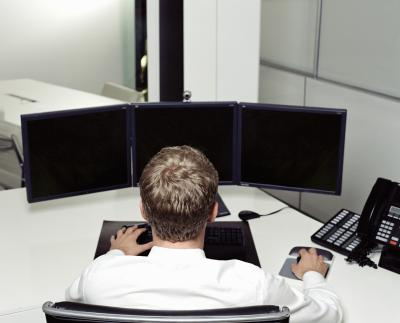
3 tùy chọn để bật chế độ hai màn hình cho Remote Desktop
Khi sử dụng RDP để điều khiển máy tính khác từ xa, làm cách nào để sử dụng 2 màn hình trên Remote Desktop nếu tôi có hai màn hình cho máy tính từ xa của mình? Trong phần này, chúng tôi sẽ cung cấp cho bạn 3 tùy chọn về cách thiết lập chế độ hai màn hình cho Remote Desktop.
Trước khi tìm hiểu cách mở rộng Remote Desktop ra hai màn hình, hãy cùng xem xét một số điều kiện tiên quyết bạn cần lưu ý để sử dụng RDP:
- Phiên bản Windows. RDP chỉ hỗ trợ kết nối từ xa tới các phiên bản Windows cao hơn (Professional và Enterprise). Các phiên bản Windows Single Language và Windows Home không thể nhận Kết nối Remote Desktop đến.
- Bật Remote Desktop. Trước khi bắt đầu, bạn cần kiểm tra xem bạn đã bật kết nối từ xa tới máy tính này hay chưa.
- Địa chỉ IP. RDP yêu cầu địa chỉ IP để thiết lập kết nối từ xa. Vui lòng tìm địa chỉ IP của máy tính từ xa trước.
- Tên máy tính. RDP cũng yêu cầu tên máy tính của máy tính từ xa. Vui lòng tìm tên máy tính cho Remote Desktop nữa.
- Hạn chế về mạng. Không thể sử dụng RDP khi hai thiết bị ở các mạng khác nhau trừ khi bạn thiết lập chuyển tiếp cổng (port forwarding) hoặc sử dụng VPN.
Tùy chọn 1. Chỉnh sửa cấu hình hiển thị RDP
Bước 1. Trên máy tính cục bộ, hãy tìm kiếm remote desktop connection trong hộp tìm kiếm và sau đó mở ứng dụng đó.

Bước 2. Nhấp vào Show Options.
Bước 3. Định vị thẻ Display và sau đó chọn Use all my monitors for the remote session.
Bước 4. Quay lại thẻ General , sau đó nhập Địa chỉ IP và Tên người dùng của máy tính chủ để thiết lập điều khiển từ xa. Nếu bạn có màn hình kép cho máy tính từ xa, bạn có thể xem cả hai trên máy tính cục bộ của mình.

Cách 2. Sử dụng dòng lệnh
Bước 1. Nhấn Win + R để gọi hộp thoại Run. Sau đó nhập “mstsc /multimon” và nhấn OK. Thao tác này sẽ tự động chọn tùy chọn Use all my monitors for the remote session mà chúng tôi đã đề cập ở cách trước.
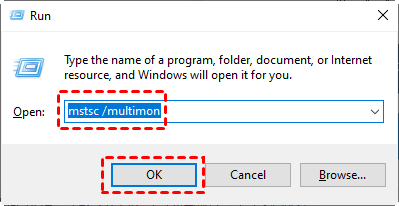
Bước 2. Nhập Địa chỉ IP và Tên người dùng của máy tính chủ để thiết lập điều khiển từ xa.
Bước 3. Sau đó, mở hộp thoại Run, nhập “mstsc /l” và nhấn OK để kiểm tra danh sách tất cả các màn hình trên máy tính hiện tại.
Giải pháp 3. Sử dụng tệp RDP
Bước 1. Trên thẻ General của Remote Desktop Connection, nhấp vào Save As dưới mục Connection settings để lưu cài đặt kết nối hiện tại vào một tệp RDP.
Bước 2. Nhập tên tệp bạn muốn và lưu nó vào vị trí bạn muốn.
Bước 3. Tìm tệp RDP đã lưu, nhấp chuột phải vào tệp đó và chọn Mở bằng Notepad. Nhập “use Multimon:i:1” và lưu lại. Bằng cách này, bạn có thể trực tiếp bật nhiều màn hình khi sử dụng tệp RDP để thiết lập kết nối từ xa vào lần tới.
Mẹo bổ sung: Tùy chọn dễ dàng hơn để thiết lập kết nối Remote Desktop thành hai màn hình
Nếu bạn muốn thiết lập kết nối Remote Desktop thành hai màn hình một cách dễ dàng hơn, chúng tôi khuyên dùng công cụ điều khiển từ xa của bên thứ ba miễn phí AnyViewer. Công cụ này mang lại các lợi ích sau:
- Khả năng tương thích. Hỗ trợ nhiều hệ thống Windows, bao gồm cả các phiên bản Home.
- Sự tiện lợi. Bạn có thể thực hiện kết nối từ xa không cần giám sát tới máy tính từ xa chỉ với một cú nhấp chuột mà không cần cấu hình đặc biệt nào.
- Bảo mật. Được bảo vệ bằng mã hóa Đường cong Elliptic (ECC), giúp bảo vệ dữ liệu của bạn khỏi bị rò rỉ trong các phiên từ xa.
- Kết nối nhanh & ổn định. Được phát triển bởi đội ngũ kỹ thuật mạnh mẽ, mang lại kết nối từ xa nhanh chóng và ổn định với chất lượng hình ảnh cao.
- Tính năng bổ sung. Cung cấp cho người dùng nhiều tính năng thiết thực, như truyền tệp giữa các máy tính, xem màn hình và quản lý từ xa nhanh chóng. Cần lưu ý rằng tốc độ truyền tệp của phần mềm này nhanh hơn nhiều so với RDP.
Bước 1. Tải xuống, cài đặt và khởichạy AnyViewer trên máy tính Windows. Chuyển đến Đăng nhập, sau đó nhấp vào Đăng ký. (Nếu bạn đã đăng ký trên trang web chính thức của họ, bạn có thể đăng nhập trực tiếp.)

Bước 2. Điền thông tin đăng ký.

Bước 3. Sau đó, bạn có thể thấy mình đã đăng nhập thành công vào AnyViewer. Thiết bị của bạn sẽ tự động được gán cho tài khoản mà bạn đã đăng nhập.

Bước 4. Đăng nhập vào cùng một tài khoản AnyViewer trên hai thiết bị, sau đó nhấp vào Điều khiển bằng một cú nhấp chuộtđể đạt được truy cập từ xa không có người giám sát.

Bước 5. Bây giờ bạn có thể thực hiện điều khiển từ xa Windows với nhiều màn hình.
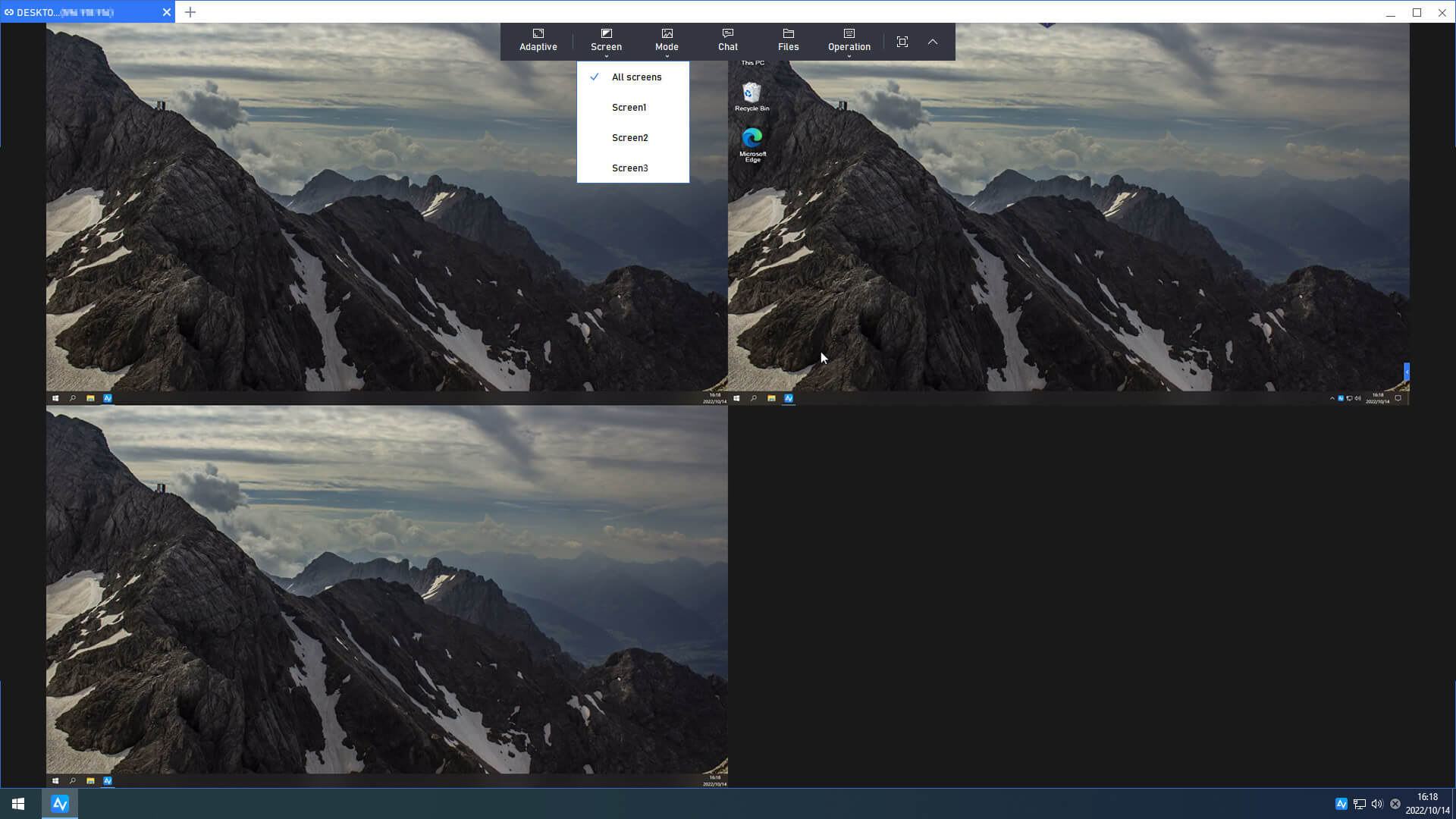
- Lưu ý:✎...
- Bạn có thể nâng cấp tài khoản của mình lên gói Enterprise để bắt đầu 10 kết nối đồng thời. Ngoài ra, bạn có thể tận hưởng nhiều quyền lợi hơn:
- Tốc độ truyền tệp nhanh hơn. Tốc độ truyền cho tài khoản miễn phí là 500 KB/s và đối với tài khoản trả phí là lên đến 10 MB/s.
- Tăng số lượng tệp được truyền trong một lần.
- Kích thước lớn hơn của một tệp đơn lẻ có thể được truyền.
- Nhiều thiết bị hơn có thể được gán cho cùng một tài khoản để truy cập từ xa không có người giám sát.
- Hiển thị nhiều thiết bị đang kết nối hơn để quản lý.
- Kết nối ở chế độ riêng tư để bảo vệ quyền riêng tư.
Kết luận
Bài viết này chủ yếu giới thiệu cách thiết lập màn hình kép cho Remote Desktop trên máy tính Windows. Bạn có thể chọn cách cài đặt trực tiếp trong Remote Desktop Connection, sử dụng Dòng lệnh hoặc sử dụng tệp RDP. Bên cạnh đó, bạn cũng có thể sử dụng phần mềm điều khiển từ xa miễn phí AnyViewer để kết nối remote desktop màn hình kép một cách dễ dàng hơn.

