

Khắc phục lỗi truyền tệp không hoạt động trên Windows 10 & 11 năm 2026
Hướng dẫn này nêu rõ các nguyên nhân phổ biến khiến việc truyền tệp không hoạt động trên Windows 10 và 11, cùng với các bước khắc phục sự cố và biện pháp phòng ngừa để đảm bảo quá trình truyền tệp diễn ra suôn sẻ.



Tại sao việc truyền tệp của tôi không hoạt động?
Tính năng truyền tệp không hoạt động trên Windows 10 do sự cố mạng, phần mềm diệt vi-rút chặn truyền tệp, trình điều khiển lỗi thời, tệp bị hỏng hoặc giới hạn kích thước tệp. Quyền hạn, phần mềm bên thứ ba và cài đặt mạng cũng có thể gây ra sự cố. Bằng cách khắc phục những nguyên nhân tiềm ẩn này, bạn có thể sửa lỗi và tiếp tục truyền tệp một cách mượt mà. Khả năng dễ dàng truyền tệp giữa các máy tính sẽ giúp việc làm việc từ xa trở nên hiệu quả và đơn giản hơn rất nhiều. Và việc gặp phải sự cố truyền tệp không hoạt động thực sự gây khó chịu cho tất cả người dùng.

Đừng lo lắng, tất cả các vấn đề này sẽ được giải quyết trong bài viết này. Chúng tôi đã tìm ra ba giải pháp giúp bạn khắc phục sự cố truyền tệp không hoạt động trên Windows 10. Hãy đọc tiếp để khắc phục các sự cố của bạn.
Cách khắc phục sự cố truyền tệp không hoạt động trên Windows 10
Gặp sự cố chia sẻ tệp không hoạt động trên Windows 10? Đừng lo lắng, bài viết này sẽ mang đến cho bạn 3 giải pháp hiệu quả và giới thiệu các công cụ truyền tệp tốt nhất trên Windows, hãy đọc tiếp nếu bạn quan tâm.
Giải pháp 1. Cập nhật tất cả Trình điều khiển
Trình điều khiển thiết bị lỗi thời hoặc bị lỗi cũng có thể gây ra sự cố truyền tệp trên Windows 10. Đảm bảo rằng tất cả trình điều khiển thiết bị của bạn, đặc biệt là bộ điều hợp mạng và bộ điều khiển lưu trữ, đều được cập nhật. Bạn có thể cập nhật trình điều khiển thủ công thông qua Trình quản lý Thiết bị hoặc sử dụng phần mềm cập nhật trình điều khiển của bên thứ ba để thuận tiện hơn.
Bước 1. Bắt đầu bằng cách truy cập "Trình quản lý Thiết bị" thông qua menu Windows. Chỉ cần nhập "Trình quản lý Thiết bị" vào thanh tìm kiếm và chọn biểu tượng của nó từ kết quả.
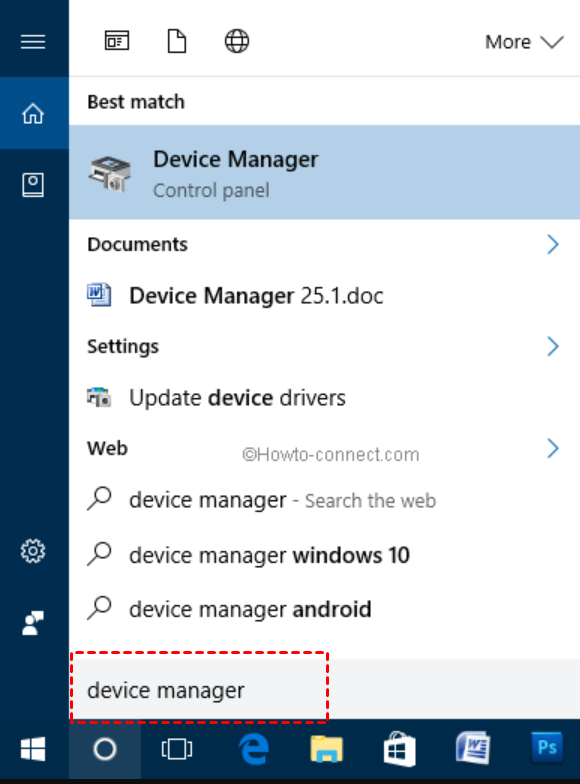
Bước 2. Tiếp theo, nhấp chuột phải vào thiết bị bạn muốn cập nhật và chọn tùy chọn "Cập nhật Phần mềm Trình điều khiển" từ menu.

Bước 3. Chọn tính năng "Tự động tìm kiếm phần mềm trình điều khiển được cập nhật". Đảm bảo bạn đã kết nối Internet vì quá trình này sẽ tìm kiếm các trình điều khiển tương thích mới nhất trực tuyến.
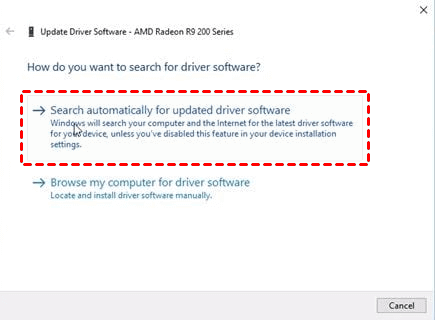
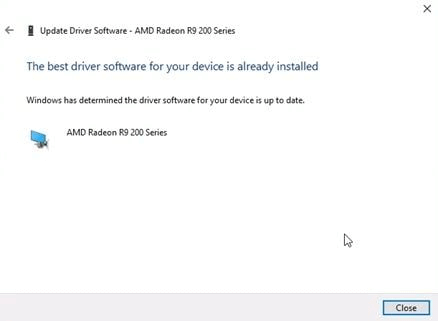
Bước 4. Kiên nhẫn chờ quá trình hoàn tất. Sau khi kết thúc, hãy xem lại kết quả và nhấp vào "Đóng" để thoát khỏi công cụ.
Giải pháp 2. Vô hiệu hóa Phần mềm Diệt virus và Windows Defender
Phần mềm diệt virus hoặc tường lửa được cài đặt trên hệ thống Windows 10 của bạn đôi khi có thể cản trở quá trình truyền tệp. Hãy tạm thời vô hiệu hóa bất kỳ phần mềm diệt virus hoặc tường lửa của bên thứ ba nào và thử truyền tệp lại. Nếu quá trình truyền tệp hoạt động sau khi vô hiệu hóa phần mềm, hãy cân nhắc thêm ngoại lệ hoặc điều chỉnh cài đặt để cho phép truyền tệp.
Bước 1. Bắt đầu bằng cách truy cập "Cài đặt Bảo mật Windows". Đi tới menu Windows và nhập "Bảo mật Windows" để tìm tùy chọn. Sau đó, tiến hành nhấp vào "Cài đặt Bảo mật Windows".
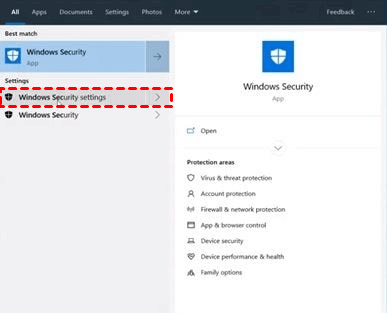
Bước 2. Chuyển đến phần "Bảo vệ khỏi mối đe dọa và vi-rút". Trong phân đoạn "Khu vực bảo vệ", hãy tìm và nhấp vào "Bảo vệ khỏi mối đe dọa và vi-rút".
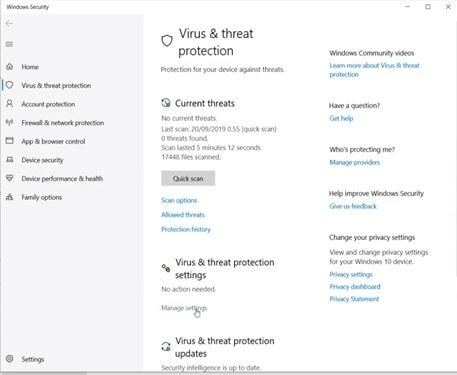
Bước 3. Chuyển đến "Quản lý cài đặt". Tùy chọn này có thể được tìm thấy bên dưới mục "Cài đặt bảo vệ khỏi mối đe dọa và vi-rút".
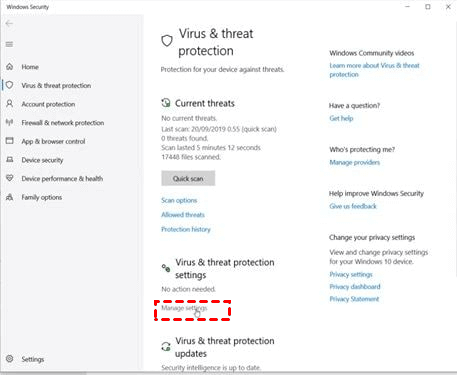
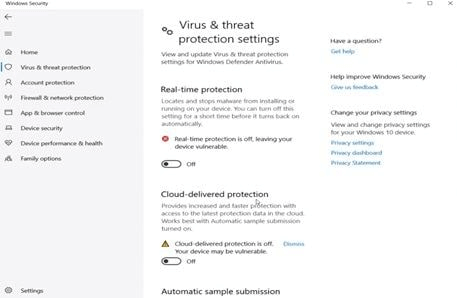
Bước 4. Tắt tất cả các biện pháp bảo vệ. Tắt từng công cụ bảo vệ bằng cách nhấp vào biểu tượng công tắc. Xin lưu ý rằng có thể có nhiều tùy chọn bảo vệ, vì vậy hãy nhớ cuộn xuống và tắt từng tùy chọn một.
Cách giải quyết 3. Thay đổi Dịch vụ
Một giải pháp khác là sửa đổi cài đặt Dịch vụ. Khi bạn gặp sự cố tính năng truyền tệp không hoạt động trên Windows 10 và 11, bạn cũng có thể nhờ đến việc sửa đổi Function Discovery Resource Publication để khắc phục sự cố. Dưới đây là các bước hướng dẫn để thực hiện tác vụ này.
Bước 1. Nhấp vào “Start” và tìm kiếm “Services”.
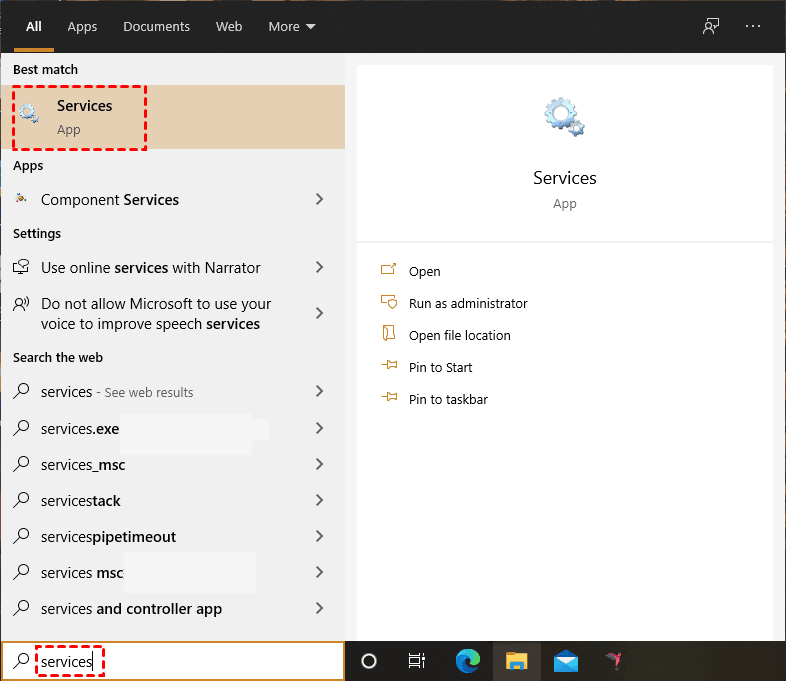
Bước 2. Sau khi mở, hãy tìm “Function Discovery Resource Publication” và nhấp đúp để mở.
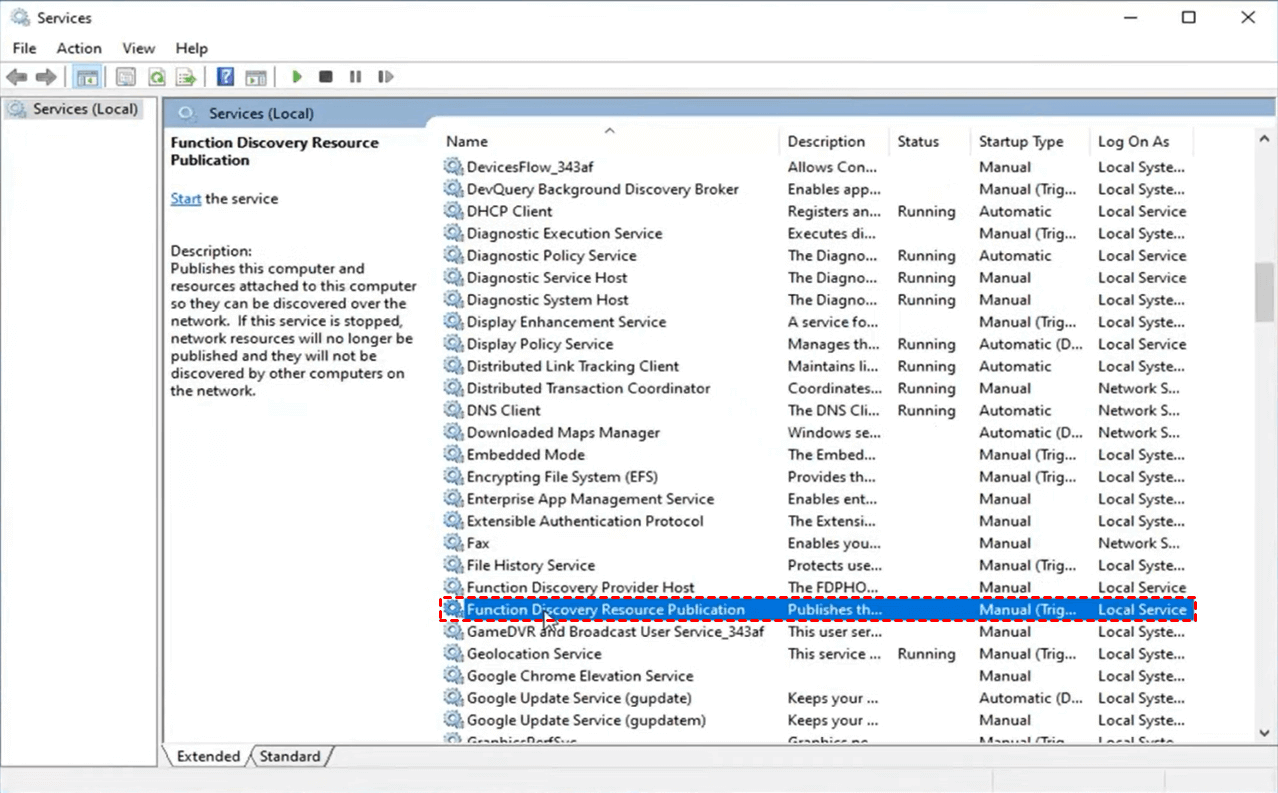
Bước 3. Tìm kiểu khởi động và thay đổi thành “Automatic”. Sau đó nhấp vào “Start”, đợi quá trình khởi động hoàn tất, và nhấp vào “Apply” và “OK”.
.png)
AnyViewer: Cách dễ nhất để truyền tệp cho Windows 10 & 11
Sự cố chia sẻ tệp không hoạt động trên Windows 10 và 11 mà bạn gặp phải giờ đây đã được giải quyết. Nếu thử các phương pháp trên mà vẫn không hiệu quả, chúng tôi khuyên bạn nên tìm kiếm các giải pháp thay thế cho tính năng truyền tệp của Windows để tránh gặp phải các sự cố này hoàn toàn.
AnyViewer sẽ là lựa chọn tốt nhất của bạn. Đây là một công cụ truyền tệp bảo mật, nhanh chóng và miễn phí, cho phép người dùng truy cập tốc độ truyền tệp nhanh chóng mà không cần mua. AnyViewer cung cấp nhiều phương pháp thuận tiện để truyền tệp:
- Truyền tệp không cần người giám sát: AnyViewer cho phép bạn gửi tệp mà không cần ai ở máy tính bên kia. Bạn có thể chia sẻ tài liệu bất kỳ lúc nào.
- Truyền tệp trong phiên: Bạn có thể gửi tệp trong khi làm việc với ai đó từ xa. Điều này giúp bạn hỗ trợ họ một cách nhanh chóng.
- Truyền tệp bằng cách kéo và thả: Chỉ cần kéo tệp từ máy tính của bạn và thả vào màn hình từ xa. Thật cực kỳ dễ dàng!
Hơn nữa, AnyViewer sử dụng mã hóa Đường cong Elliptic 256-bit (ECC) mạnh mẽ và xác thực hai yếu tố để đảm bảo bảo mật đầu cuối trong các kết nối máy tính từ xa, giúp giảm thiểu hiệu quả các rủi ro bảo mật tiềm ẩn. Tính đa năng và mức độ bảo mật cao biến đây thành một công cụ xuất sắc để làm việc từ xa và đáp ứng hiệu quả nhiều nhu cầu khác nhau.
Bước 1. Cài đặt và mở AnyViewer trên cả hai thiết bị. Để tạo tài khoản AnyViewer mới, hãy truy cập "Đăng nhập" rồi nhấp vào "Đăng ký". Đảm bảo sử dụng cùng một tài khoản để đăng nhập trên cả hai thiết bị.

Bước 2. Đăng nhập vào cùng một tài khoản trên cả hai thiết bị. Các thiết bị của bạn sẽ được liên kết ngay lập tức với tài khoản.

Bước 3. Trên thiết bị cục bộ của bạn, truy cập "Thiết bị," chọn thiết bị từ xa mong muốn, và chọn "Truyền tệp."

Mẹo: Bạn cũng có thể kích hoạt truy cập từ xa không có người trông coi bằng cách chọn "Điều khiển một chạm" để kết nối với máy tính khác của bạn. Điều này cung cấp cho bạn quyền kiểm soát toàn diện như thể bạn đang có mặt trực tiếp. Khi kết nối được thiết lập thành công, bạn có thể truyền tệp bằng cách nhấp vào nút "Tệp" trên thanh menu.

Ngoài ra, bạn có thể kéo và thả tệp từ máy tính cục bộ sang máy tính từ xa.

Bước 4. Bây giờ bạn sẽ có quyền truy cập vào các tệp được lưu trữ trên thiết bị cục bộ của bạn, hiển thị ở phía bên trái, cũng như các tệp nằm trên thiết bị từ xa của bạn, hiển thị ở phía bên phải. Dễ dàng di chuyển tệp giữa cả hai thiết bị.

- ★Mẹo: Để có các tính năng nâng cao, hãy cân nhắc nâng cấp lên gói Professional hoặc Enterprise của AnyViewer, bao gồm:
- Truyền tệp lớn: Gửi tệp có kích thước lên tới 1TB.
- Truyền tốc độ cao: Trải nghiệm tốc độ truyền tệp nhanh chóng lên tới 10MB/s.
- Đa nhiệm hiệu quả: Quản lý đồng thời nhiều tệp truyền với khả năng đa luồng.
- Không giới hạn: Gửi bao nhiêu tệp tùy ý, mang lại cho bạn sự linh hoạt tối đa.
Kết luận
Tóm lại, hướng dẫn này cung cấp các giải pháp hiệu quả để khắc phục sự cố truyền tệp không hoạt động trên hệ thống Windows 10 và 11. Bằng cách xử lý các nguyên nhân phổ biến như trình điều khiển lỗi thời, phần mềm diệt vi-rút cản trở và cấu hình dịch vụ, người dùng có thể khắc phục sự cố truyền tệp một cách hiệu quả. Ngoài ra, việc đề xuất AnyViewer như một công cụ truyền tệp thay thế mang đến cho người dùng một giải pháp an toàn, linh hoạt và miễn phí. Với khả năng mã hóa mạnh mẽ và giao diện thân thiện với người dùng, AnyViewer đảm bảo việc truyền tệp liền mạch, nhanh chóng và truy cập tệp, biến đây thành lựa chọn lý tưởng cho những người dùng đang tìm kiếm khả năng truyền tệp đáng tin cậy trên Windows 10 và 11.

