

7 cách khắc phục Trợ giúp từ xa Chrome bị kẹt ở trạng thái Đang khởi động
Làm cách nào để khắc phục tình trạng Trợ giúp từ xa Chrome bị kẹt ở trạng thái Đang khởi động? Trong bài viết này, chúng tôi sẽ cung cấp cho bạn một số giải pháp để giải quyết sự cố này. Nếu bạn gặp phải vấn đề tương tự, bạn đã đến đúng nơi! Vui lòng đọc tiếp để nhận các giải pháp!



Vấn đề: Chrome Remote Desktop bị kẹt ở trạng thái đang khởi động
Xin chào. Làm cách nào để sửa lỗi Chrome Remote Desktop bị kẹt ở trạng thái đang khởi động? Tôi cố gắng truy cập một máy tính từ xa chạy Windows 10 thông qua Chrome Remote Desktop. Máy tính hiển thị trạng thái trực tuyến, nhưng không có chuyện gì xảy ra khi tôi cố kết nối với thiết bị. Trước đây tính năng này vẫn hoạt động bình thường. Làm thế nào tôi có thể khắc phục sự cố này? Xin cảm ơn trước.”
- Câu hỏi từ Diễn đàn Google
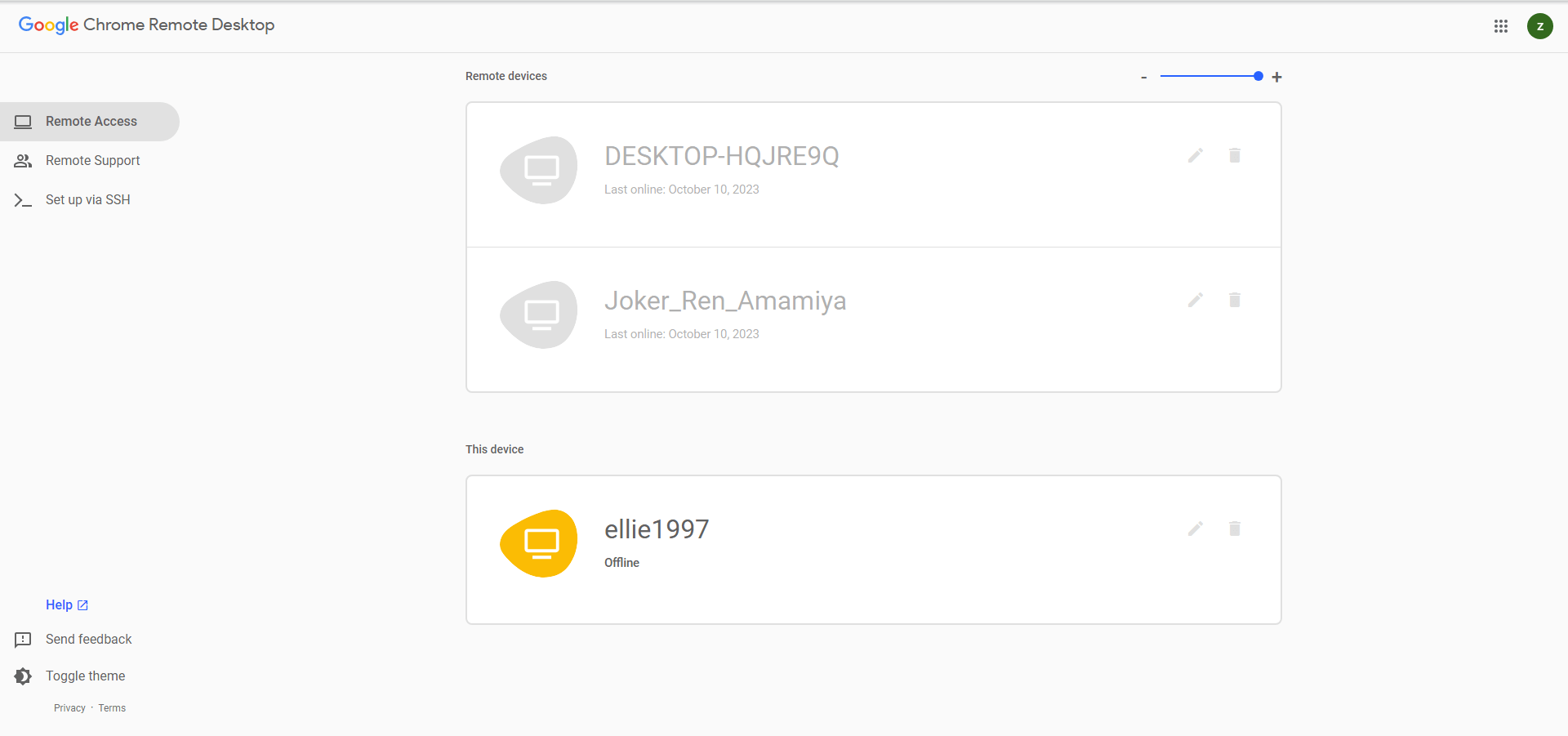
Chrome Remote Desktop cho phép người dùng truy cập máy tính từ xa từ một máy tính khác. Tuy nhiên, nhiều người dùng báo cáo rằng Chrome Remote Desktop đôi khi bị đơ. Ví dụ: bạn có thể gặp các biến thể khác của lỗi này:
➤Chrome Remote Desktop bị kẹt ở trạng thái đang khởi động
➤Chrome Remote Desktop liên tục ngắt kết nối
➤Cú nhấp chuột của Chrome Remote Desktop không hoạt động
➤Chrome Remote Desktop không thể kết nối với máy chủ lưu trữ
➤...
Các sự cố này có thể xảy ra do lỗi trong chương trình Remote Desktop hoặc Google Chrome, sự cố với tính năng mã PIN, v.v. Chúng tôi liệt kê một số giải pháp để giúp bạn giải quyết vấn đề. Vui lòng đọc tiếp.
Cách khắc phục sự cố đơ Chrome Remote Desktop [7 giải pháp]
Bạn có thể khắc phục sự cố đơ Chrome Remote Desktop bằng 7 giải pháp sau đây.
Giải pháp 1. Kiểm tra kết nối Internet
Để thiết lập phiên từ xa, kết nối Internet ở cả hai phía phải ổn định. Thực hiện các bước tiếp theo để kiểm tra kết nối Internet của bạn.
Tìm kiếm Command Prompt trong menu bắt đầu và mở ứng dụng đó. Sau đó nhập lệnh “ping -t 8.8.8.8” và kiểm tra giá trị time . Nếu các con số tăng và giảm mạnh, kết nối Internet của bạn có thể cần được khắc phục.

Giải pháp 2. Tắt IPv6
Tắt IPv6 trên bộ điều hợp mạng cũng là một giải pháp tốt.
Bước 1. Đi tới Control Panel > Network and Internet > Network and Sharing Center. Nhấp vào Change adapter settings.

Bước 2. Nhấp đúp vào kết nối mạng của bạn và nhấp vào Properties.

Bước 3. Tắt Internet Protocol Version 6 và nhấp vào OK.

Giải pháp 3. Tắt tính năng mã PIN
Việc vô hiệu hóa tính năng PIN đã khắc phục được sự cố cho nhiều người dùng.
Bước 1. Nhấn Win + R, nhập “regedit” và nhấp vào OK.

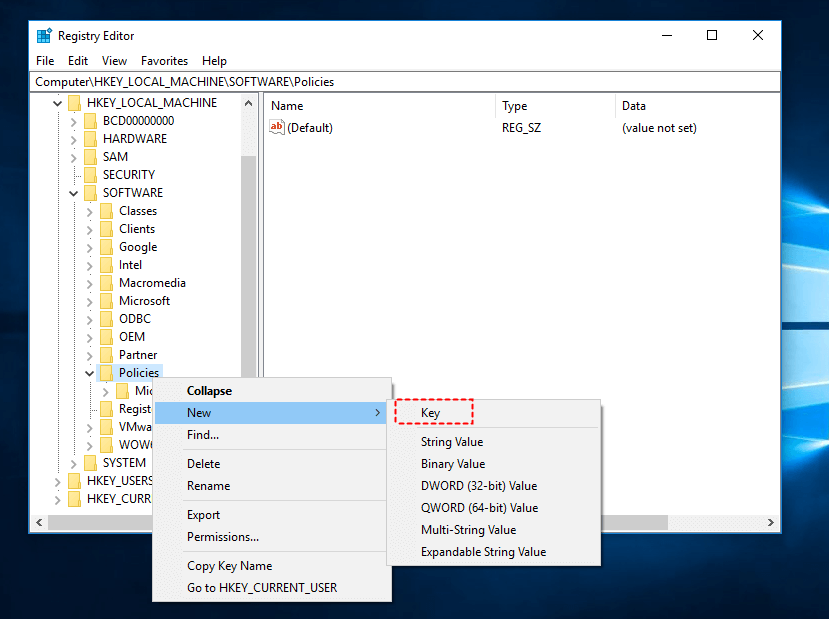
Bước 2. Nhấp vào HKEY_LOCAL_MACHINE > SOFTWARE, nhấp chuột phải vào Policies, và chọn New > Key.
Bước 3. Đặt tên là Google và điều hướng đến đó.
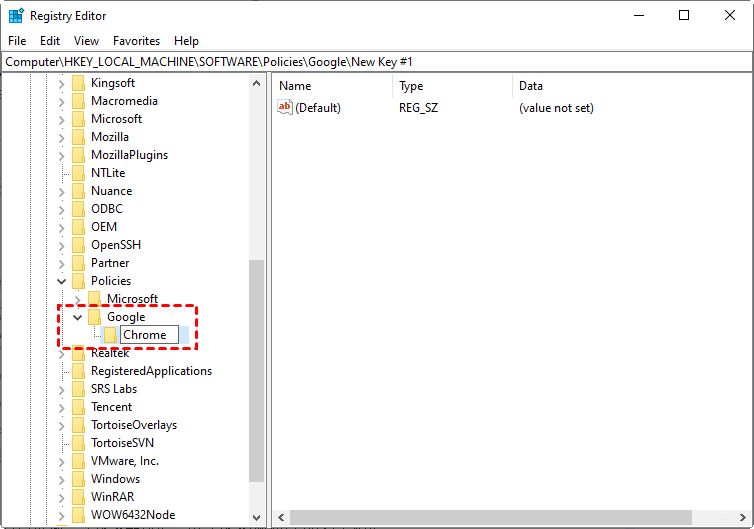
Bước 4. Nhấp chuột phải vào khóa Google và chọn New > Key.
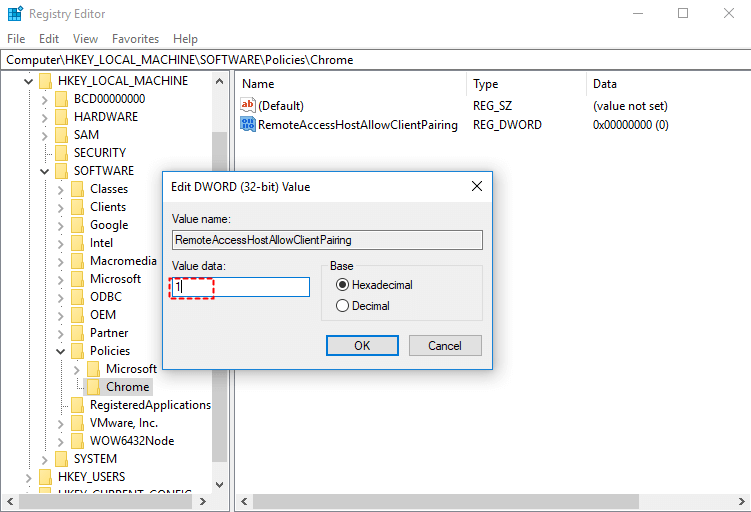
Bước 5. Đặt tên khóa mới là Chrome. Điều hướng đến khóa Chrome, nhấp chuột phải vào khoảng trống và chọn New > DWORD (32-bit) Value.
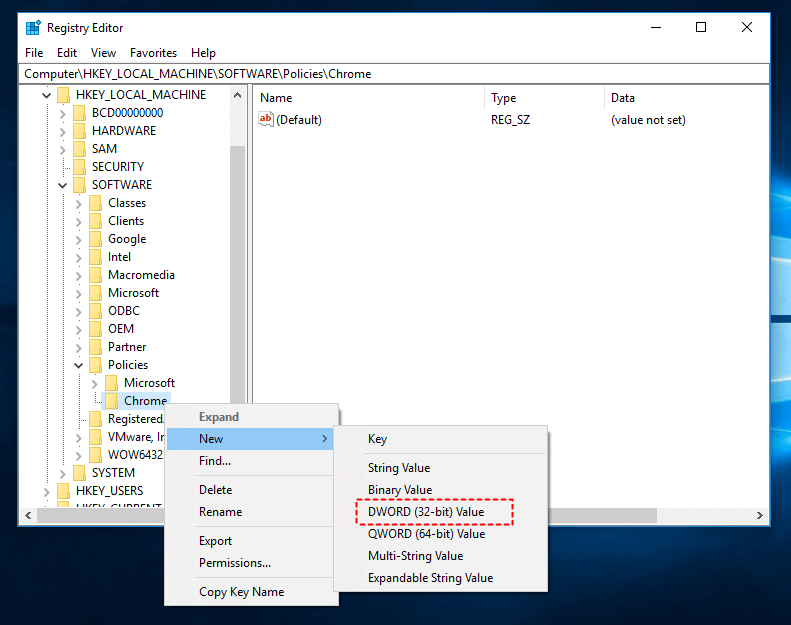
Bước 6. Đặt tên là RemoteAccessHostAllowClientPairing. Nhấp đúp vào mục đó, đặt Value data (Dữ liệu giá trị) thành 1, và nhấp vào OK.
Giải pháp 4. Sửa chữa Chrome Remote Desktop
Khi gặp sự cố Chrome Remote Desktop bị kẹt ở trạng thái đang khởi động, bạn có thể sử dụng công cụ sửa chữa Chrome Remote Desktop theo các bước sau:
Bước 1. Mở Control Panel > Programs and Features. Chọn Chrome Remote Desktop Host và nhấp vào Repair.
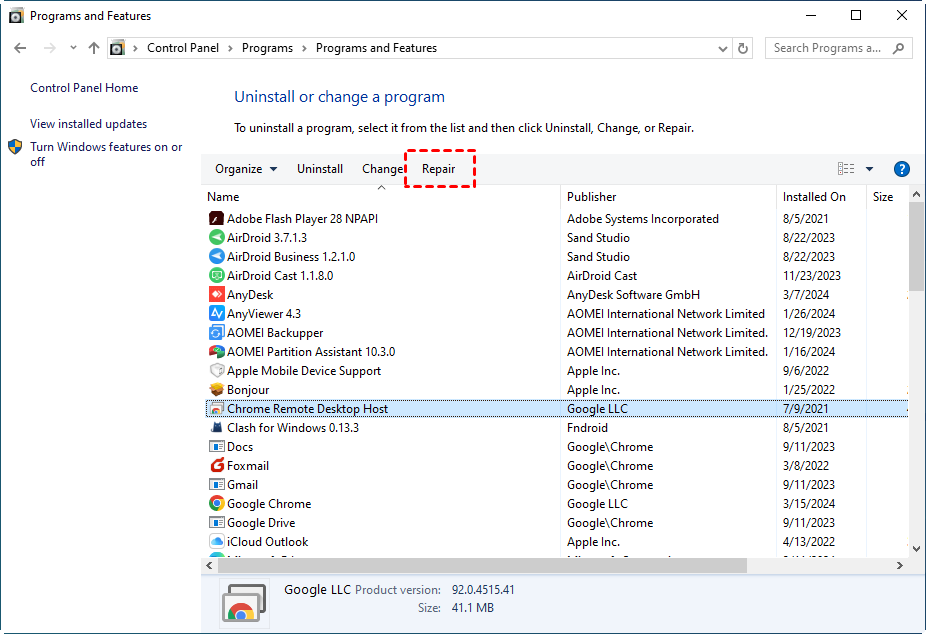
Bước 2. Nhấp vào Yes khi được nhắc và đợi công cụ giải quyết các sự cố với Chrome Remote Desktop.
Giải pháp 5. Cài đặt lại Chrome Remote Desktop
Gỡ cài đặt công cụ Chrome Remote Desktop sẽ khắc phục được sự cố trong nhiều trường hợp.
Bước 1. Tìm kiếm apps & features trong menu bắt đầu và mở nó lên.

Bước 2. Định vị Chrome Remote Desktop Host và nhấp vào Uninstall.
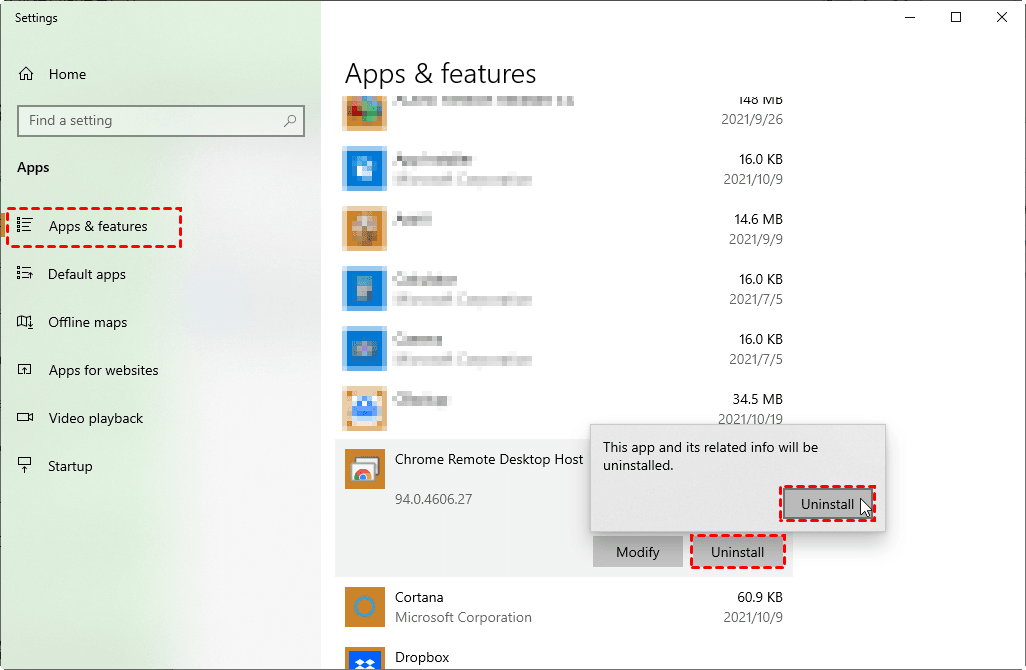
Bước 3. Bây giờ bạn có thể cài đặt lại Chrome Remote Desktop và thử kết nối lại.
Giải pháp 6. Cài đặt lại Google Chrome
Vì Chrome Remote Desktop là một công cụ dựa trên web của Chrome, việc gỡ cài đặt và cài đặt lại Google Chrome cũng có thể khắc phục được sự cố.
Bước 1. Tìm kiếm apps & features trong menu bắt đầu và mở nó lên.
Bước 2. Chọn Google Chrome và nhấp vào Uninstall.
Bước 3. Cài đặt lại Google Chrome và thử lại.
Giải pháp 7. Sử dụng giải pháp thay thế Chrome Remote Desktop nhanh & ổn định
Nếu bạn thấy các giải pháp trên không thể khắc phục sự cố của mình, chúng tôi khuyên bạn nên sử dụng giải pháp thay thế Chrome Remote Desktop tốt nhất có thể hoạt động hiệu quả với bạn. Ví dụ: bạn có thể thử AnyViewer, một phần mềm điều khiển từ xa chuyên nghiệp và an toàn mang lại nhiều tính năng phong phú cho người dùng trải nghiệm.
Dưới đây là bảng so sánh giữa AnyViewer và Chrome Remote Desktop:
|
| AnyViewer | Chrome Remote Desktop |
| Hỗ trợ Windows/iOS/Android | ✔️ | ✔️ |
| Phần mềm của bên thứ ba | ✔️ | ❌(Dựa trên web của Google) |
| Miễn phí | ✔️ | ✔️ |
| An toàn | ✔️ | ✔️ |
| Thiết lập nhanh chóng | ✔️ | ✔️ |
| Truy cập từ xa không có người giám sát | ✔️ | ✔️ |
| Truyền tệp linh hoạt | ✔️ | ❌ |
| Hỗ trợ đa màn hình | ✔️ | ❌ |
| Xử lý đa phiên | ✔️ | ❌ |
| Trò chuyện tích hợp | ✔️ | ❌ |
| Khởi động lại từ xa | ✔️ | ❌ |
| Gói dịch vụ dành riêng cho doanh nghiệp | ✔️ | ❌ |
Nếu bạn quan tâm đến AnyViewer, hãy tải xuống và cài đặt nó trên thiết bị của bạn!
Bước 1. Khởi động AnyViewer trên máy chủ và nhấp vào Đăng ký để tạo tài khoản mới.

Bước 2. Nhập thông tin của bạn và nhấp vào Đăng ký.

Bước 3. Khởi động AnyViewer trên máy khách và đăng nhập vào cùng một tài khoản. Thiết bị sẽ tự động gán vào tài khoản khi bạn đăng nhập thành công.

Bước 4. Đi tới Thiết bị, nhấp vào máy tính bạn muốn kết nối và chọn nút tùy chọn theo nhu cầu của bạn để thiết lập phiên kết nối.

Lời kết
Có một số cách để khắc phục sự cố Chrome Remote Desktop bị kẹt ở màn hình đang khởi động. Mặc dù Chrome Remote Desktop là một công cụ truy cập từ xa đa nền tảng tiện lợi, nhưng nó có thể gặp nhiều vấn đề. Chúng tôi khuyên bạn nên chuyển sang một công cụ truy cập từ xa dễ sử dụng hơn với các tính năng nâng cao để có hiệu suất máyδ từ xa tốt nhất. Trong trường hợp này, AnyViewer có thể là sự lựa chọn lý tưởng của bạn.

