

[Hướng dẫn nhanh] Cách sử dụng Chrome Remote Desktop trên iPhone để truy cập PC
Chrome Remote Desktop có hoạt động trên iPhone không? Có, bạn có thể tải nó từ App Store rồi sử dụng để truy cập máy tính mà bạn đã thiết lập Chrome Remote Desktop.



Bạn có thể sử dụng Chrome Remote Desktop trên iPhone không?
Bạn có thể sử dụng Chrome Remote Desktop trên iPhone không?
Chào các bạn, tôi đã cài TeamViewer trên cả iPhone và PC của tôi. Trên iOS, nó khá bất tiện và cho tôi rất ít quyền điều khiển. Tôi nghe nói đến Chrome Remote Desktop và tự hỏi liệu tôi có thể sử dụng nó trên iPhone hay không. Nếu không thể, có công cụ truy cập từ xa miễn phí nào khác mà tôi có thể dùng để quản lý và điều khiển PC từ iPhone của tôi không? Cảm ơn."
Cách thiết lập Chrome Remote Desktop để truy cập PC từ iPhone
Chrome Remote Desktop, do Google phát triển, có thể tồn tại dưới dạng tiện ích mở rộng của trình duyệt Chrome hoặc một ứng dụng độc lập. Trên iPhone hoặc iPad, bạn có thể tải ứng dụng này từ App Store. Nếu bạn định truy cập máy tính từ xa từ iPhone của bạn qua internet, nó sẽ không làm bạn thất vọng. Bây giờ, hãy xem cách thiết lập Chrome Remote Desktop trên máy chủ rồi dùng Chrome Remote Desktop trên iPhone để truy cập PC.
Giai đoạn 1: Thiết lập Chrome Remote Desktop trên PC
Bước 1. Truy cập giao diện Truy cập Chrome Remote Desktop, nhấp vào biểu tượng tải xuống màu xanh lam và làm theo hướng dẫn để thêm tiện ích mở rộng Chrome Remote Desktop.

Bước 2. Quay lại giao diện Truy cập từ xa, nhập tên máy tính và nhấp vào Tiếp theo.
Bước 3. Chọn mã PIN có ít nhất 6 chữ số, sau đó nhập lại hai lần để khởi động chương trình.
Giai đoạn 2: Sử dụng Chrome Remote Desktop trên iPhone để truy cập PC
Bước 1. Tìm Chrome Remote Desktop trong App Store và cài đặt ứng dụng.
Bước 2. Mở ứng dụng rồi chạm vào ĐĂNG NHẬP.
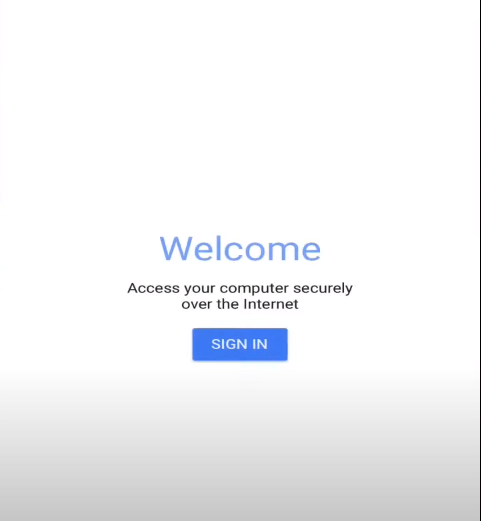
Bước 3. Sau đó, chọn PC bạn muốn điều khiển, nhập mã PIN và chọn Kết nối.

Bước 4. Kết nối đã được thiết lập thành công. Bạn có thể xem màn hình máy tính từ xa trên iPhone và sử dụng PC bằng iPhone của mình.
Lưu ý: Các bước này cũng phù hợp để sử dụng Chrome Remote Desktop trên iPad.
Đọc thêm: Chrome Remtoe Desktop iPhone không hoạt động
Thấy không? Thật dễ dàng để sử dụng Chrome Remote Desktop trên iPhone/iPad để truy cập máy tính. Tuy nhiên, bạn có thể gặp phải Chrome Remote Desktop iOS không hoạt động với lỗi như Không thể kết nối với mạng...,Đã phát hiện phiên bản giao thức không tương thích, v.v. Nếu bạn gặp phải sự cố Chrome Remote Desktop không hoạt động, bạn có thể áp dụng một hoặc nhiều giải pháp được liệt kê dưới đây:
✍ Giải pháp 1: Kiểm tra xem Chrome Remote Desktop trên iPhone của bạn có phải phiên bản mới nhất không; nếu không, hãy nâng cấp ngay lập tức.
✍ Giải pháp 2: Kiểm tra xem hệ điều hành của iPhone có phải mới nhất không.
✍ Giải pháp 3: Khởi động lại iPhone hoàn toàn rồi sử dụng Chrome Remote Desktop trên iPhone để truy cập PC lần nữa.
Hoặc bạn có thể chuyển sang một giải pháp thay thế Chrome Remote Desktop tuyệt vời - AnyViewer, hỗ trợ truy cập có người trực và truy cập không cần người trực cho các nhu cầu khác nhau. Các chức năng như Trò chuyện, thay đổi độ phân giải, chuyển tệp, v.v. đều có sẵn. Bây giờ, hãy xem cách sử dụng nó để truy cập PC từ xa từ iPhone.
Bước 1. Tải AnyViewer về máy tính Windows. Cài đặt và chạy nó.
Bước 2 Truy cập App Store, tìm kiếm AnyViewer để tải và cài đặt. Hoặc quét mã QR để tải AnyViewer trên iPhone của bạn.
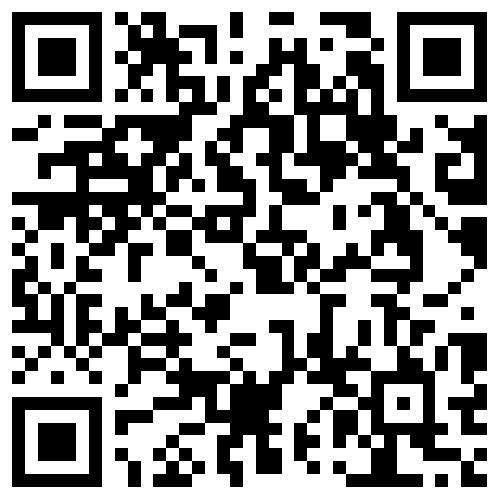
Bước 3. Tạo tài khoản AnyViewer và đăng nhập vào cùng một tài khoản trên cả PC và iPhone.

Bước 3. Trên iPhone của bạn, đi tới Thiết bị > Thiết bị của tôi, rồi xác định PC bạn cần truy cập.

Bước 3. Chạm vào máy tính và chạm vào Điều khiển một chạm để truy cập máy tính không cần giám sát.

Bước 4. Ngay lập tức, bạn có thể thấy màn hình nền của máy tính Windows từ xa và sử dụng máy tính như thể bạn đang ngồi trước nó.

Tổng kết
Thật dễ dàng để thiết lập Chrome Remote Desktop trên iPhone và máy tính để truy cập PC từ iPhone. Nếu bạn đang tìm kiếm một chương trình điều khiển từ xa ổn định hơn và dễ sử dụng hơn, hãy dùng thử AnyViewer. Nó cũng cho phép bạn truy cập từ xa vào PC từ Windows, Android và iPad một cách an toàn, nhanh chóng và dễ dàng.

