

5 Cách Đã Được Kiểm Chứng Để Khắc Phục Lag Chrome Remote Desktop Dễ Dàng
Gặp phải tình trạng lag Chrome Remote Desktop? Tham khảo bài viết mô tả năm phương pháp đã được kiểm chứng để giải quyết vấn đề hiệu quả và nâng cao trải nghiệm mượt mà của remote desktop.



Tại sao Chrome Remote Desktop của tôi bị lag nhiều?
Tôi đã sử dụng Chrome Remote Desktop trong một thời gian dài và khá hài lòng với nó. Nhưng đôi khi nó không hoạt động như mong đợi. Nó kết nối không vấn đề gì nhưng sau đó bị lag, giật và thường xuyên bị đứng hình khá lâu. Mỗi lần nhấp chuột mất khoảng một giây mới phản hồi, khiến nó gần như vô dụng. Tại sao nó lại chậm như vậy? Có cách nào tôi có thể dùng để tăng tốc Chrome Remote Desktop của mình không?"
- Câu hỏi từ Reddit

Cách khắc phục tình trạng lag Chrome Remote Desktop [5 giải pháp]
Nhiều yếu tố có thể góp phần gây ra tình trạng lag Chrome Remote Desktop khi truy cập từ xa vào một máy tính khác. Để giải quyết vấn đề này, hãy xem xét năm giải pháp dưới đây, mỗi giải pháp đều có khả năng giúp bạn khắc phục sự cố.
Cách 1. Kiểm tra kết nối Internet
Để xử lý tình trạng lag Chrome Remote Desktop, hãy đánh giá chất lượng kết nối Internet của bạn, đặc biệt nếu bạn đang sử dụng Wi-Fi. Kiểm tra bằng cách chạy các chương trình khác để xác định bất kỳ vấn đề kết nối nào. Tình trạng chậm liên tục trong Chrome Remote Desktop có thể do tốc độ Internet không đủ, thường bị các Nhà cung cấp dịch vụ Internet (ISP) bỏ qua khi họ ưu tiên tốc độ tải xuống. Để sử dụng máy tính từ xa tối ưu, hãy cố gắng đạt được sự cân bằng giữa tốc độ tải lên và tải xuống.
Cách 2. Đặt mức ưu tiên cao hơn cho tệp thực thi máy tính từ xa
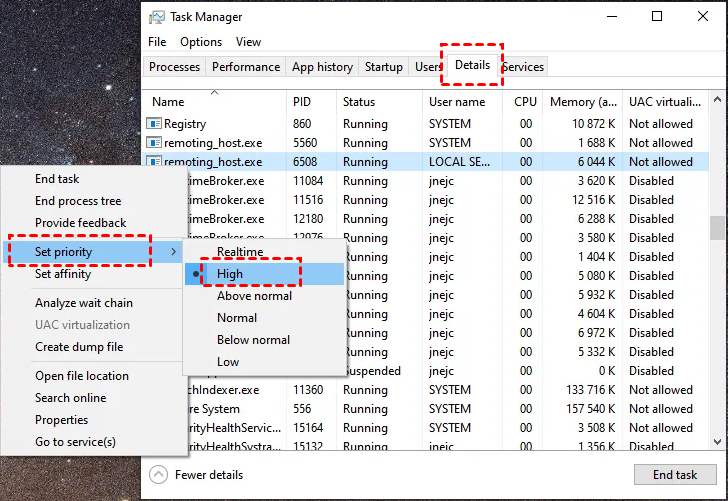
Cụ thể, cần một số tính toán để nén video trước khi gửi qua mạng. Để tăng tốc kết nối Chrome Remote Desktop, bạn có thể đặt mức ưu tiên cao hơn cho tệp thực thi máy tính từ xa.
Nhấn tổ hợp phím Ctrl Shift Esc để mở Task Manager. Vào tab Chi tiết và đặt mức ưu tiên của remoting_host.exe thành Cao. Sau đó, bạn có thể khởi động lại Chrome Remote Desktop để xem vấn đề đã được giải quyết chưa.
Cách 3. Gỡ cài đặt và cài đặt lại CRD
Nhìn chung, việc gỡ cài đặt và sau đó cài đặt lại Chrome Remote Desktop có thể giúp khắc phục nhiều vấn đề và có thể là một cách khắc phục tình trạng lag Chrome Remote Desktop. Hãy làm theo các bước dưới đây để bắt đầu.
Bước 1. Mở rộng Tiện ích mở rộng ở góc trên bên phải của trình duyệt Chrome và nhấp vào Quản lý tiện ích mở rộng bên dưới.
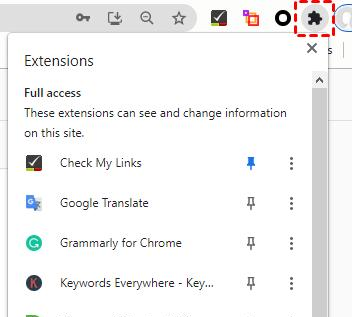
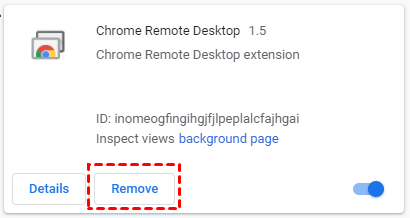
Bước 2. Trong giao diện chính của Tiện ích mở rộng, tìm Chrome Remote Desktop và nhấp vào Xóa.
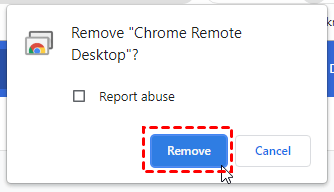
Bước 3. Trong cửa sổ bật lên, nhấp vào Xóa để xác nhận việc xóa của bạn.
Bước 4. Mở trang tải xuống Chrome Remote Desktop. Làm theo hướng dẫn Chrome Remote Desktop để cài đặt lại tiện ích mở rộng.

Cách 4. Tối ưu độ rõ phông chữ trong Chrome
Trong nỗ lực ngăn ngừa độ trễ và chậm trong Chrome Remote Desktop, việc giải quyết các vấn đề về hiển thị phông chữ khi sử dụng RDP là rất quan trọng. Điều này đặc biệt liên quan do khả năng phông chữ bị hạt trong trình duyệt Google Chrome khi truy cập qua Windows và RDP. Ngay cả khi phông chữ có vẻ ổn trong các ứng dụng khác, sự khác biệt vẫn có thể phát sinh ở đây.
Để đảm bảo độ rõ và tính thẩm mỹ của phông chữ, hãy làm theo các bước sau:
Bước 1. Trong thanh địa chỉ của trình duyệt Chrome, nhập lệnh sau:
chrome://flags/#disable-accelerated-2d-canvas
Bước 2. Tiến hành tắt tùy chọn "Canvas 2D được tăng tốc", sau đó khởi động lại Chrome. Điều chỉnh này cũng sẽ cải thiện độ rõ của văn bản.

Bước 3. Nhập lệnh bên dưới vào thanh địa chỉ của Chrome để bật ghi pixel canvas:
chrome://flags/#enable-pixel-canvas-recording
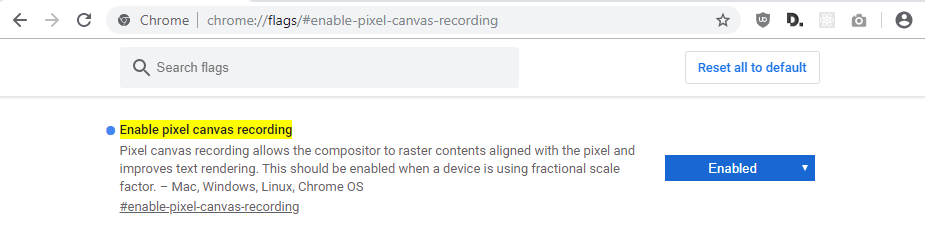
Bước 4. Cuối cùng, khởi động lại Chrome để có phông chữ rõ hơn, từ đó cải thiện trải nghiệm tổng thể của bạn.
Cách 5. Điều chỉnh độ phân giải máy tính
Nếu bạn đang tìm cách tăng tốc Chrome Remote Desktop, việc giảm độ phân giải máy tính có thể giúp ích. Cần phải giảm độ phân giải trên cả hai thiết bị để đạt được kết nối internet nhanh hơn. Làm như vậy sẽ tiêu tốn ít dữ liệu hơn và tạo ra kết nối Chrome Remote Desktop nhanh hơn.
Mẹo thưởng: AnyViewer - Phần mềm điều khiển từ xa nhanh không độ trễ
Nếu vấn đề độ trễ của Chrome Remote Desktop vẫn còn sau khi thử hai giải pháp trên, chúng tôi khuyên bạn nên chọn phần mềm điều khiển từ xa miễn phí nhưng nhanh và ổn định, hầu như không có độ trễ, AnyViewer. Phần mềm tương thích với Windows, iOS và Android.
Ngoài ra, AnyViewer có nhiều tính năng phong phú. Dưới đây là một số tính năng nổi bật của AnyViewer:
- Truy cập từ xa không cần giám sát: AnyViewer cho phép người dùng được ủy quyền hoặc quản trị viên điều khiển máy tính hoặc mạng từ xa mà không cần có mặt trực tiếp.
- Truyền tệp dễ dàng: AnyViewer giúp việc di chuyển tệp giữa các thiết bị của bạn trở nên đơn giản, đảm bảo truy cập thuận tiện vào các tài liệu quan trọng.
- Xử lý nhiều phiên mượt mà: Quản lý nhiều phiên từ xa trở nên dễ dàng với giao diện thân thiện của AnyViewer, tăng năng suất.
- Hỗ trợ nhiều màn hình liền mạch: AnyViewer thích ứng liền mạch với thiết lập nhiều màn hình, cho phép chuyển đổi mượt mà giữa chế độ hiển thị một và nhiều màn hình.
- Quản lý từ xa dễ dàng: Với AnyViewer, bạn có thể khóa, khởi động lại hoặc tắt máy tính từ xa chỉ bằng một cú nhấp chuột, đơn giản hóa việc khắc phục sự cố và kiểm soát.
Bước 1. Tải xuống, cài đặt và khởi chạy AnyViewer trên cả hai máy tính. Để truy cập PC từ Android/iOS, hãy tải xuống ứng dụng di động AnyViewer.
Bước 2. Truy cập Đăng nhập, nhấp vào Đăng ký và Điền thông tin đăng ký (Nếu bạn đã đăng ký trên trang web chính thức, bạn có thể đăng nhập trực tiếp).

Bước 3. Sau đó, bạn có thể thấy mình đã đăng nhập thành công vào AnyViewer. Thiết bị của bạn sẽ tự động được gán vào tài khoản bạn đã đăng nhập và bạn có thể thấy thiết bị đó trong danh sách My devices .

Bước 4. Đăng nhập vào cùng một tài khoản AnyViewer trên hai thiết bị; sau đó vào Device và nhấp vào máy tính từ xa, bạn có thể thực hiện kết nối trực tiếp bằng cách nhấp vào One-click control.

- ★Mẹo: Bạn cũng có thể nâng cấp tài khoản của mình lên gói Professional hoặc Enterprise để tận hưởng thêm nhiều quyền lợi:
- Gán thêm thiết bị để điều khiển một chạm.
- Tốc độ truyền tệp nhanh hơn.
- Kết nối đến máy tính khác ở chế độ riêng tư.
- Hình ảnh chất lượng cao.
- ...
Kết luận
Làm thế nào để khắc phục vấn đề lag phiền toái của Chrome Remote Desktop? Trong bài viết này, chúng tôi cung cấp cho bạn năm giải pháp để khắc phục vấn đề này. Nếu vấn đề vẫn còn, bạn có thể thử phần mềm điều khiển từ xa nhanh không lag, AnyViewer. Đây là một giải pháp thay thế tuyệt vời cho Chrome Remote Desktop.

