

Hướng dẫn toàn diện về cách kiểm tra trạng thái Cập nhật Windows từ xa
Bài viết này giới thiệu cách kiểm tra trạng thái Cập nhật Windows từ xa. Bạn có thể sử dụng công cụ WindUpdatesView hoặc công cụ truy cập từ xa chuyên nghiệp. Nếu bạn muốn xem các bản cập nhật Windows đã cài đặt trên máy tính từ xa, hãy tiếp tục đọc.



Làm cách nào để kiểm tra trạng thái Windows Update từ xa?
Xin chào, tôi đang cố gắng tìm một cách dễ dàng hơn để kiểm tra trạng thái Windows Update từ xa. Có ai có thể cho tôi một số gợi ý không? Xin cảm ơn trước.”
- Câu hỏi từ người dùng
Cách kiểm tra trạng thái Windows Update từ xa [2 Phương pháp]
Trong phần này, chúng tôi sẽ hướng dẫn người dùng Windows cách xem các bản cập nhật đã cài đặt trên máy tính từ xa. Có hai công cụ khả dụng: WinUpdatesView và phần mềm truy cập từ xa.
Phương pháp 1. Sử dụng công cụ WinUpdatesView
Với công cụ WinUpdatesView , bạn có thể xem lịch sử các bản cập nhật Windows đã cài đặt trên hệ thống cục bộ, hệ thống từ xa hoặc ổ đĩa ngoài. Để xem trạng thái Windows Update trên máy tính từ xa, bạn cần có quyền quản trị viên đầy đủ đối với máy tính từ xa đó.
Công việc chuẩn bị: Cấu hình bảo mật trên máy tính từ xa
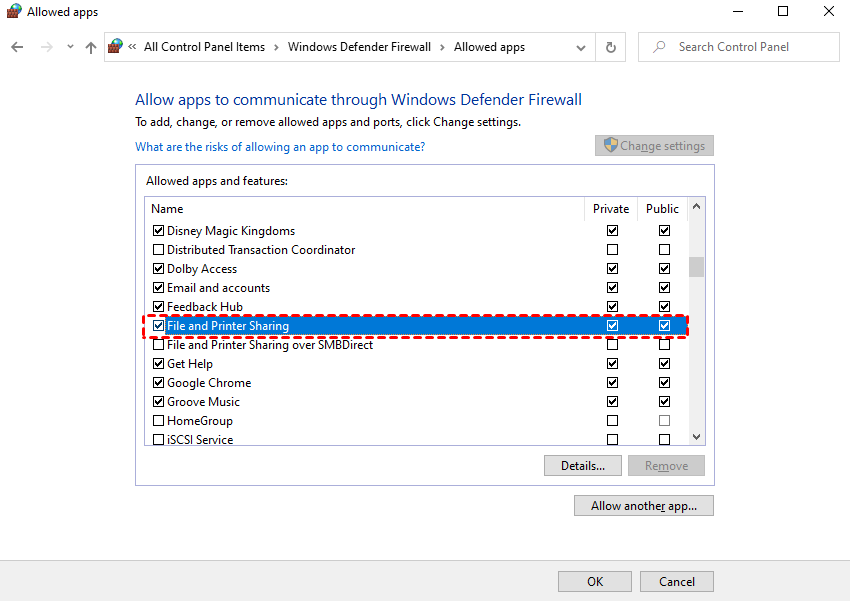
Bước 1. Mở Control Panel, và đi tới đường dẫn: System and Security > Windows Defender Firewall > Allow apps, nhấp vào Change settings, và bật File and Printer Sharing.
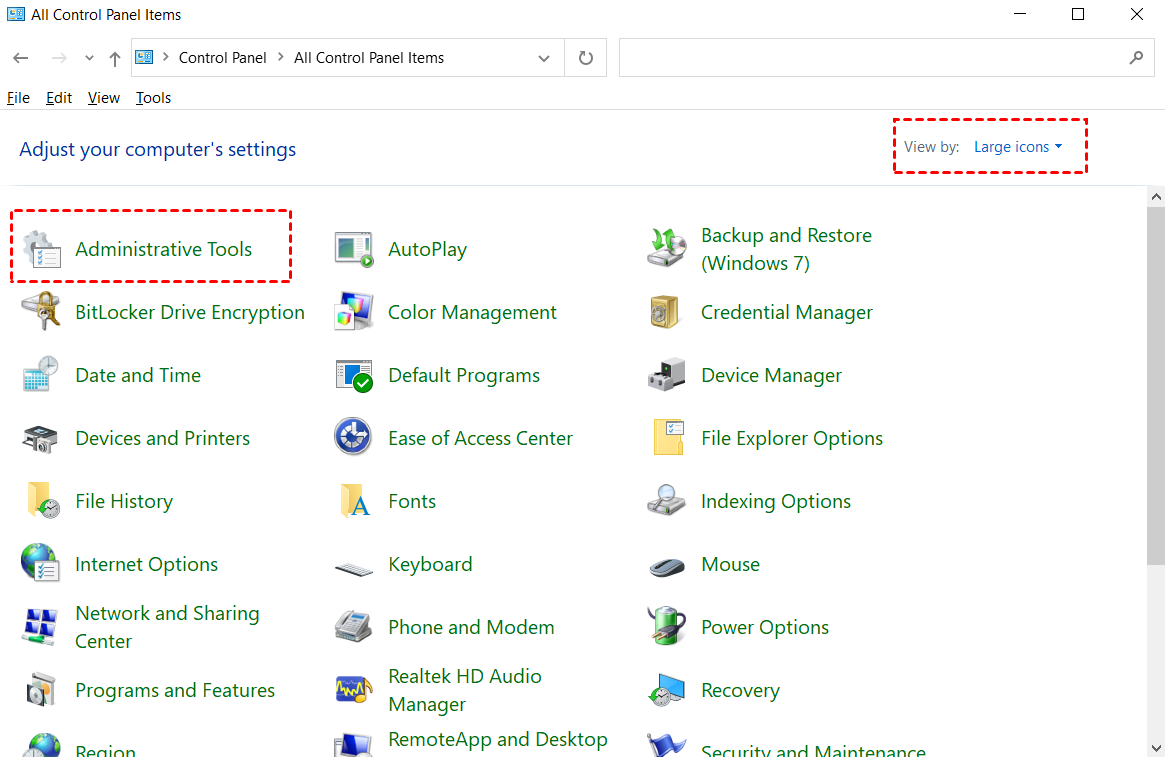
Bước 2. Quay lại giao diện chính của Control panel, chọn View by “Large icons”, và nhấp vào Administrative Tools.
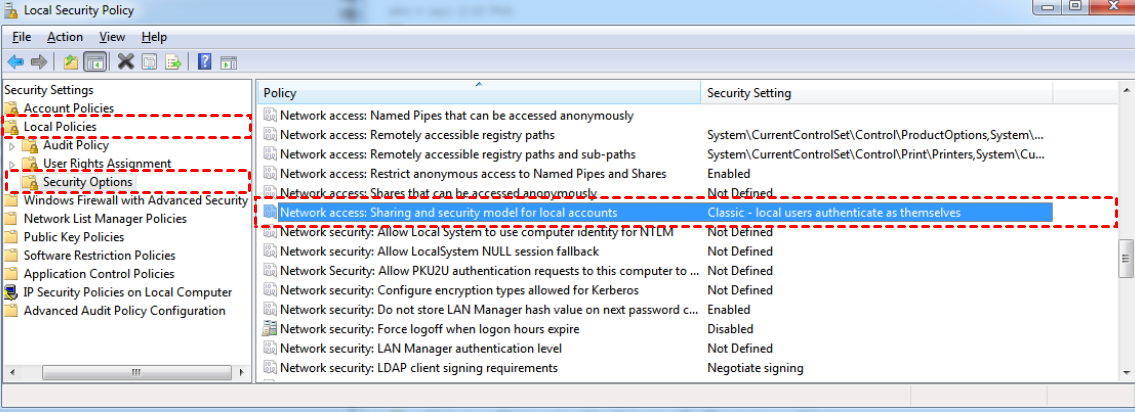
Bước 3. Đi tới Local Policies > Security Options, định vị Network and security model for local accounts và đặt thành chế độ Classic .
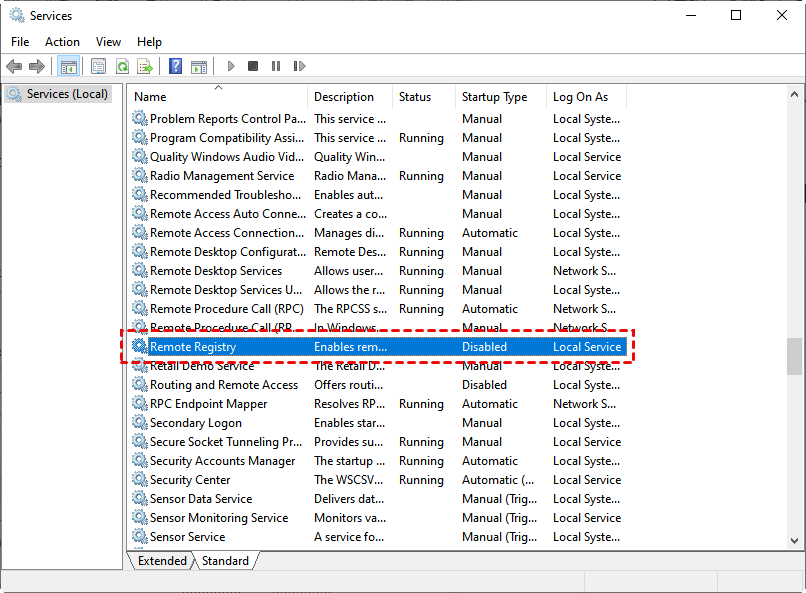
Bước 4. Đóng Control Panel và mở Services, cuộn xuống, định vị và nhấp vào Remote Registry.
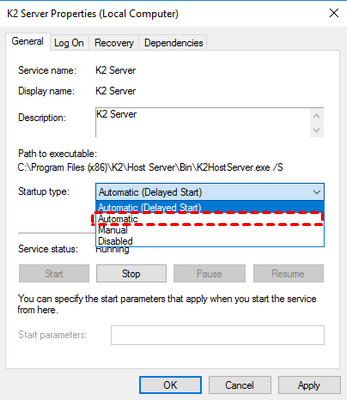
Bước 5. Chọn Automatic từ menu Startup Type.大き.
Giả sử bạn có toàn quyền quản trị trên máy tính từ xa, hãy làm theo các bước sau để kiểm tra danh sách các bản cập nhật đã cài đặt từ xa:
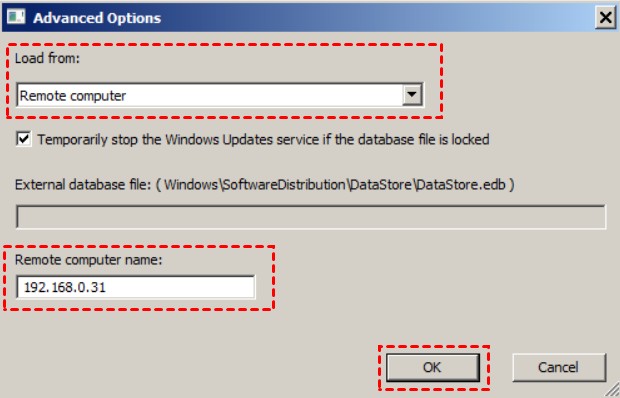
Bước 1. Mở WinUpdatesView và nhấn F9 để mở cửa sổ Advanced Options. Dưới mục Load From, chọn Remote Computer. Nhập IP address hoặc tên của máy tính từ xa và nhấn OK.
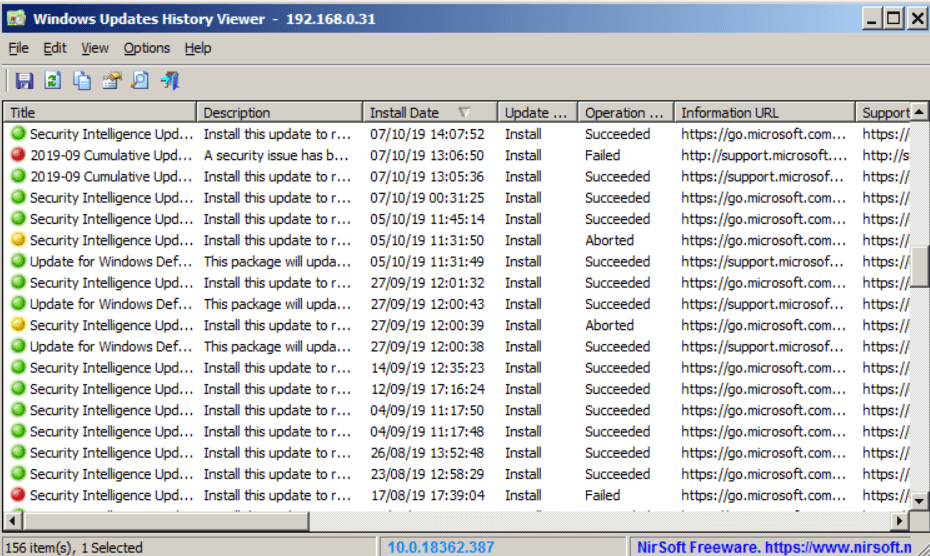
Bước 2. Sau vài giây, bạn sẽ thấy danh sách các bản cập nhật Windows được cài đặt trên máy tính từ xa.
Cách 2. Sử dụng công cụ truy cập từ xa chuyên nghiệp [đáng tin cậy & an toàn]
Bạn cũng có thể sử dụng phần mềm điều khiển từ xa để kiểm tra trạng thái Windows Update từ xa. Ở đây chúng tôi khuyên bạn nên sử dụng AnyViewer, cho phép bạn truy cập từ xa vào bất kỳ máy tính Windows nào từ mọi nơi mà không cần cấu hình phức tạp.
- An toàn. Được bảo mật bằng mã hóa ECC, giúp bảo vệ dữ liệu của bạn khỏi bị rò rỉ.
- Dễ sử dụng. Giao diện và thao tác trực quan, người mới bắt đầu cũng có thể sử dụng một cách dễ dàng.
- Tất cả trong một. Phần mềm này cũng hỗ trợ truyền tệp từ xa, chia sẻ màn hình, nhiều phiên làm việc, điều khiển nhiều màn hình, v.v.
Tải xuống AnyViewer trên thiết bị của bạn:
Phần 1. Truy cập máy tính từ xa
Bước 1. Trên máy tính từ xa, hãy truy cập Đăng nhập, và nhấp vào Đăng ký.

Bước 2. Điền thông tin và nhấp vào Đăng ký.

Bước 3. Trên máy tính cục bộ, hãy đăng nhập vào cùng một tài khoản, và tại đây bạn cũng có thể thấy các thiết bị đã gán.

Bước 4. Đi đến Thiết bị, chọn máy tính bạn muốn kết nối và nhấp vào Điều khiển bằng một cú nhấp chuột để đạt được truy cập từ xa không có ngườiσ trông coi.

Bây giờ bạn có thể xem và điều khiển máy tính từ xa như thể bạn đang ngồi trước máy tính đó, bạn có thể sử dụng các phương pháp trong phần 2 để kiểm tra từ xa Windows Update của máy tính đó.

Phần 2. Kiểm tra trạng thái Windows Update từ xa [2 cách]
Dưới đây chúng tôi cung cấp cho bạn 2 cách khả thi để kiểm tra trạng thái Windows Update.
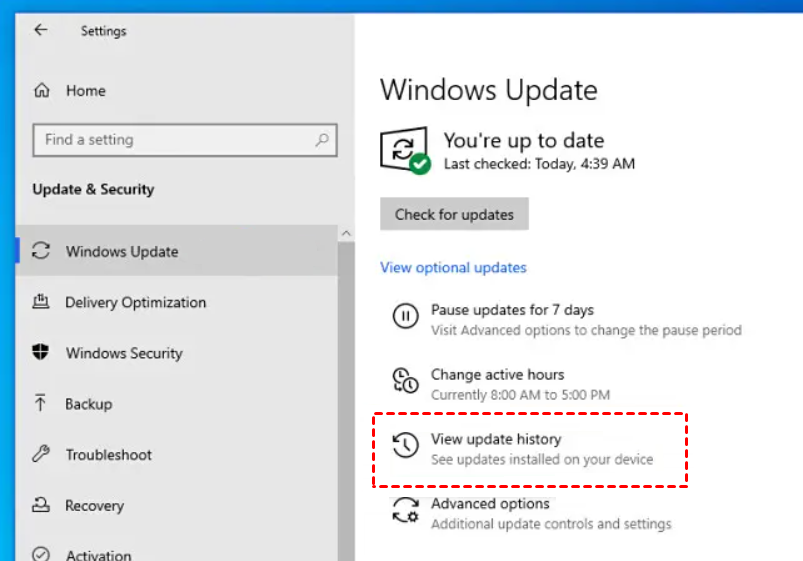
Cách 1. Kiểm tra Windows Update trong Cài đặt
Đi tới Cài đặt > Cập nhật & Bảo mật > Windows Update, và nhấp vào Xem lịch sử cập nhật.
Cách 2. Kiểm tra Windows Update bằng Dòng lệnh
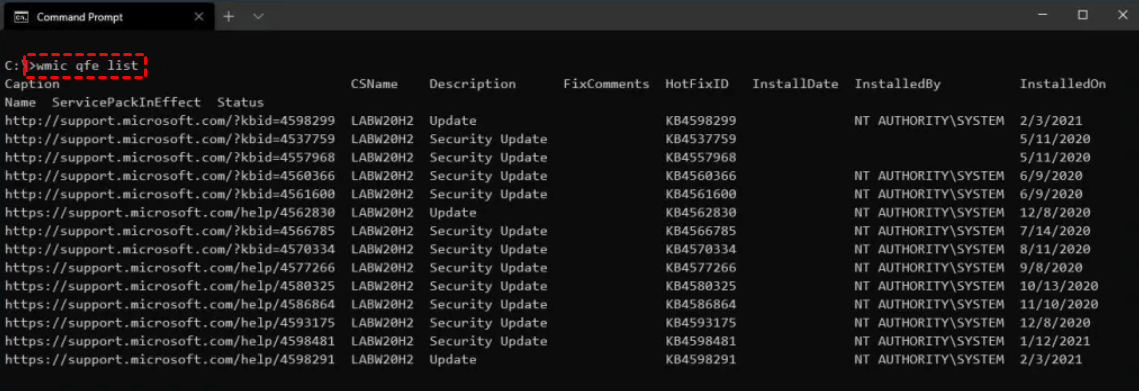
AnyViewer cung cấp phím tắt CMD trong phiên từ xa, thuận tiện cho bạn kiểm tra trạng thái Windows Update bằng dòng lệnh.
Bước 1. Trong cửa sổ điều khiển từ xa, nhấp vào Thao tác > CMD từ thanh công cụ phía trên.
Bước 2. Nhập lệnh “wmic qfe list” và nhấn Enter.
Kết luận
Trong bài viết này, chúng tôi đã giới thiệu cách kiểm tra trạng thái Windows Update từ xa bằng công cụ WinUpdatesView và phần mềm Remote Desktop AnyViewer. Nếu máy tính từ xa của bạn không thuộc hệ thống cục bộ của bạn hoặc bạn đang tìm kiếm cách thuận tiện nhất, AnyViewer có thể là lựa chọn hàng đầu của bạn.

