

5 giải pháp đã kiểm tra để khắc phục dễ dàng màn hình đen của phần mềm điều khiển từ xa
Bạn đã bao giờ gặp phải sự cố bực bội là màn hình đen khi sử dụng phần mềm điều khiển từ xa chưa? Đừng sợ, vì bài viết này cung cấp cho bạn năm giải pháp hiệu quả để xử lý và khắc phục sự cố màn hình đen.



Tại sao màn hình máy tính từ xa của tôi hiển thị màu đen?
Tôi gặp phải một vấn đề kỳ lạ kể từ hôm qua. Khi tôi cố gắng kết nối với một máy tính từ xa, tôi nhận được màn hình đen này. Không rõ tại sao lại xảy ra lỗi màn hình đen. Có ý tưởng nào để khắc phục không?"
- Câu hỏi từ Reddit
Cách khắc phục màn hình đen Remote Desktop [5 giải pháp]
Gặp phải màn hình đen khi kết nối với máy tính từ xa có thể rất khó chịu. Bạn chưa biết tại sao sự cố này xảy ra? Dưới đây là một số giải pháp để khắc phục.
Giải pháp 1. Điều chỉnh Cài đặt Hiển thị
Trước tiên, hãy đảm bảo cài đặt hiển thị trong ứng dụng Remote Desktop của bạn được cấu hình đúng. Làm theo các bước sau:
Bước 1. Mở ứng dụng và tìm menu cài đặt.
Bước 2. Truy cập cài đặt hiển thị.
Bước 3. Điều chỉnh cài đặt chất lượng thành "Cân bằng" và bật "Tăng tốc phần cứng" nếu có sẵn.
Bước 4. Áp dụng các thay đổi và khởi động lại ứng dụng.
Giải pháp 2. Cập nhật Trình điều khiển Đồ họa
Trình điều khiển đồ họa lỗi thời có thể gây ra sự cố hiệu suất. Cách cập nhật:
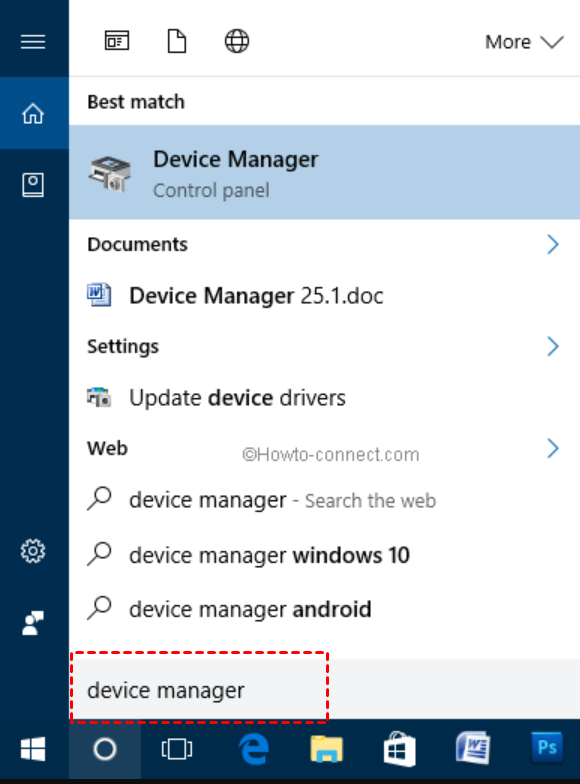
Bước 1. Mở Device Manager bằng cách nhập tên vào ô tìm kiếm.
Bước 2. Trong cửa sổ Device Manager, mở rộng mục Display adapters, nơi liệt kê tất cả các trình điều khiển đồ họa tích hợp và rời.
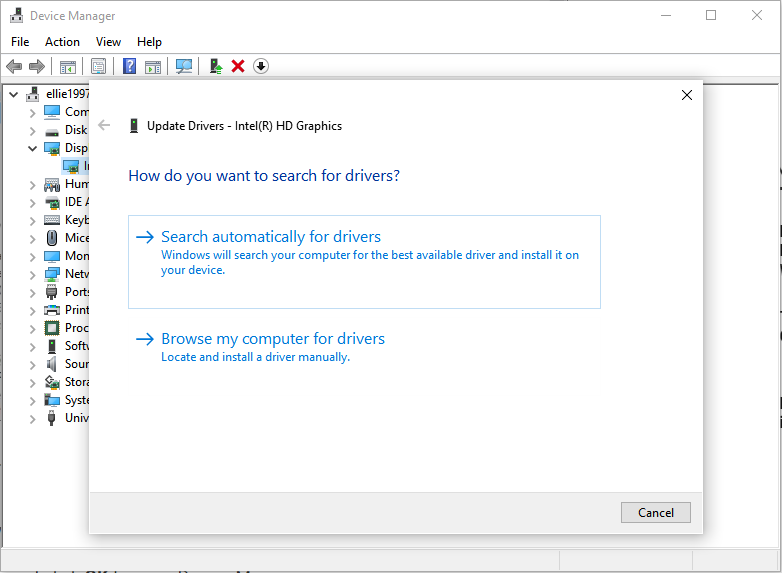
Bước 3. Nhấp chuột phải vào trình điều khiển hiển thị bạn muốn cập nhật và chọn Update Driver.

Bước 4. Chọn Search automatically for drivers. Windows sẽ quét các bản cập nhật trình điều khiển có sẵn và tải xuống.
Giải pháp 3. Cài đặt lại Ứng dụng
Đôi khi, cài đặt mới hoàn toàn có thể giải quyết các sự cố. Làm theo các bước sau:
Bước 1. Gỡ cài đặt ứng dụng từ Control Panel.
Bước 2. Tải xuống và cài đặt phiên bản mới nhất từ trang web chính thức.
Giải pháp 4. Kết nối Bộ giả lập Màn hình
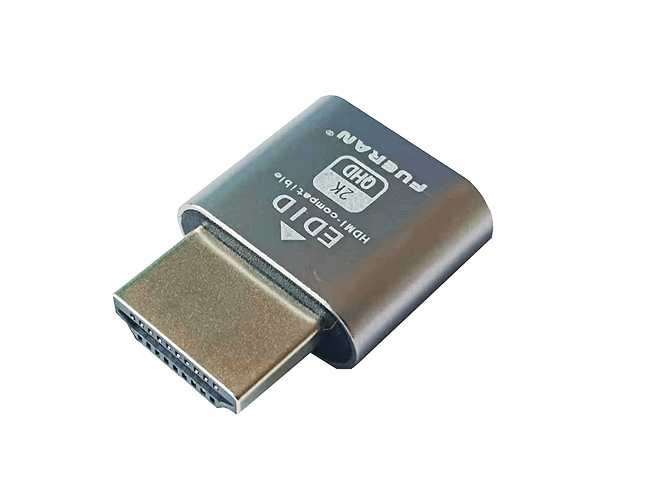
Nếu thiết bị từ xa thiếu màn hình hoạt động, hãy thử sử dụng bộ giả lập màn hình để đánh lừa hệ thống nhận diện một màn hình.
Giải pháp 5. Sử dụng giải pháp thay thế
Lựa chọn cuối cùng dành cho bạn là chọn một giải pháp thay thế. AnyViewer là một chương trình điều khiển từ xa miễn phí cho phép truy cập an toàn, ổn định và toàn cầu vào bất kỳ thiết bị nào từ mọi nơi. Nhưng điểm khác biệt quan trọng nhất là AnyViewer miễn phí cho mục đích sử dụng cá nhân và doanh nghiệp. Cho dù sử dụng AnyViewer để hỗ trợ từ xa cho gia đình hay khách hàng, bạn đều có thể nhận được các dịch vụ miễn phí.
Ngoài ra, AnyViewer cung cấp nhiều tính năng ấn tượng:
✍
▪ Cài đặt nhanh chóng.
▪ Tốc độ kết nối nhanh.
▪ Một cú nhấp chuột để truy cập từ xa không có người giám sát.
▪ Hỗ trợ thiết bị di động cho cả iOS và Android.
▪ Hỗ trợ âm thanh từ xa.
▪ Hỗ trợ truyền tệp.
▪ Điều khiển từ xa thiết bị Android từ PC.
▪ Phản chiếu màn hình iOS & Android lên PC.
▪ Hỗ trợ điều khiển nhiều máy tính cùng lúc.
▪ Hỗ trợ đa màn hình và chuyển đổi màn hình.
▪ Tính năng trò chuyện có sẵn trong phiên điều khiển từ xa.
Bây giờ, hãy tải xuống phần mềm truy cập từ xa miễn phí - AnyViewer và tìm hiểu cách hoạt động của phần mềm này.
Bước 1. Cài đặt và khởi chạy AnyViewer trên cả hai máy tính. Đi tới Đăng nhập, sau đó nhấp vào Đăng ký. (Nếu bạn đã đăng ký trên trang web chính thức, bạn có thể đăng nhập trực tiếp.)

Bước 2. Điền thông tin đăng ký và nhấp vào Đăng ký để tạo tài khoản AnyViewer.

Bước 3. Sau đó, bạn có thể thấy mình đã đăng nhập thành công vào AnyViewer. Thiết bị của bạn sẽ tự động được gán vào tài khoản bạn vừa đăng nhập.

Bước 4. Đăng nhập cùng một tài khoản AnyViewer trên hai máy tính. Sau đó, bạn có thể thiết lập kết nối chỉ với một cú nhấp chuột bằng cách nhấp vào Điều khiển 1 chạm sau khi đi tới Thiết bị và nhấp vào máy tính bạn muốn truy cập.

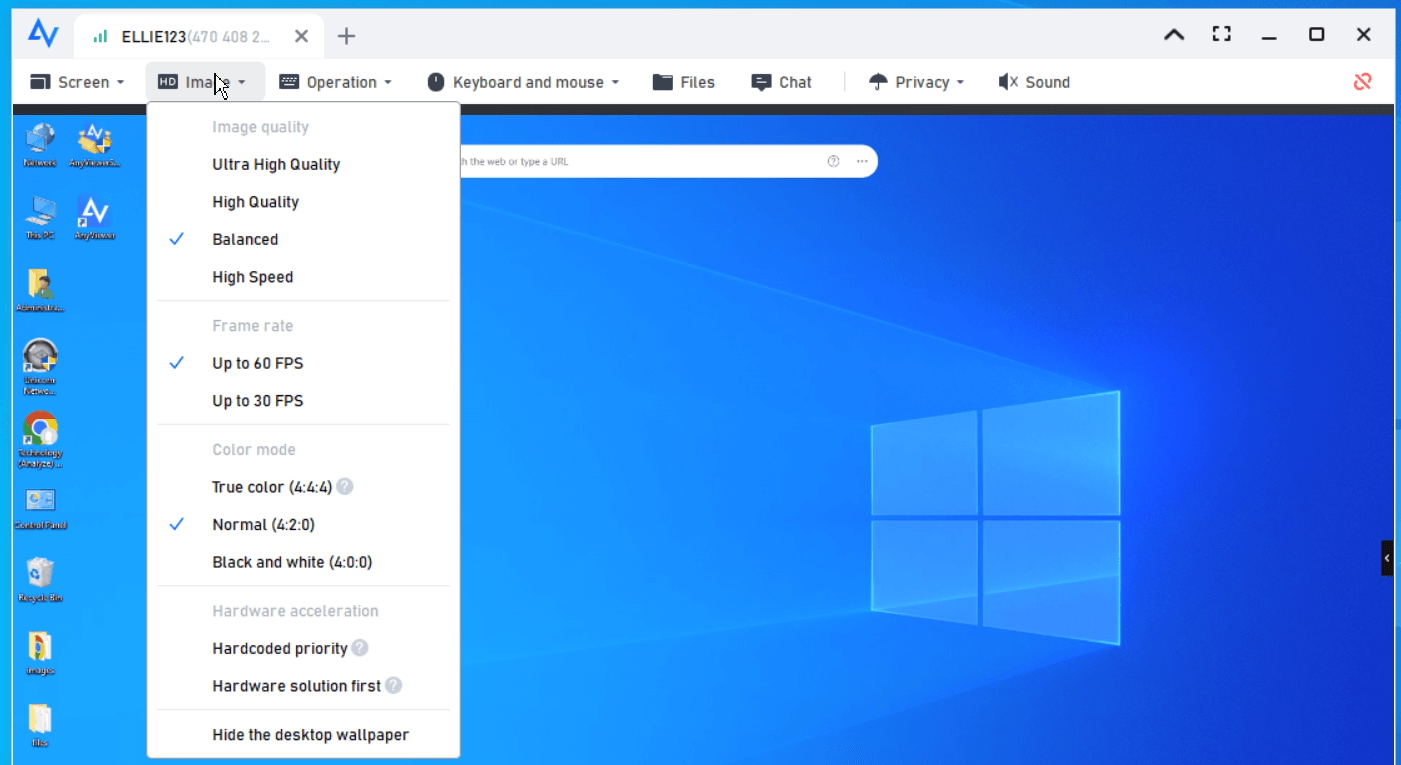
Bước 5. Trong phiên điều khiển từ xa, bạn có thể thay đổi độ phân giải bằng cách nhấp vào Màn hình. Nếu bạn không biết độ phân giải màn hình phù hợp, bạn cũng có thể nhấp vào Tự động điều chỉnh để tự động điều chỉnh.
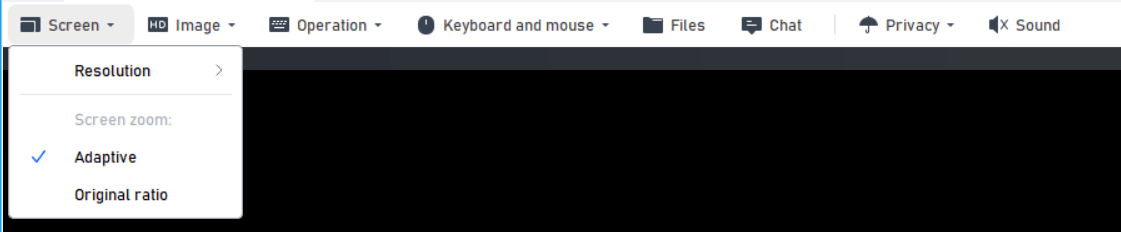
Bước 6. Bạn cũng có thể nhấp vào Chế độ để thay đổi chất lượng hình ảnh.
- Lưu ý:✎...
- Bạn nên nâng cấp tài khoản của mình lên gói Professional hoặc Enterprise. Gói Professional hoặc Enterprise sẽ mang lại cho bạn những gì:
- Cho phép nhiều thiết bị được gán vào cùng một tài khoản để truy cập không cần người trông coi.
- Nhiều kênh kết nối hơn để nhiều thiết bị có thể bắt đầu kết nối từ xa cùng lúc.
- Truyền các tệp lớn hơn với tốc độ nhanh hơn.
- Làm tối màn hình PC từ xa và vô hiệu hóa việc nhấp chuột & bàn phím từ xa để bảo vệ quyền riêng tư.
- Tạo các nhóm cho thiết bị doanh nghiệp để quản lý số lượng lớn thiết bị một cách thuận tiện.
Điểm mấu chốt
Trong bài viết này, trọng tâm chính là giới thiệu năm giải pháp để khắc phục sự cố màn hình đen của phần mềm điều khiển từ xa. Nếu bốn biện pháp khắc phục đầu tiên không mang lại hiệu quả, hãy cân nhắc lựa chọn giải pháp thay thế tốt nhất, AnyViewer. Đối với những ai đang tìm kiếm một chương trình truy cập từ xa miễn phí, đáng tin cậy và bảo mật, hãy dùng thử AnyViewer ngay lập tức.

