

Ba cách truy cập Windows Server từ iPad
Bạn có muốn truy cập các tệp máy tính từ iPad của mình không? Bài viết này chủ yếu giới thiệu ba giải pháp để bạn truy cập từ xa Windows Server từ iPad.



iPad có thể kết nối với máy chủ Windows không?
“Tôi đang đi công tác đến thành phố khác và cần truy cập các tệp được lưu trên máy tính văn phòng của tôi từ iPad. Máy tính văn phòng của tôi đang chạy Windows Server 2016 và iPad của tôi đang chạy iOS 15.2.0. iPad của tôi có thể kết nối với máy chủ Windows không?”
Cách truy cập Windows Server từ iPad
Nếu bạn cần truy cập tệp Windows từ iPad, trước tiên bạn cần tìm cách truy cập Windows Server từ iPad. Đừng lo lắng, ở đây chúng tôi cung cấp cho bạn ba phương pháp để thực hiện thao tác.
Phương pháp 1. Ứng dụng Tệp tích hợp của iPad
Bước 1. Trên máy chủ Windows, nhấp chuột phải vào thư mục bạn muốn truy cập từ iPad, sau đó chọn Thuộc tính.
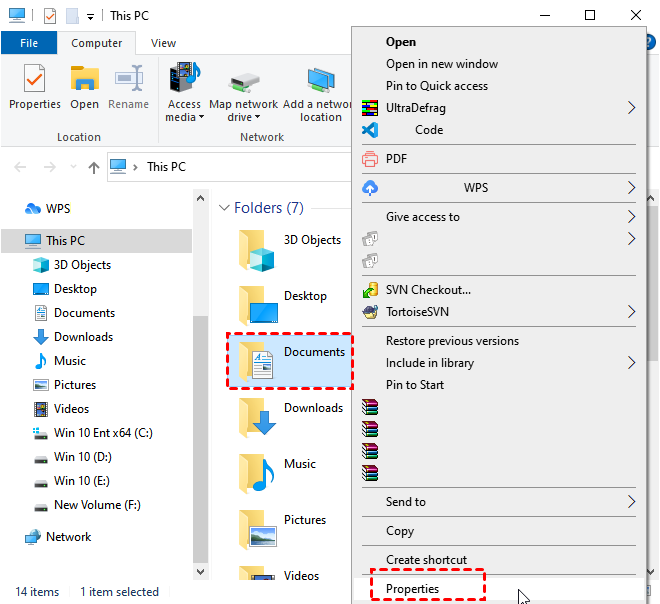
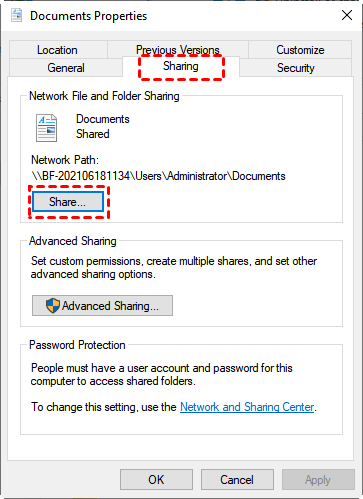
Bước 2. Vào tab Chia sẻ, sau đó nhấp Chia sẻ.
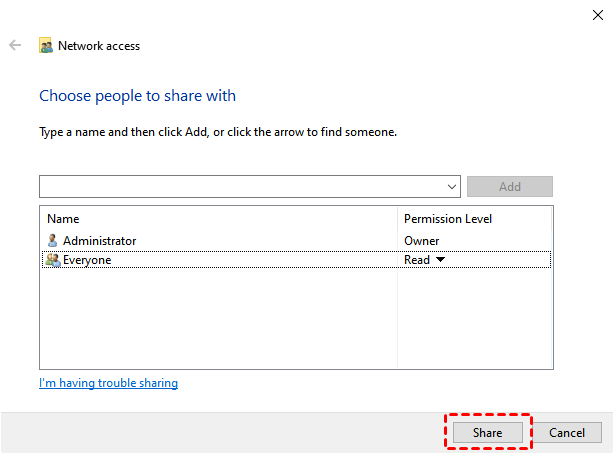
Bước 3. Chọn người dùng để chia sẻ, sau đó nhấp Chia sẻ.
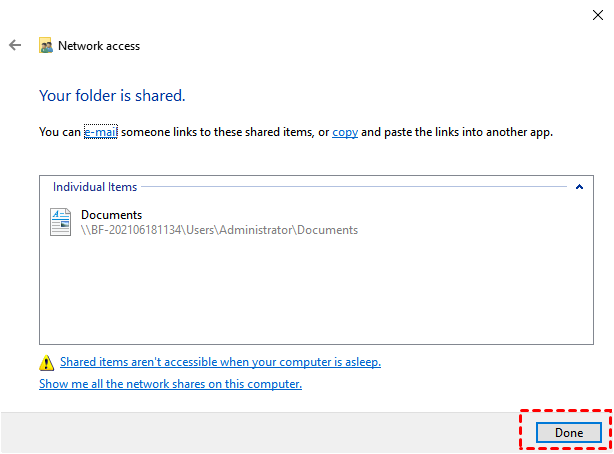
Bước 4. Nhấp Hoàn tất để kết thúc quá trình.
Bước 5. Mở ứng dụng Tệp tích hợp trên iPad của bạn.
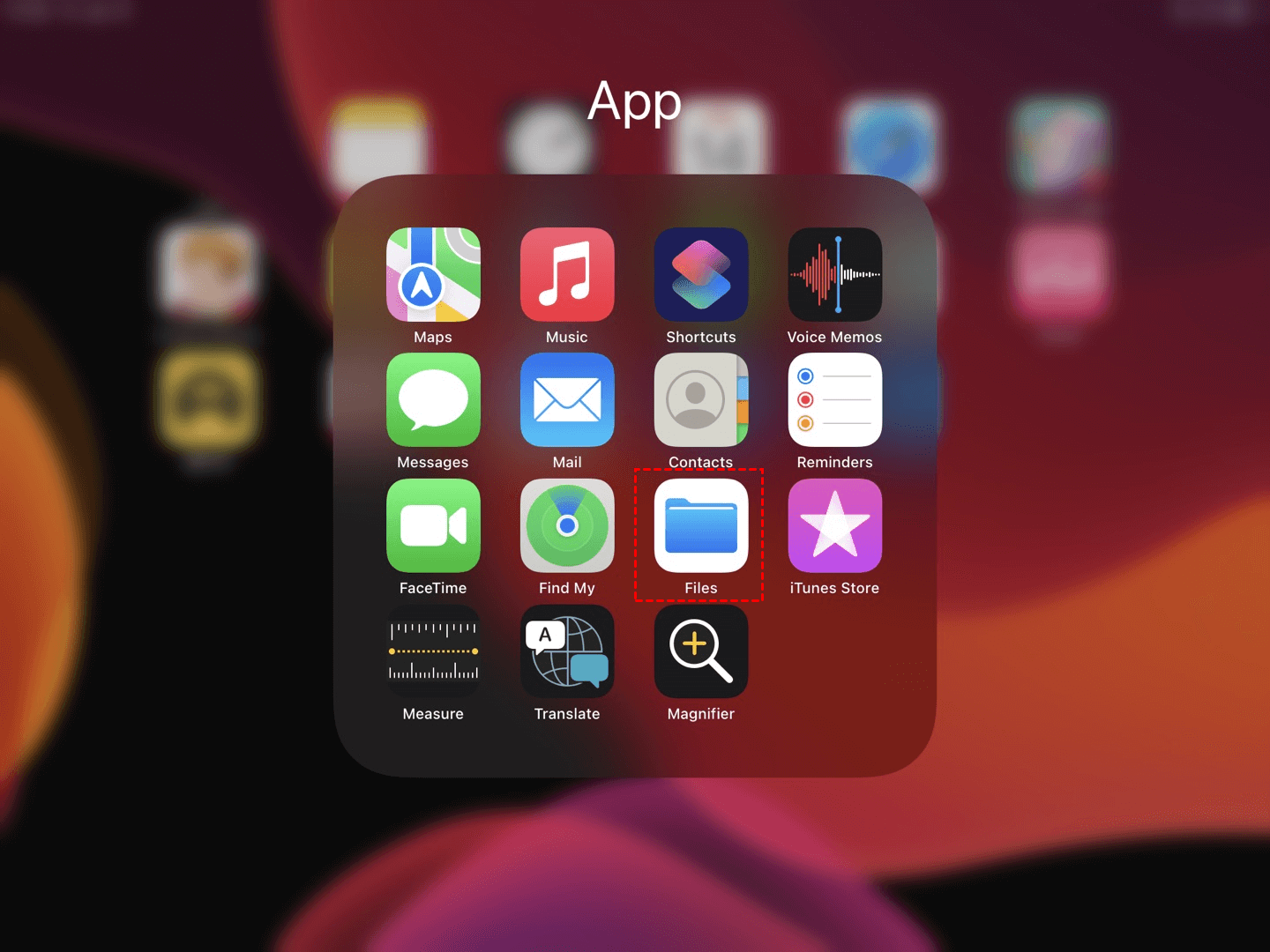
Bước 6. Chạm vào biểu tượng "ba chấm" nằm ở góc trên cùng bên phải.
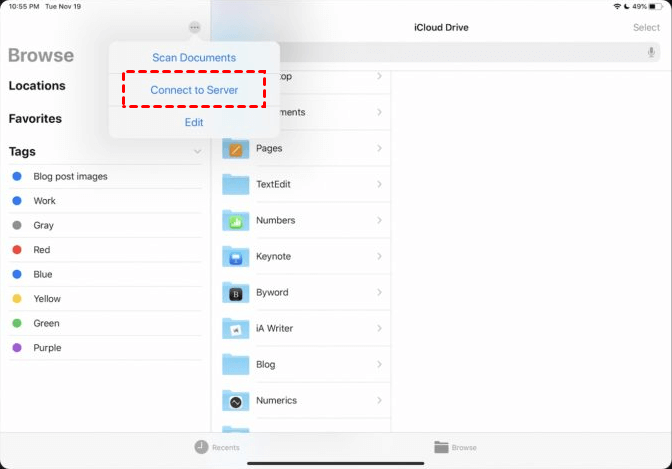
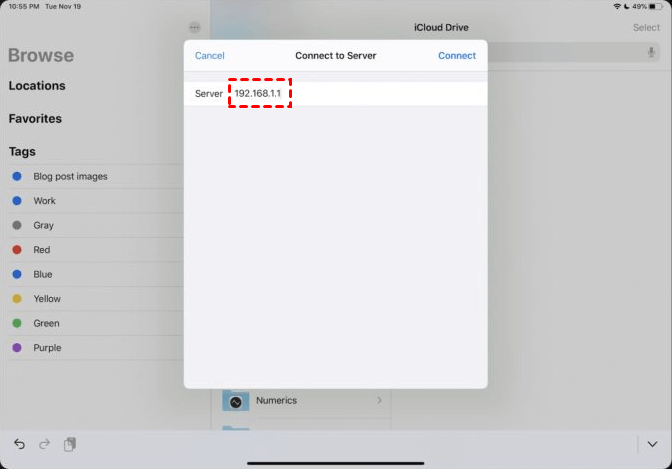
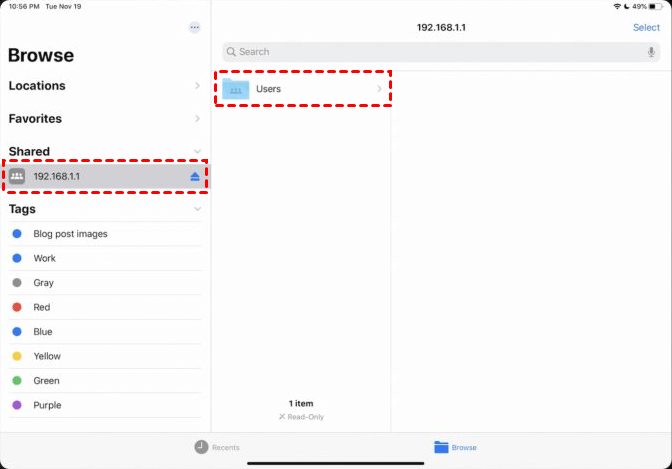
Bước 7. Nhập địa chỉ máy chủ và chạm Kết nối.
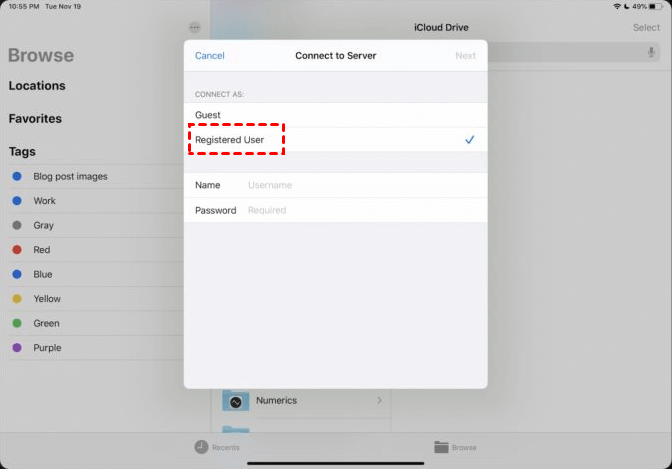
Bước 8. Chọn Khách hoặc Người dùng đã đăng ký tùy theo thiết lập trên máy chủ tệp của bạn. Nhập tên người dùng và mật khẩu, sau đó chạm Tiếp theo.
Bước 9. Bây giờ bạn sẽ được kết nối với thư mục đã chia sẻ.
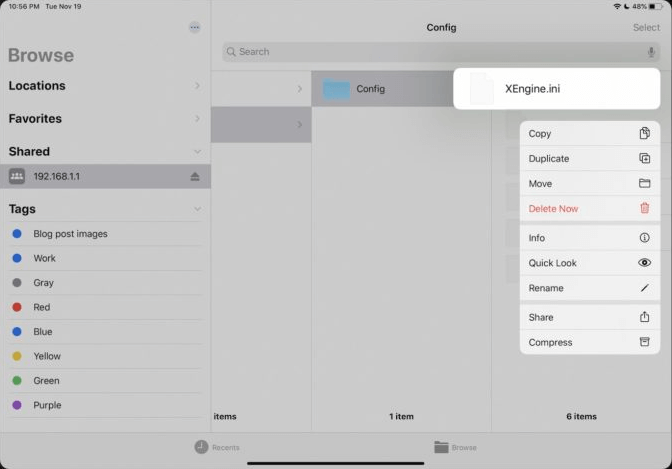
Bước 10. Bạn có thể sao chép, di chuyển, xóa, nhân bản và đổi tên các tệp.
Phương pháp 2. Remote Desktop tích hợp sẵn của Windows
Phương pháp thứ hai để truy cập máy tính từ iPad là sử dụng RD Client tích hợp sẵn của Windows.
Bước 1. Tải RD Client trên iPad của bạn.
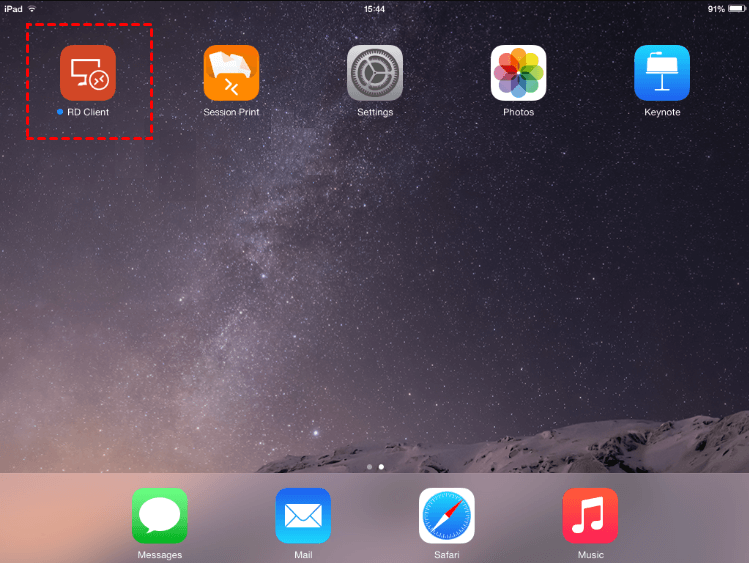
Bước 2. Nhấp vào dấu “ ”.
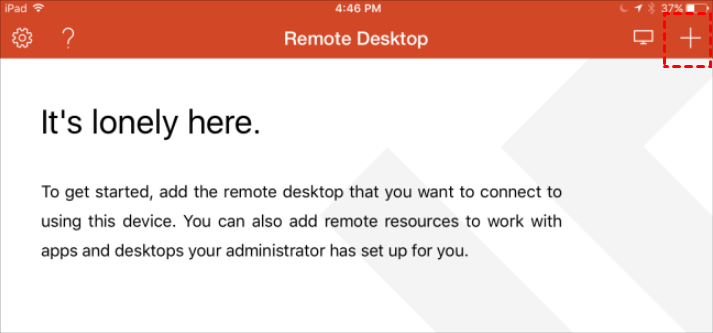
Bước 3. Nhấp vào Desktop để thêm máy tính mới.
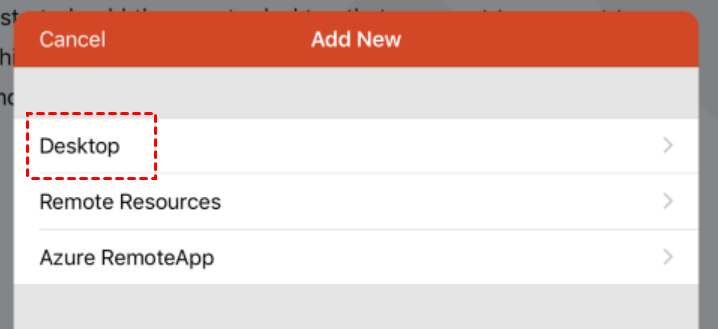
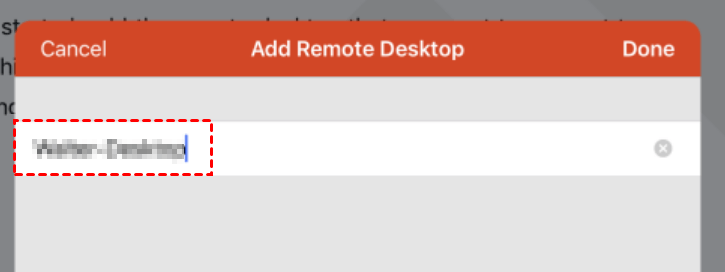
Bước 4. Nhập tên máy tính hoặc địa chỉ IP.
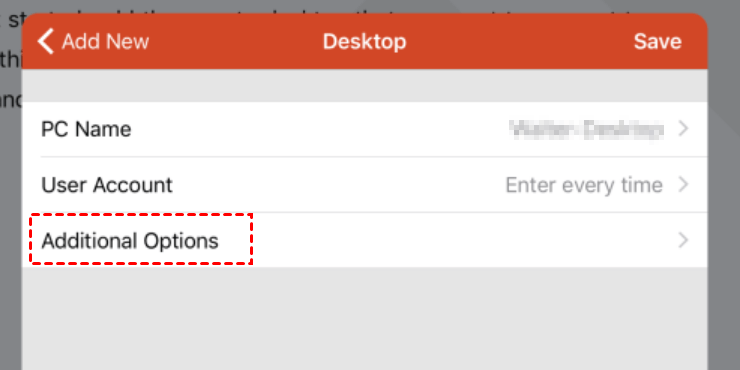
Bước 5. Nhấp vào Các tùy chọn bổ sung để thực hiện một số cấu hình thêm.
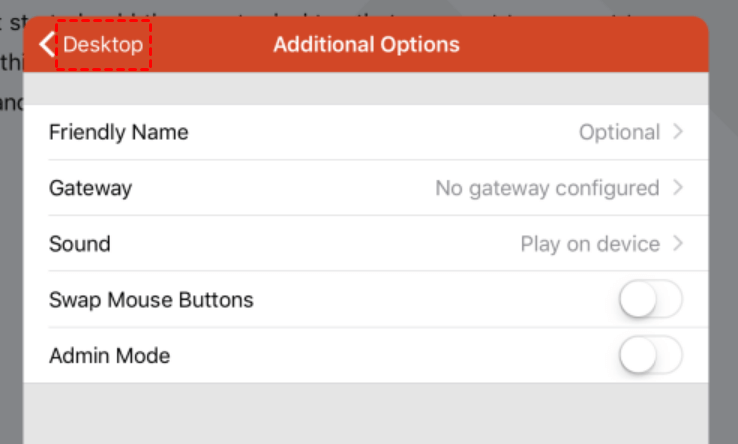
Bước 6. Bạn có thể cấu hình Tên thân thiện, Cổng, Âm thanh, hoặc chọn bật Hoán đổi nút chuột và Chế độ quản trị hay không. Sau khi cấu hình, nhấp vào Desktop.
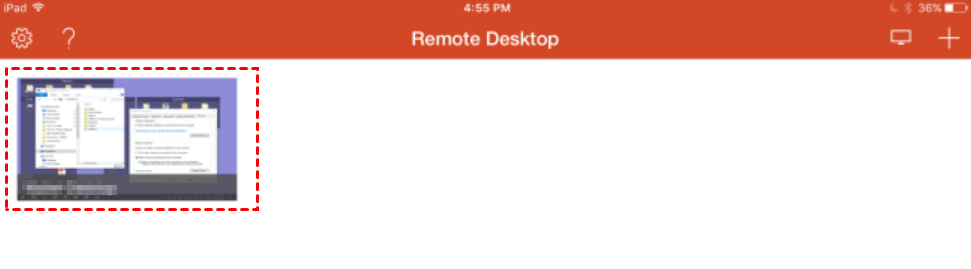
Bước 7. Khi đó máy tính sẽ xuất hiện trong cửa sổ Remote Desktop chính.
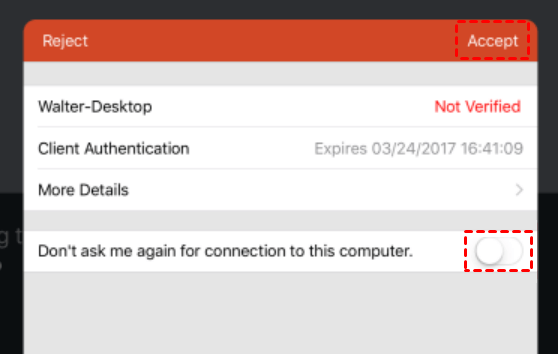
Bước 8. Nếu bạn thấy màn hình thông báo rằng PC chưa được xác minh, hãy chạm vào Chấp nhận để tiếp tục kết nối. Bạn cũng có thể bật tùy chọn Không hỏi lại khi kết nối với máy tính này nếu bạn không muốn thấy lại thông báo này.
Bước 9. Sau khi bạn kết nối thành công iPad của mình với máy chủ Windows, sẽ có một menu ở giữa phía trên màn hình. Bạn có thể chạm vào nút ở giữa để mở một số tùy chọn Remote Desktop.
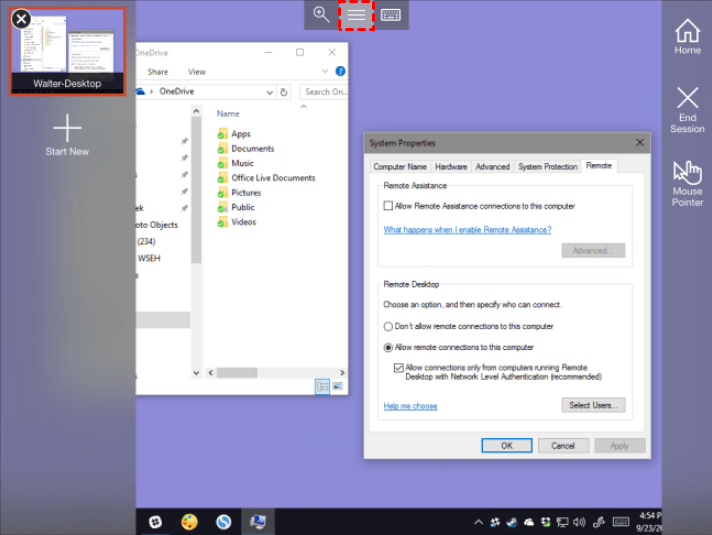
Lưu ý: Đây là cách kết nối iPad với PC Windows. Cách dùng iPhone để truy cập từ xa vào PC cũng tương tự như dùng iPad.
Phương pháp 3. Phần mềm máy tính từ xa của bên thứ ba AnyViewer
Phương pháp thứ ba để kết nối iPad với máy chủ mạng là sử dụng phần mềm máy tính từ xa miễn phí AnyViewer. Phiên bản AnyViewer cho Windows hỗ trợ nhiều hệ thống Windows, từ Windows 7 đến Windows 11 mới nhất. Trong khi AnyViewer cho iOS hỗ trợ iPhone và iPad chạy iOS 10.0 trở lên.
Phần 1. Bật truy cập từ xa trên máy tính Windows
Bước 1. Tải xuống, cài đặt và khởi chạy AnyViewer trên máy tính Windows.
Bước 2. Đi tới Đăng nhập, sau đó nhấp vào Đăng ký. (Nếu bạn đã đăng ký trên trang web chính thức của nó, bạn có thể đăng nhập trực tiếp.)

Bước 3. Điền thông tin đăng ký.

Bước 4. Sau đó, bạn sẽ thấy mình đã đăng nhập thành công vào AnyViewer. Thiết bị của bạn sẽ tự động được gán vào tài khoản bạn đã đăng nhập.

Phần 2. Thực hiện truy cập từ xa không cần giám sát trên iPad
Bước 1. Tải xuống và cài đặt AnyViewer cho iOS trên iPhone của bạn, sau đó mở nó. Đăng nhập vào tài khoản mà bạn đã đăng nhập vào máy tính Windows trên iPad.
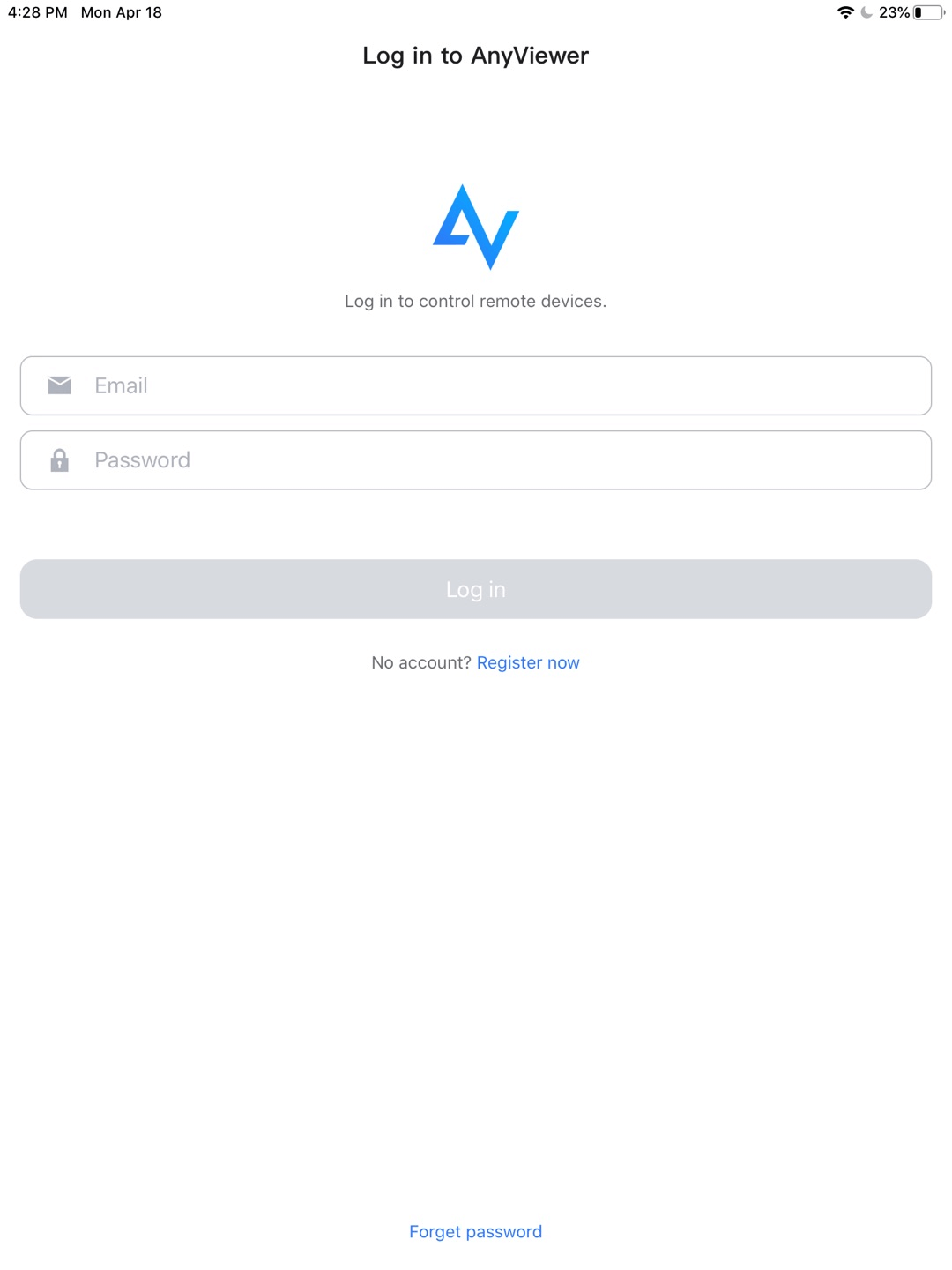
Bước 2. Sau đó, tất cả các thiết bị đã đăng nhập vào cùng một tài khoản sẽ được hiển thị ở đây. Chọn thiết bị bạn muốn điều khiển.

Bước 3. Nhấp Điều khiển một cú nhấp để truy cập từ xa không cần giám sát vào máy tính cụ thể.

Bước 4. Sau đó, bạn sẽ kết nối thành công iPad của mình với máy tính Windows. Nó hỗ trợ cả màn hình dọc và ngang, bạn có thể chuyển đổi tự do.
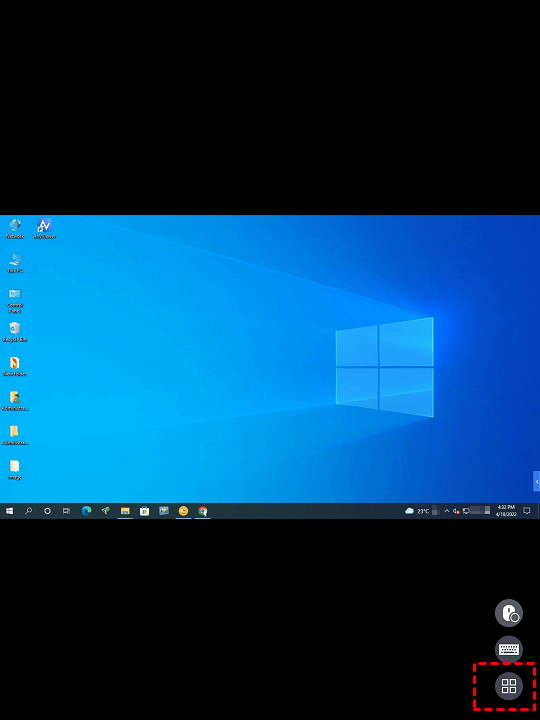
Bước 5. Nhấp vào biểu tượng menu, bạn cũng có thể thấy nhiều phím tắt. Bạn có thể thực hiện các điều chỉnh tại đây.

Kết luận
Trong bài viết này, chúng tôi cung cấp cho bạn ba phương pháp để truy cập Windows Server từ iPad. Đầu tiên, bạn có thể sử dụng ứng dụng Files trên iPad để truy cập từ xa các thư mục chia sẻ của máy tính. Thứ hai, bạn có thể sử dụng Remote Desktop tích hợp của Windows để điều khiển từ xa máy tính. Cuối cùng, bạn có thể sử dụng phần mềm điều khiển từ xa miễn phí của bên thứ ba AnyViewer để truy cập từ xa một máy tính Windows khác từ bất kỳ đâu.

