

Bốn cách truy cập tệp PC từ iPad qua Wi-Fi
Bạn muốn truy cập tệp PC từ iPad qua Wi-Fi? Bài viết này chủ yếu giới thiệu bốn giải pháp để bạn truy cập từ xa tệp PC hoặc thậm chí điều khiển PC từ xa.



Tôi có thể truy cập tệp trên PC từ iPad của tôi không?
“PC không di động như iPad. Nhưng hầu hết các tệp quan trọng của tôi được lưu trên PC. Có cách nào để tôi có thể truy cập tệp trên PC từ iPad, để tôi có thể xử lý công việc ở bất cứ đâu khi có iPad bên mình không?”
Cách truy cập tệp PC từ iPad qua Wi-Fi
Các cách để truy cập tệp PC từ iPad qua Wi-Fi rất đa dạng. Ở đây chúng tôi liệt kê bốn cách điển hình để truy cập hoặc chuyển tệp từ iPad sang PC không dây.
Phương pháp 1. Phần mềm máy tính từ xa miễn phí & dễ sử dụng AnyViewer
Phương pháp đầu tiên chúng tôi muốn giới thiệu ở đây là sử dụng phần mềm máy tính từ xa miễn phí AnyViewer. Phiên bản Windows của nó hỗ trợ nhiều hệ thống Windows, và phiên bản iOS hỗ trợ iPhone và iPad chạy iOS 10.0 trở lên.
Phần 1. Bật truy cập từ xa trên máy tính Windows
Bước 1. Tải xuống, cài đặt và khởi chạy AnyViewer trên máy tính Windows.

Bước 2. Vào Đăng nhập, sau đó nhấp vào Đăng ký. (Nếu bạn đã đăng ký trên trang web chính thức, bạn có thể đăng nhập trực tiếp.)

Bước 3. Điền thông tin đăng ký.

Bước 4. Sau đó bạn có thể thấy bạn đã đăng nhập thành công vào AnyViewer. Thiết bị của bạn sẽ tự động được gán vào tài khoản bạn đã đăng nhập.

Phần 2. Đạt được truy cập từ xa không giám sát trên iPad
Bước 1. Tải xuống và cài đặt AnyViewer for iOS trên iPhone của bạn, sau đó mở nó. Đăng nhập vào cùng tài khoản mà bạn đã đăng nhập trên máy tính.
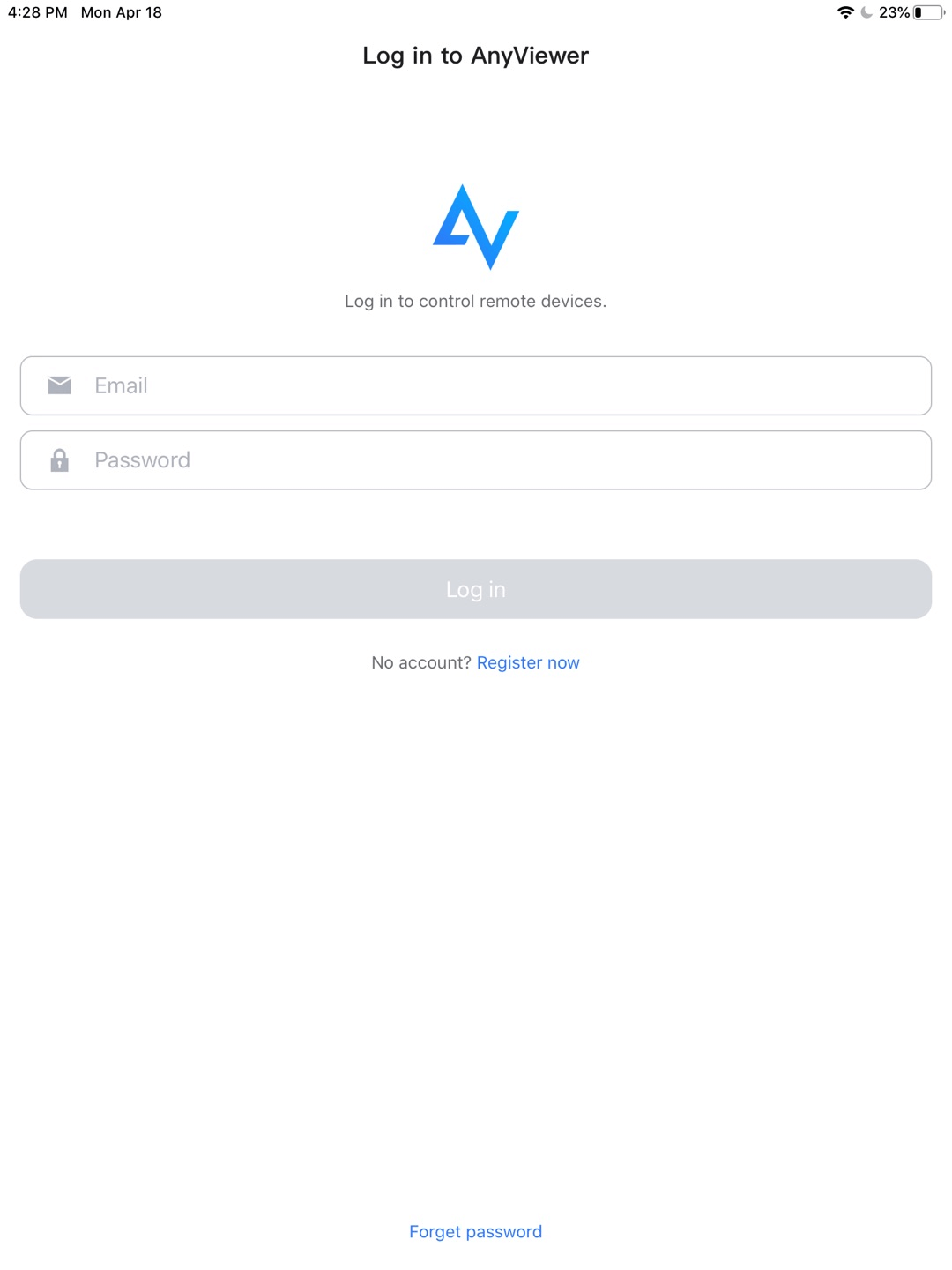
Bước 2. Sau đó, tất cả các thiết bị đã đăng nhập vào cùng một tài khoản sẽ được hiển thị tại đây. Chọn thiết bị bạn muốn điều khiển.

Bước 3. Nhấp vào Điều khiển một lần nhấp để thực hiện truy cập từ xa không giám sát tới máy tính cụ thể.

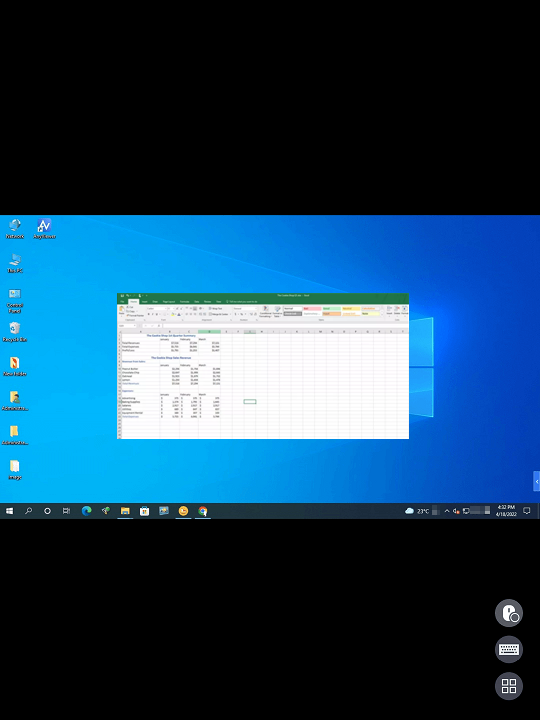
Bước 4. Sau đó, bạn sẽ kết nối thành công iPad của mình với một máy tính Windows. Bạn có thể kết nối từ xa tới một máy chủ Windows từ iPad và truy cập trực tiếp các tệp PC từ iPad. Nó hỗ trợ cả màn hình dọc và ngang, bạn có thể chuyển đổi tự do.
Phương pháp 2. Remote Desktop tích hợp sẵn của Windows
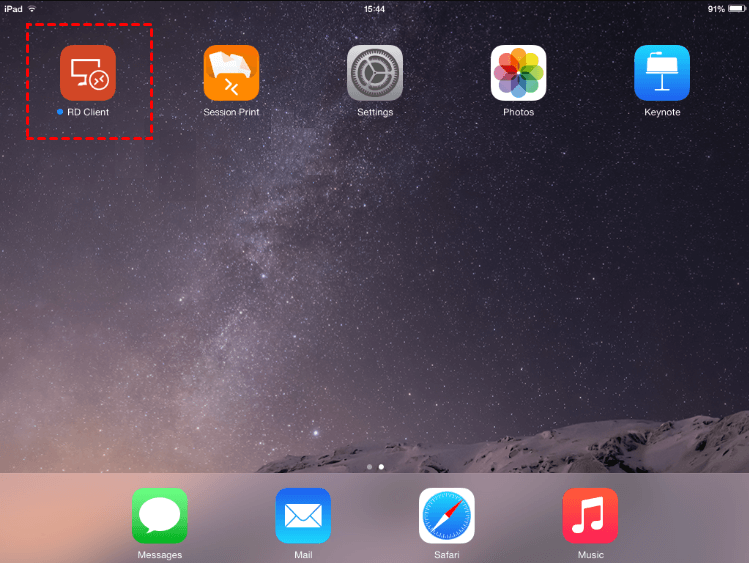
Bước 1. Tải xuống RD Client trên iPad của bạn.
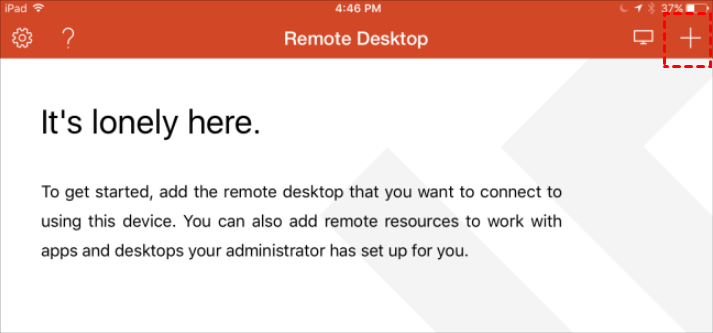
Bước 2. Nhấp vào “ ” và sau đó nhấp vào Thêm PC.
Bước 3. Nhập tên máy tính hoặc địa chỉ IP. Nhập tên tài khoản bạn muốn sử dụng trong trường Tài khoản người dùng, hoặc chọn Hỏi khi cần.
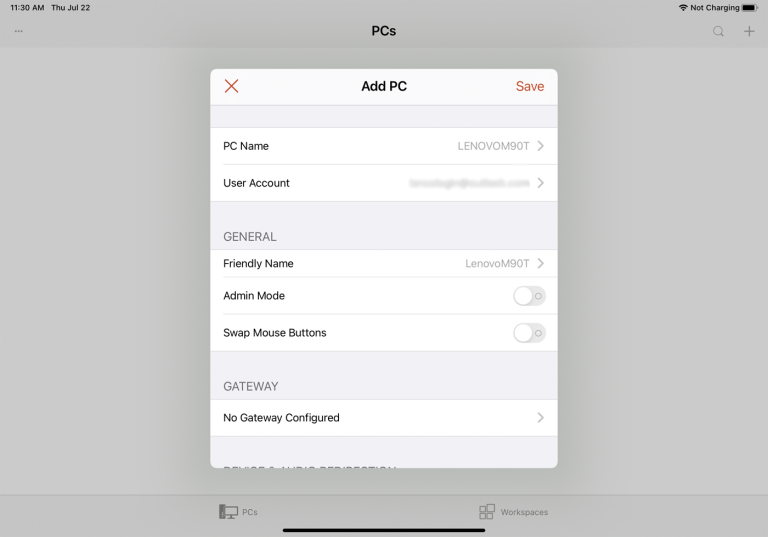
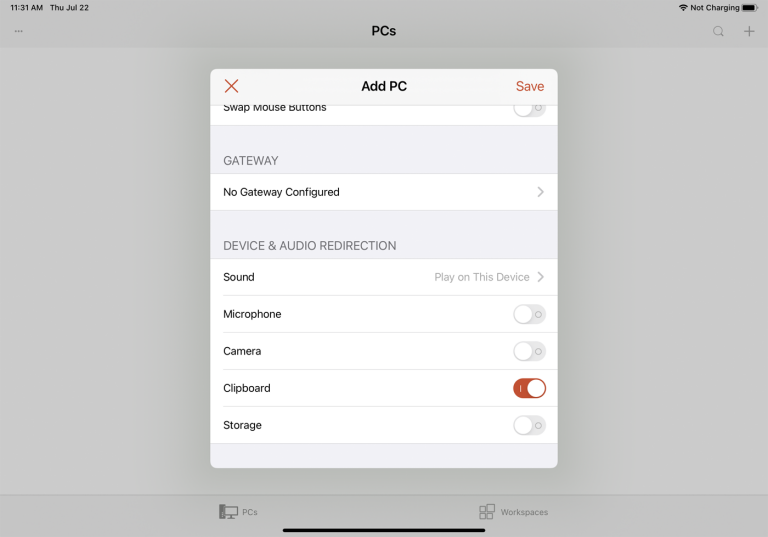
Bước 4. Cấu hình các tùy chọn khác theo nhu cầu. Sau đó nhấp vào Lưu.
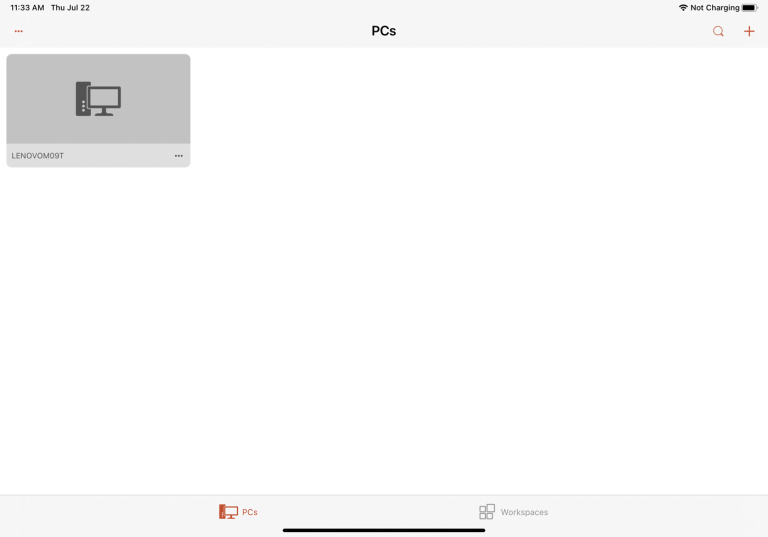
Bước 5. Một biểu tượng cho máy tính bạn muốn truy cập sẽ xuất hiện, hãy chạm vào biểu tượng đó. Trước đó, hãy đảm bảo rằng Remote Desktop đã được bật trên máy tính của bạn.
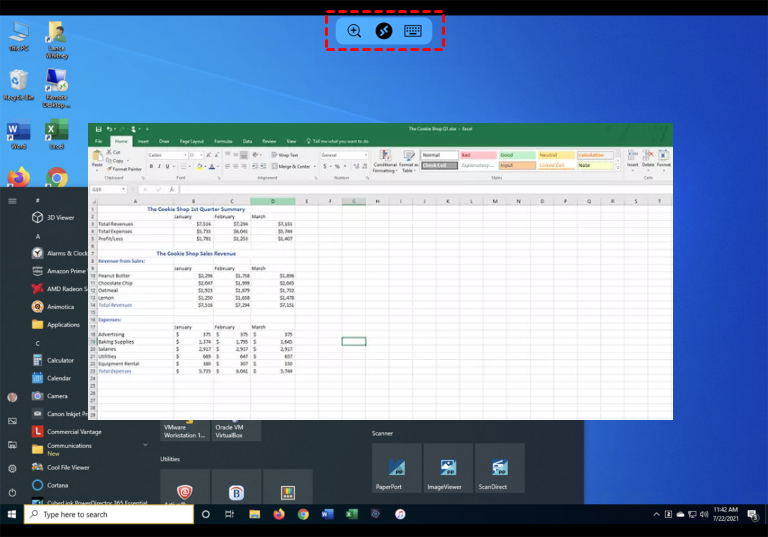
Bước 6. Sau đó, bạn có thể truy cập các tệp trên PC từ iPad của mình.
Phương pháp 3. Chrome Remote Desktop
Bạn cũng có thể sử dụng Chrome Remote Desktop trên iPad để truy cập từ xa các tệp PC.
Bước 1. Trên PC của bạn, mở trang web Chrome Remote Desktop và nhấp vào Remote Access rồi nhấp vào nút màu xanh để tải CRD.

Bước 2. Trên Chrome Web Store, nhấp vào Add to Chrome để thêm Chrome Remote Desktop vào trình duyệt Chrome của bạn.

Bước 3. Nhấp vào Add extension để xác nhận cài đặt.

Bước 4. Nhấp vào Accept & Install để cài đặt nó.

Bước 5. Nhập tên cho máy tính của bạn và sau đó nhấp vào Next.

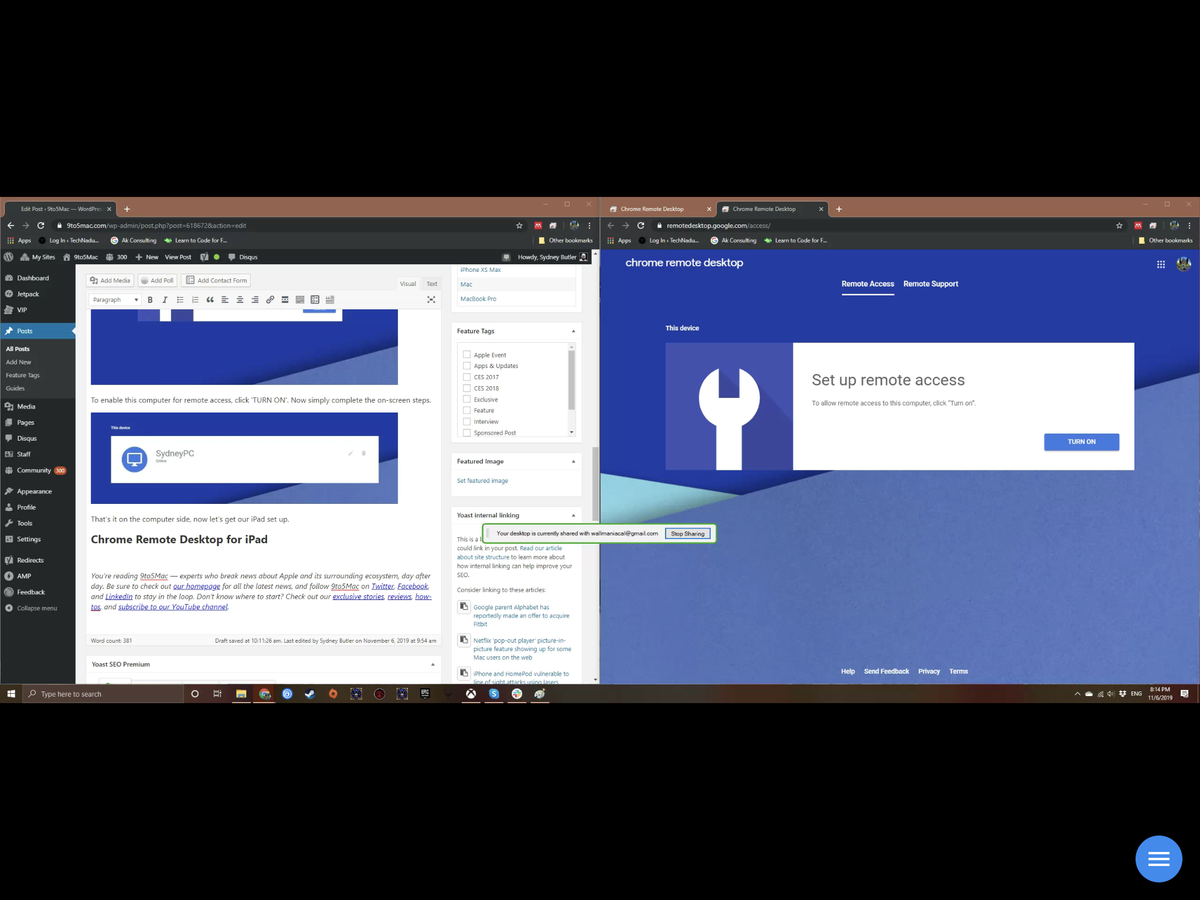
Bước 6. Chọn mã PIN có ít nhất 6 số, sau đó nhập lại hai lần để khởi động chương trình.

Bước 7. Vào App Store trên iPad để tải và cài đặt CRD, nhấp vào SIGN IN ở cuối màn hình, và đăng nhập vào cùng tài khoản Google như trên máy tính từ xa. Tìm thiết bị từ xa cần kết nối trên giao diện chính.
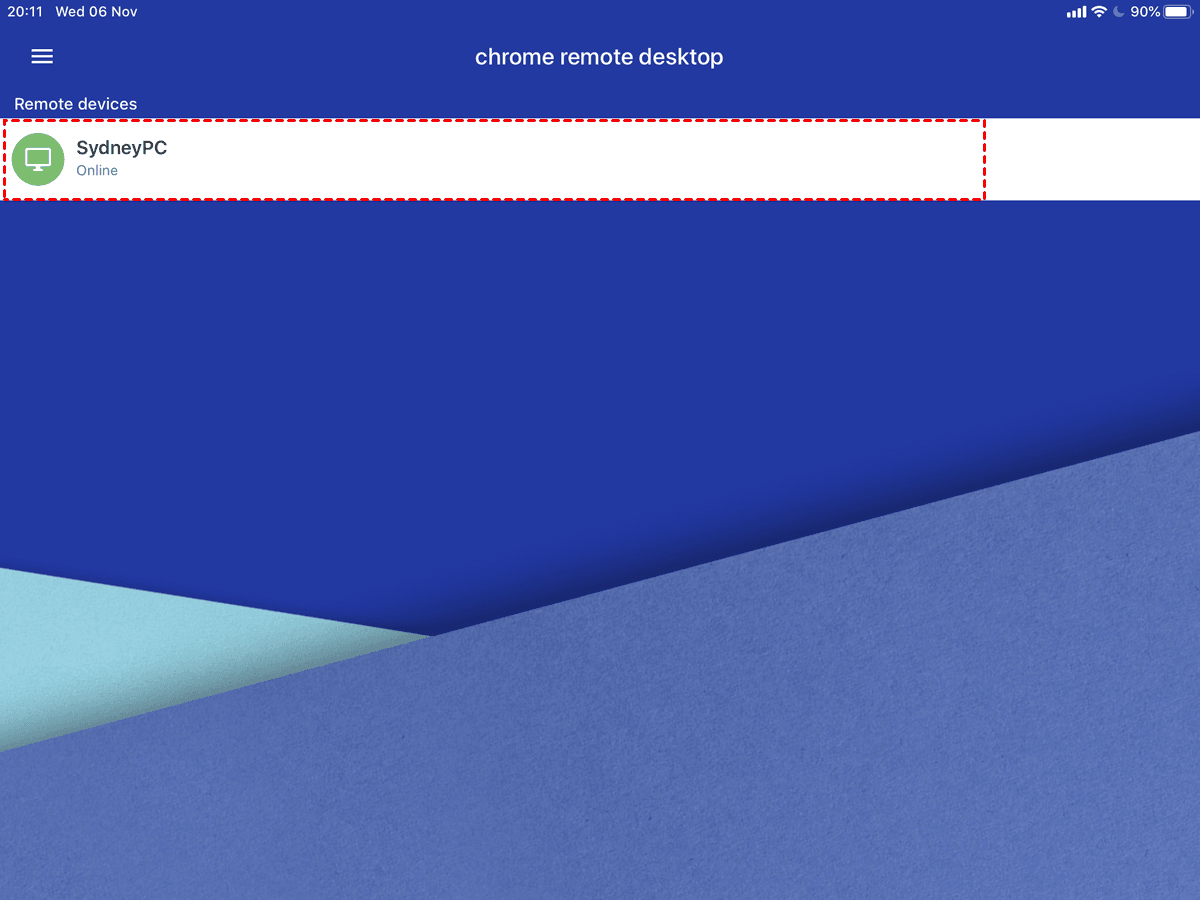
Bước 8. Nhập mã PIN đã đặt trên máy tính từ xa và nhấp vào biểu tượng mũi tên để thực hiện điều khiển từ xa qua Google Chrome Remote Desktop trên iPad.
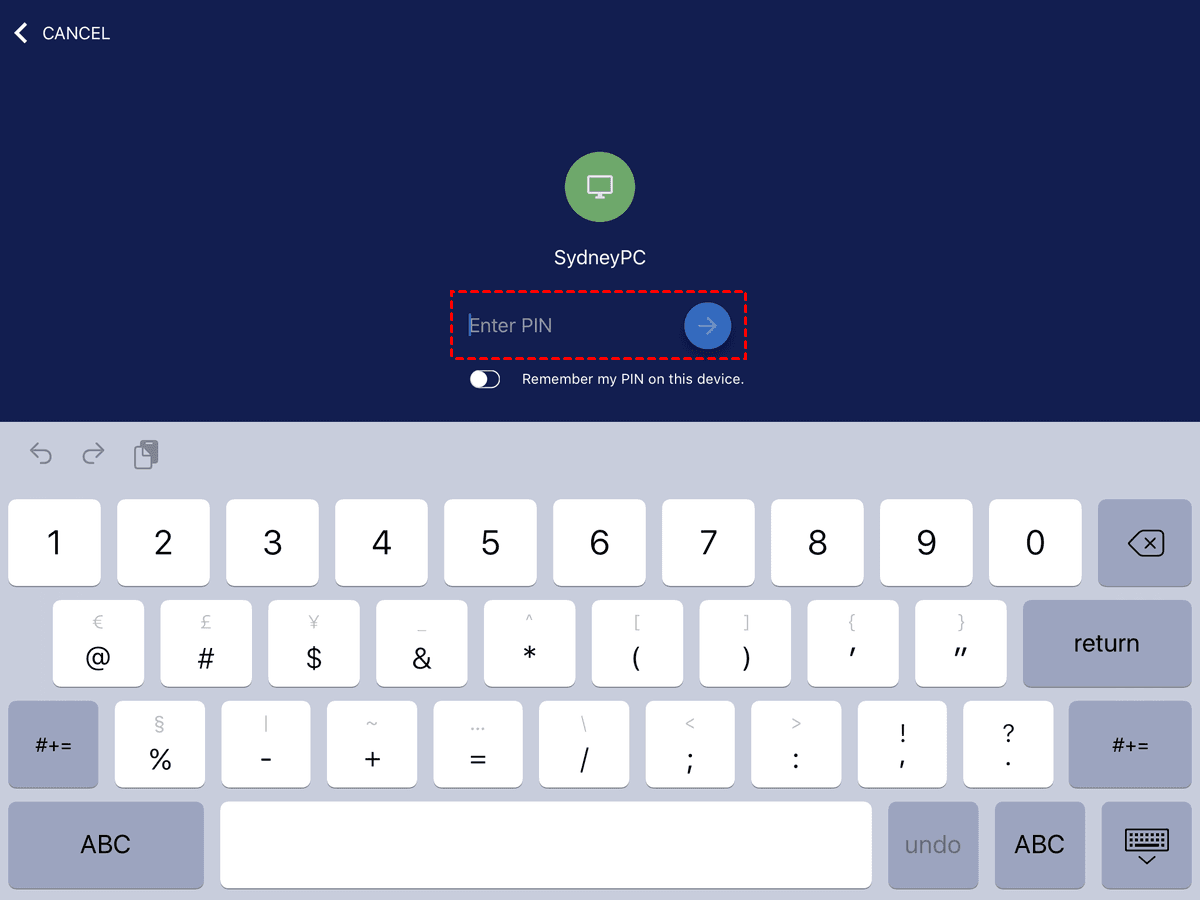
Bước 9. Sau đó bạn có thể truy cập tệp PC từ iPad qua Wi-Fi.
Phương pháp 4. Ứng dụng Files tích hợp trên iPad
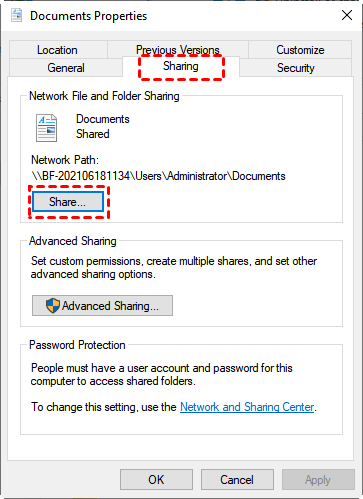
Bước 1. Trên máy chủ Windows, nhấp chuột phải vào thư mục bạn muốn truy cập từ iPad, sau đó chọn Thuộc tính.
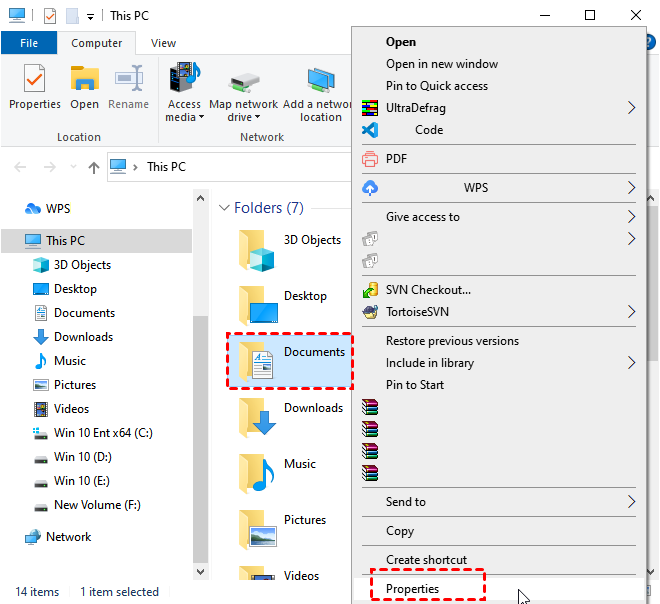
Bước 2. Chuyển đến tab Chia sẻ, sau đó nhấp Chia sẻ.
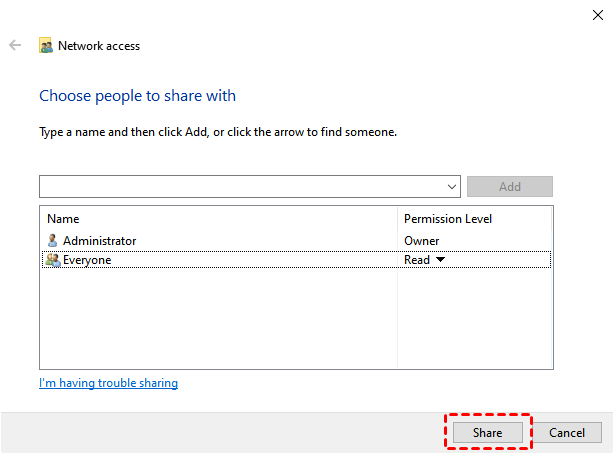
Bước 3. Chọn người dùng để chia sẻ, sau đó nhấp Chia sẻ.
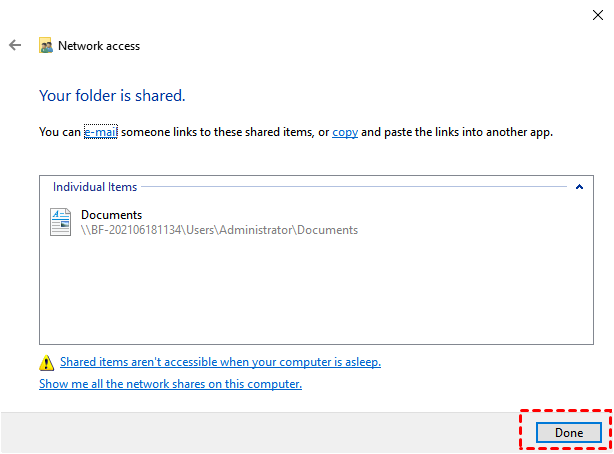
Bước 4. Nhấp Hoàn tất để kết thúc quá trình.
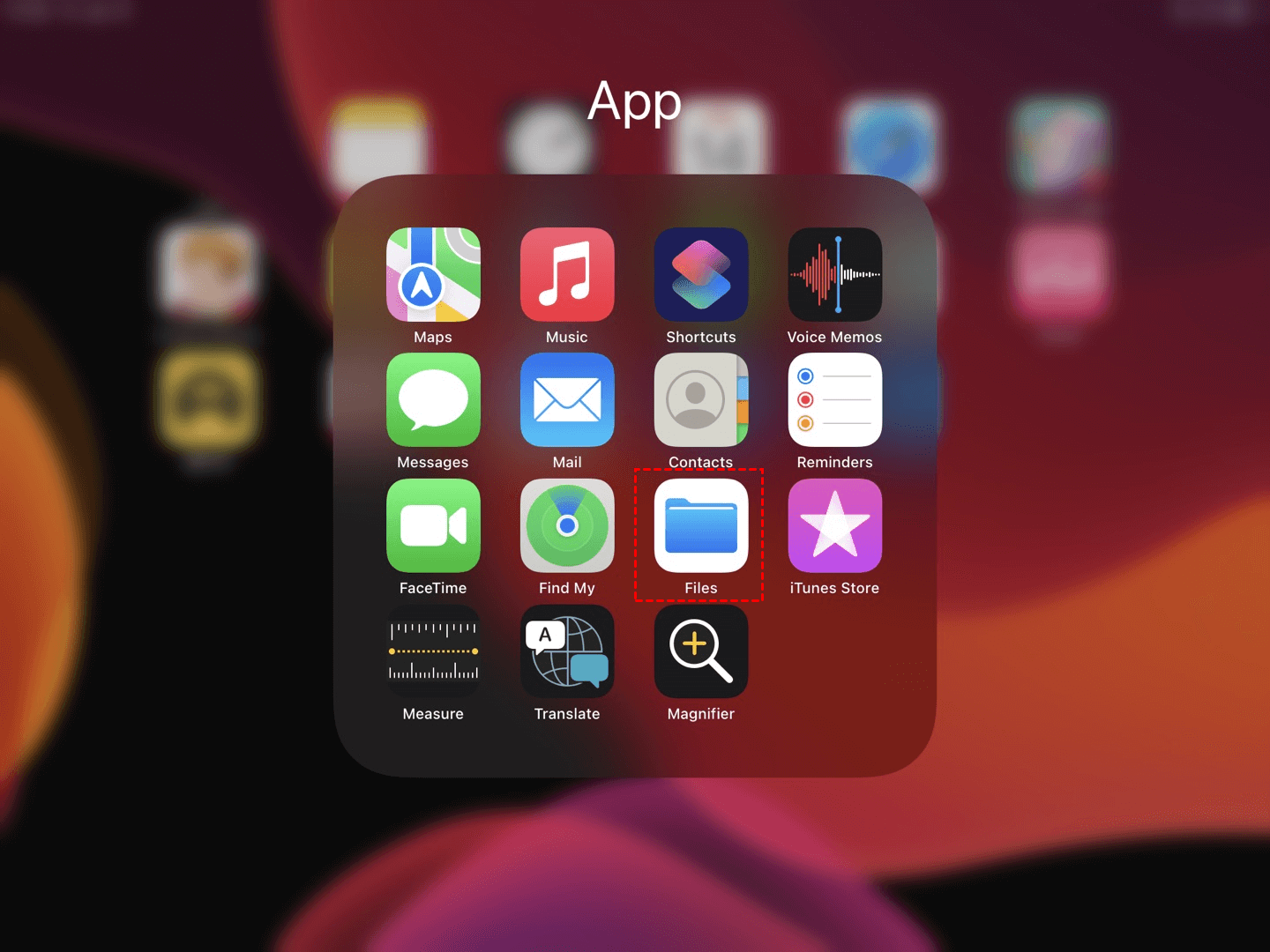
Bước 5. Mở ứng dụng Files tích hợp trên iPad của bạn.
Bước 6. Nhấn vào biểu tượng "ba chấm" nằm ở góc trên bên phải.
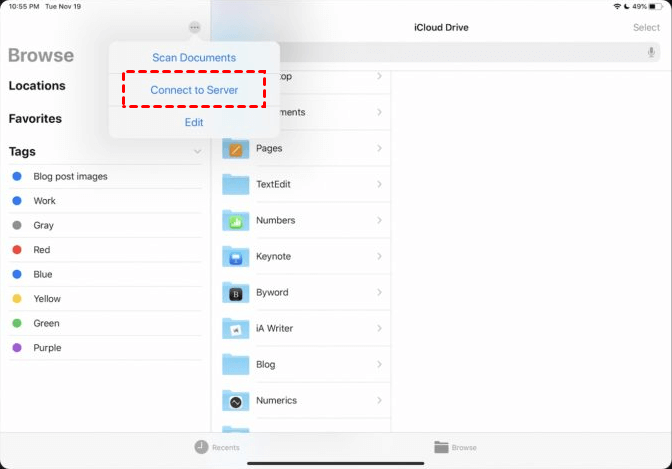
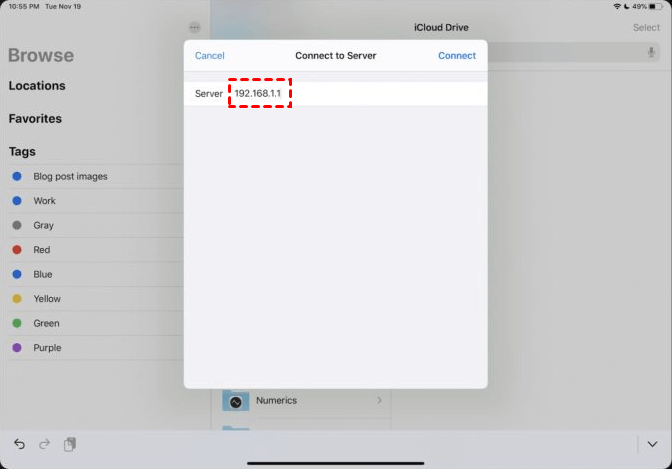
Bước 7. Nhập địa chỉ máy chủ và nhấn Kết nối.
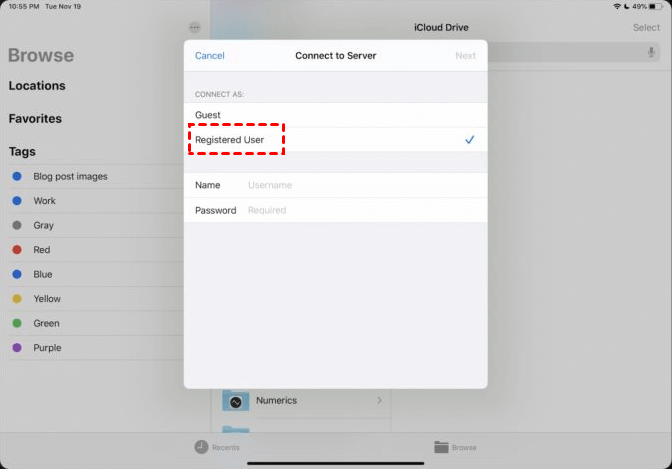
Bước 8. Chọn Khách hoặc Người dùng đã đăng ký tùy theo thiết lập trên máy chủ tệp của bạn. Nhập tên người dùng và mật khẩu, sau đó nhấn Tiếp theo.
Bước 9. Bây giờ bạn sẽ được kết nối với thư mục đã chia sẻ.
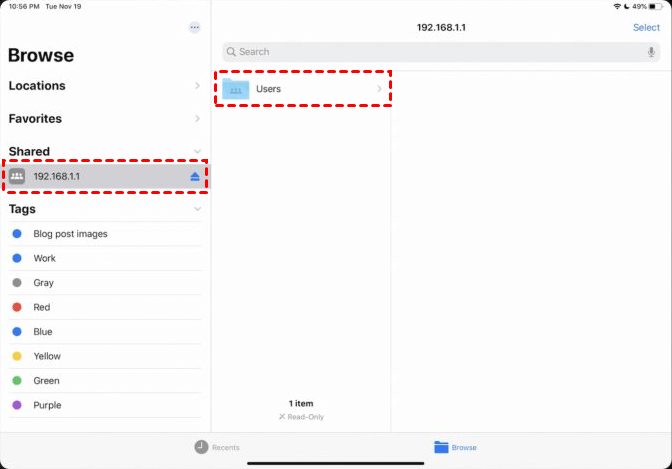
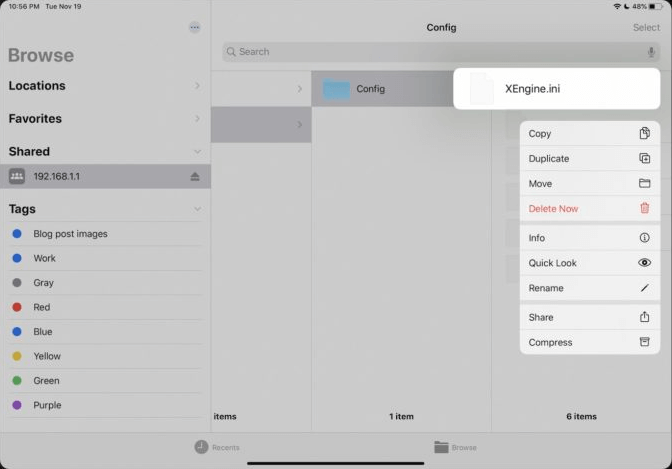
Bước 10. Bạn có thể sao chép, di chuyển, xóa, nhân bản và đổi tên các tệp.
Kết luận
Bài viết này chủ yếu giới thiệu bốn phương pháp điển hình để truy cập tệp PC từ iPad qua Wi-Fi, đó là phần mềm máy tính từ xa miễn phí AnyViewer, Remote Desktop tích hợp trong Windows, Chrome Remote Desktop và ứng dụng Tệp tích hợp trong iOS. Bạn có thể chọn theo sở thích của mình.

