

Terminal Server VS Remote Desktop: What’s the Difference?
Терминальный сервер против удаленного рабочего стола: Что это? В чем разница между ними? Прочтите всю статью, и вы получите ответы.

By Tyler / Updated on January 13, 2025


Чем отличается терминальный сервер от удалённого рабочего стола?
Здравствуйте, у меня есть сервер с приложением, которое должно выполняться несколькими пользователями. Я могу установить терминальный сервер или включить удаленный рабочий стол перед запуском приложения. Чем отличается терминальный сервер от удаленного рабочего стола?
- Вопрос от TechNet
Терминальный сервер против удаленного рабочего стола
Терминальный сервер против удаленного рабочего стола: что это такое? Чем они отличаются? В этой части мы подробно объясним.
Что такое терминальный сервер?
Терминальный сервер - это аппаратное обеспечение или сервер, который предоставляет терминалам, таким как ПК, принтеры и другие устройства, общую точку подключения к локальной или широкой сети. Его также называют сервером связи.
Работа терминального сервера отличается от производителя к производителю. Пользователи могут подключаться к терминальному серверу с помощью клиента RDP, который подключается к терминальному серверу и отображает содержимое сеанса. Клиент RDP взаимодействует с терминальным сервером через порт подключения. Различные типы подключений доступны с различными брендами терминальных серверов. В зависимости от потребностей клиента, некоторые из них могут быть заказаны в различных комбинациях.
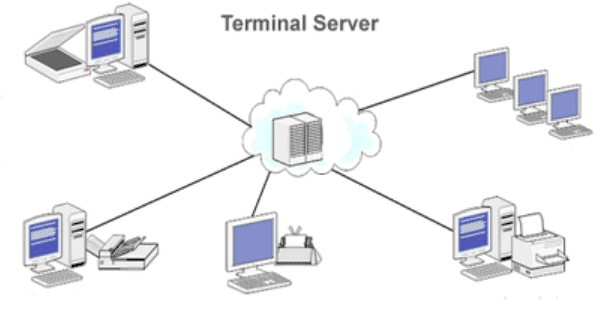
В каких условиях используется терминальная служба? Например, у предприятия есть географически разбросанная сеть WAN из 1 000 пользователей. Каждому пользователю и устройству необходим доступ к работающему приложению, которое не является веб-ориентированным. В этом случае терминальные службы являются отличным вариантом. Вы можете легко создать среду терминальных служб, чтобы централизованно размещать приложения и доставлять их на удаленные клиентские устройства.
Что такое удаленный рабочий стол?
Удаленный рабочий стол - это инструмент удаленного доступа, который позволяет подключаться к компьютерам с другой стороны, а также управлять несколькими машинами с одного устройства или ПК. Просто говоря, пользователи могут подключаться к удаленному компьютеру и взаимодействовать с его рабочим столом через графический интерфейс, как если бы они находились перед ним.

Как работает удаленный рабочий стол? Основной пример использования удаленного рабочего стола - подключение вашего домашнего ноутбука к рабочему компьютеру на работе, что позволяет вам получить доступ к данным, запускать приложения, печатать документы и многое другое без необходимости физически находиться в офисе. Устройство-хост не обязательно должно быть компьютером. Во многих коммерческих сценариях, это может быть сервер или виртуальный сервер.
При использовании удаленного рабочего стола операционная система и программное обеспечение обрабатываются устройством-хостом и отображаются на клиентском устройстве. Управление хостом поступает с клиентского устройства с помощью программного обеспечения удаленного рабочего стола. Дополнительные приложения могут потребоваться для обеспечения плавной и отзывчивой работы при выполнении операций и работы с файлами, требующими интенсивного использования графики.
В чем разница между терминальным сервером и удаленным рабочим столом?
Терминальный сервер и удаленный рабочий стол выполняют одну и ту же функцию. С помощью клиента RDP они обеспечивают взаимодействие с удаленной сессией. Основное отличие заключается в том, что Windows Server используется для запуска терминальных серверов, что дает пользователям доступ к рабочим столам Windows Server. В отличие от этого, среды удаленного рабочего стола часто используют виртуальные машины для запуска настольных операционных систем, таких как Windows 10. В результате пользователь получает настоящую настольную операционную систему, а не сеанс на основе сервера.

Как выполнить удаленную терминальную службу через RDP
В этой части мы предлагаем вам подробные инструкции по выполнению удаленного рабочего стола через терминальный сервер.
► В Windows Home Edition не поддерживается удаленное управление, пожалуйста, обновите свою систему до Windows Pro или Enterprise.
► Если вы хотите использовать удаленный терминальный сервер через Интернет, вам нужно настроить VPN или выполнить переадресацию портов.
► Подключение вашего компьютера к публичной сети не рекомендуется. Если это необходимо, рекомендуется использовать надежный пароль.
Прежде всего, вам нужно включить удаленный рабочий стол на вашем компьютере.
Шаг 1. На компьютере-хосте перейдите в Настройки > Система > Удаленный рабочий стол. Включите кнопку Включить удаленный рабочий стол и запомните имя компьютера, указанное внизу.

Шаг 2. При появлении всплывающего окна нажмите Подтвердить.

Шаг 3. Перейдите в Панель управления > Система и безопасность > Брандмауэр Windows и разрешите приложения, нажмите Изменить настройки и установите флажок Удаленный рабочий стол для обоих типов сети — Частная и Общедоступная. После этого нажмите ОК.

После включения удаленного рабочего стола и изменения настроек брандмауэра можно запустить подключение к удаленному рабочему столу для выполнения удаленной сессии между компьютерами.
Шаг 4. На клиентском компьютере введите в поисковой строке «удаленное рабочее место» и нажмите Открыть.

Шаг 5. Введите IP-адрес и имя пользователя компьютера-хоста, а затем нажмите Подключить.

Шаг 6. Если появится всплывающее окно, введите пароль и нажмите OK.

Теперь вы установили подключение удаленного рабочего стола.
Бонусный совет: Бесплатное программное обеспечение для удаленного рабочего стола без ограничений
Есть ли другой способ удаленного управления другим ПК без сложных настроек? Конечно! Мы рекомендуем использовать бесплатное программное обеспечение для удаленного рабочего стола AnyViewer, которое высоко оценили за следующие преимущества:
- Пользовательский интерфейс. Он имеет простые операции и поддерживает удаленное подключение через Интернет без использования VPN или переадресации портов. Кроме того, он предлагает текстовый чат и ярлыки для операций во время удаленного подключения.
- Совместимость. Поддерживается несколько версий Windows, включая домашние издания Windows, которые не поддерживают RDP.
- Безопасность. Он защищен шифрованием на эллиптических кривых (ECC), обеспечивая безопасность ваших данных на протяжении всего соединения.
- Многофункциональность. Помимо удаленного управления, вы также можете использовать AnyViewer для поделиться экраном и передавать файлы непосредственно одним кликом. Кроме того, в AnyViewer также доступны множественные удаленные сеансы.
- Поддержка iOS/Android. Он также поддерживает устройства iOS/Android, вы можете удаленно получить доступ к ПК с Windows с iPhone, iPad или устройствами Android.
Шаг 1. Скачайте, установите и запустите AnyViewer. На клиентском компьютере нажмите Войти в левой панели, а затем нажмите Зарегистрироваться (войдите напрямую, если уже зарегистрированы), чтобы создать учетную запись AnyViewer.

Шаг 3. Когда вы успешно вошли в AnyViewer, ваши устройства автоматически будут привязаны к аккаунту.

Шаг 4. Войдите в тот же аккаунт AnyViewer на других устройствах и нажмите Удаленное управление в один клик чтобы осуществить безусловный удаленный доступ.

Примечания: Вы также можете обновить до профессионального или корпоративного планов , тогда у вас будут следующие права:
✔ Присваивание большего количества устройств для достижения удаленных соединений в один клик. Это доступно только между привязанными компьютерами.
✔ Наслаждайтесь большим количеством одновременных соединений. Только 2 канала разрешены для бесплатного и профессионального использования, поэтому рекомендуется обновиться до корпоративной версии для получения 10 одновременных соединений.
✔ Подключайтесь к другим устройствам в режиме конфиденциальности для защиты ваших данных и личной информации во время соединения.
✔ Передавайте неограниченное количество файлов одновременно с более высокой скоростью до 10 МБ/с.
Заключительные слова
В этом посте мы подробно рассмотрели Терминальный сервер против удаленного рабочего стола. Кроме того, мы также предлагаем вам подробные инструкции по использованию удаленного рабочего стола на Терминальном сервере. Хотя для работы с RDP требуются сложные настройки, мы рекомендуем использовать AnyViewer для эффективного удаленного подключения.

