

[Инструкция] Microsoft Remote Desktop iOS: доступ к ПК с iPhone и iPad
В этой статье приведены конкретные шаги по использованию клиентского приложения Microsoft Remote Desktop для iOS для доступа к ПК в той же сети, а также предложена лучшая альтернатива для доступа в той же сети или из другой сети.

By Tyler / Published on September 16, 2026


Работает ли Microsoft Remote Desktop с iPhone?
Я хочу использовать Удаленный рабочий стол с iPhone для доступа к файлам Windows 10, но я не знаю, могу ли я использовать Microsoft Remote Desktop на своем iPhone под управлением iOS 12.5.6. Если нет, есть ли какие-либо способы установить удаленное соединение с помощью iPhone?"
— Вопрос с Reddit

Ответ — безусловно да! Удаленный рабочий стол, разработанный Microsoft, поставляется с расширенными версиями Windows и позволяет пользователям подключаться к компьютеру Windows через клиентское приложение Remote Desktop. Чтобы получить доступ к одному ПК с другого ПК, вам просто нужно открыть клиент Remote Desktop для Windows — «Подключение к удаленному рабочему столу». Чтобы получить доступ к ПК с устройства iOS, вам нужно загрузить клиент Remote Desktop для iOS (обычно он называется RD Client).
Как использовать Microsoft Remote Desktop на iOS [Полное руководство]
Теперь рассмотрим, как использовать клиент Microsoft Remote Desktop на iPad/iPhone для подключения к удаленному компьютеру Windows. Весь процесс делится на две части.
Часть 1. Подготовительные работы на удаленном компьютере
Перед подключением убедитесь, что вы выполнили следующие подготовительные действия на удаленном компьютере:
- Включение удаленного рабочего стола
В Windows 10/11 нажмите Win + I, откройте "Параметры" и перейдите в раздел "Система" > "Удаленный рабочий стол". В разделе «Удаленный рабочий стол» переведите переключатель вправо, чтобы включить удаленный рабочий стол.
В Windows 7 вы можете щелкнуть правой кнопкой мыши по значку «Этот компьютер», а затем выбрать “Свойства” > “Дополнительные параметры системы” > “Удаленный доступ” > “Разрешать подключения от компьютеров, любая версия которых работает под управлением удаленного рабочего стола”.
- Получение IP-адреса удаленного компьютера
Чтобы запустить командную строку, нажмите Win + R снова, введите «cmd» и нажмите Enter. Чтобы получить IP-адрес для удаленного рабочего стола, введите «ipconfig» и нажмите Enter. Теперь вы увидите список IP-адресов. Запишите IPv4-адрес.
- Получение имени удаленного ПК
Снова откройте командную строку и введите «query user», чтобы узнать имя ПК.

Часть 2. Подключение к удаленному компьютеру с iOS
После завершения всех необходимых подготовительных действий вы можете инициировать подключение к удаленному компьютеру с вашего устройства iOS.
Шаг 1. Загрузите и установите клиент RD из App Store на свой iPhone или iPad. Запустите его.

Шаг 2. Нажмите кнопку «+» в правом верхнем углу интерфейса и выберите «Добавить ПК» во всплывающем окне.

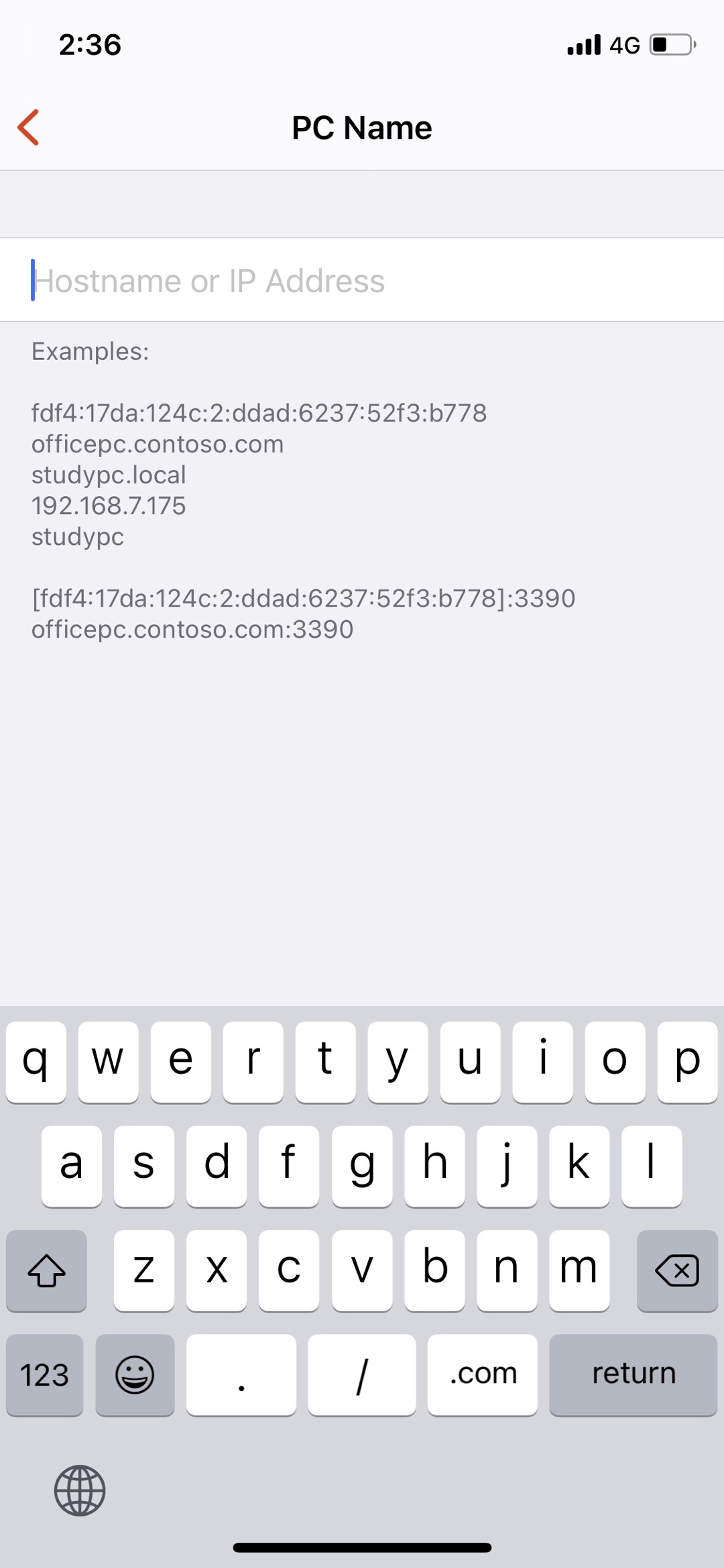
Шаг 3. Нажмите «Имя ПК». Введите имя хоста или IP-адрес удаленного ПК, к которому вы хотите получить доступ.
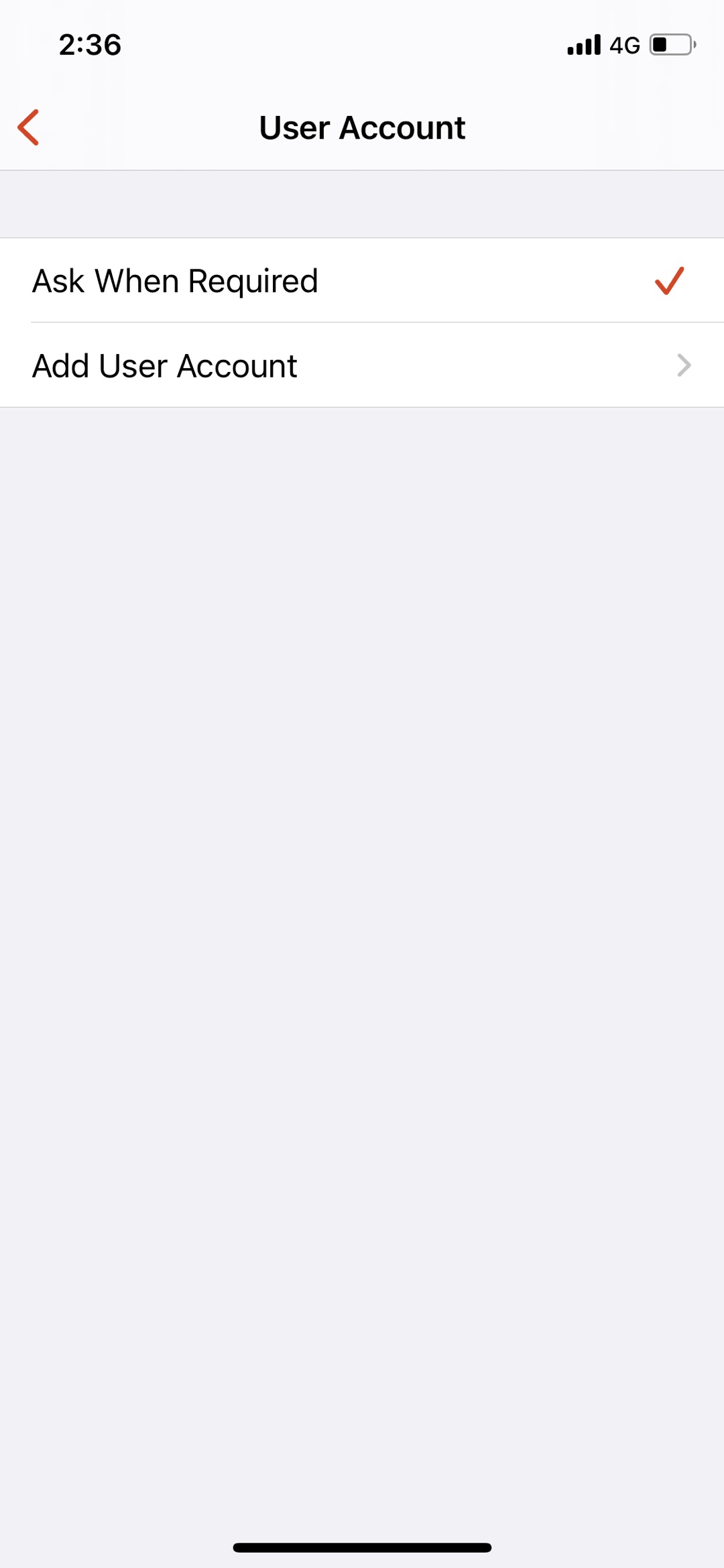
Шаг 4. Нажмите «Учетная запись пользователя». Если вам часто требуется удаленно управлять ПК с iPhone, рекомендуется выбрать «Добавить учетную запись пользователя». Если нет, вы можете выбрать вариант по умолчанию «Запрашивать при необходимости».
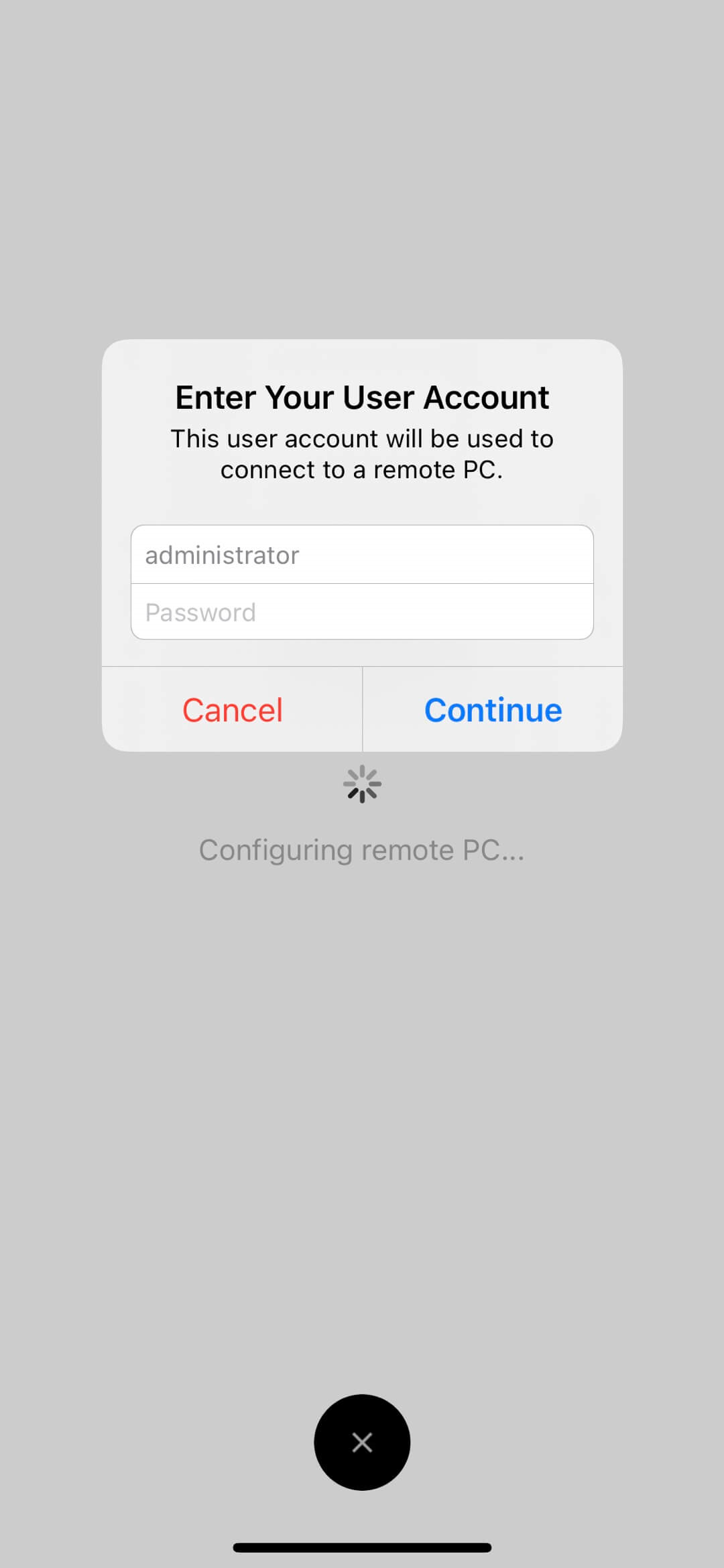
Шаг 5. Вернитесь в главный интерфейс и нажмите на только что созданный значок IP-адреса, в появившемся окне введите имя пользователя и пароль ПК и нажмите «Продолжить».
Шаг 6. После этого вы сможете успешно подключиться к удаленному ПК с вашего iPhone или iPad и узнаете, как использовать RD Client для iOS.
Полезный совет: Использование RD Client через интернет
Чтобы использовать RD Client на устройстве iOS для управления ПК, оба устройства должны находиться в одной локальной сети, в противном случае потребуется настроить перенаправление портов.
Шаг 1. На удаленном компьютере введите «what is my ip» в строку поиска браузера, затем запишите свой публичный IP-адрес (не сообщайте его никому во избежание проблем с безопасностью).

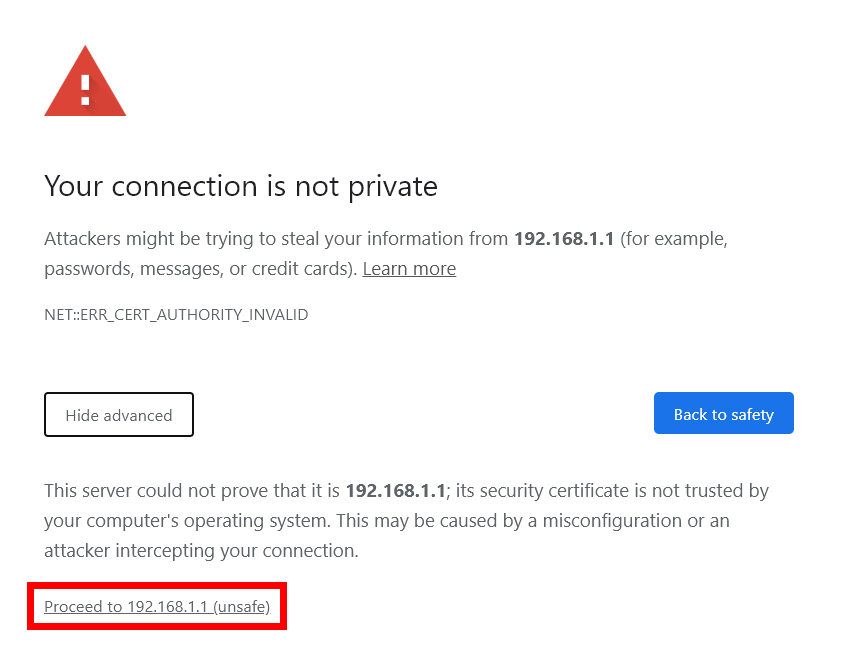
Шаг 2. Введите IP-адрес вашего роутера в веб-браузере после его открытия. Затем появится предупреждение о конфиденциальности. Чтобы продолжить, выберите Дополнительно > Продолжить.
Шаг 3. Введите имя пользователя и пароль для вашего роутера в соответствующее поле, затем нажмите Войти.

Шаг 4. На левой панели выберите Переадресация портов / Триггинг портов (Port Forwarding/Port Triggering). Чтобы добавить новое правило переадресации портов, нажмитеДобавить и выберите Добавить пользовательскую службу.

Шаг 5. В интерфейсе переадресации портов выберите порт, который необходимо перенаправить (если вы не уверены в используемом протоколе, выберите TCP/UDP или Оба (Both) в поле «Тип службы»). Нажмите «Применить» после выбора IP-адреса устройства, для которого требуется настроить переадресацию портов.

Шаг 6. Затем вы можете выполнить те же действия, чтобы использовать RD Client на устройстве iOS для управления вашим ПК.
Лучшая бесплатная альтернатива мобильному приложению Microsoft Remote Desktop для iOS — AnyViewer
В приведенном выше тексте описано, как использовать клиентское приложение Windows Remote Desktop для iOS для подключения к компьютеру под управлением Windows в той же сети. Если вам нужна альтернатива Microsoft Remote Desktop для iOS, рассмотрите возможность перехода на бесплатное стороннее программное обеспечение для удаленного рабочего стола, такое как AnyViewer.
- По сравнению с RDP Client, преимущества AnyViewer заключаются в следующем:
- Без ограничений локальной сети: AnyViewer позволяет установить удаленное подключение без ограничений одной локальной сети, что означает возможность удаленного доступа к ПК в той же локальной сети или из другой сети без переадресации портов.
- Высокая и стабильная производительность: Позволяет быстро подключаться к компьютеру с устройства iOS и поддерживает стабильное соединение.
- Поддержка совместного использования экрана: Сеанс не блокирует экран удаленного компьютера, что позволяет использовать один и тот же экран с пользователем на другом конце.
- Высокий уровень безопасности: Весь удаленный сеанс защищен шифрованием на основе эллиптических кривых (ECC) и двуфакторной аутентификацией, что защищает вашу конфиденциальность от утечки.
Теперь рассмотрим, как использовать AnyViewer для доступа к удаленному рабочему столу/ноутбуку Windows с iPhone/iPad.
Шаг 1. Загрузите версию AnyViewer для Windows на компьютер, к которому необходимо получить доступ. Установите и запустите ее.
Шаг 2. Перейдите в раздел Вход и выберите Регистрация.

Шаг 3. Загрузите версию AnyViewer для iOS на свой iPhone или iPad. Войдите в ту же учетную запись.

Шаг 4. На устройстве iOS перейдите в раздел Устройство, найдите нужный для управления ПК, нажмите на него и выберите «Управление в один клик».

Шаг 5. После этого вы сможете увидеть рабочий стол удаленного компьютера с вашего устройства iOS и работать с ним так, будто сидите перед ним. Нажав значок меню в правом углу, вы увидите множество функций, таких как «Остановить соединение» и «Скрыть обои рабочего стола»...
Примечания:
- AnyViewer позволяет управлять компьютером с помощью защитного кода или путем отправки запроса на удаленное управление.
- Он также позволяет управлять ПК с Android или другого ПК.
- ★Советы. Для получения дополнительных возможностей рассмотрите возможность перехода на тариф Professional или Enterprise. С этим обновлением вам будут доступны следующие привилегии и преимущества:
- Увеличенное количество назначенных устройств: Возможность привязывать большее количество устройств к одной учетной записи для необслуживаемого удаленного доступа.
- Более высокое качество изображения: Наслаждайтесь улучшенным качеством изображения для более комфортной удаленной работы.
- Режим конфиденциальности: Разблокируйте возможность подключения к другому компьютеру в режиме конфиденциальности. Эта функция позволяет затемнить экран удаленного компьютера и заблокировать ввод с мыши и клавиатуры, обеспечивая конфиденциальное и безопасное соединение.
- ...
Заключение
Выше приведены подробные шаги по использованию Microsoft Remote Desktop для iOS. Однако, если 2 устройства находятся не в одной локальной сети или при использовании RDP-клиента на iOS возникают ошибки RDP, отличной альтернативой для вас может стать AnyViewer.

