

Четыре проверенных способа включить Удаленный рабочий стол в Server 2016, 2022
Как включить Удаленный рабочий стол в Server 2016? В этой статье мы предлагаем четыре простых способа включить RDP в Windows Server 2016. Мы также рассказываем, как подключиться к Удаленному рабочему столу Windows Server 2016 с Windows, Mac, Linux, Android и iOS.

By Tyler / Published on September 16, 2026


Как включить рабочий стол по протоколу Remote Desktop на Server 2016?
Привет, я хочу, чтобы другие пользователи могли получать доступ к моему Windows Server 2016 по RDP. Как включить Remote Desktop на Server 2016? Заранее спасибо.”
— Вопрос с форума Windows
Как включить Remote Desktop Server 2016 [4 способа]
Хотите включить Remote Desktop Server 2016/2019/2022? Нужно установить соединение с удаленным рабочим столом, но вы не знаете, как это сделать? По умолчанию функция Remote Desktop отключена в Windows Server 2016 (за исключением редакции Server 2016 Essential). Вы можете включить RDP на Windows Server 2016 или более поздней версии одним из следующих четырех способов.
Способ 1. Включение RDP через Диспетчер серверов
Вы можете включить Remote Desktop с помощью Диспетчера серверов, выполнив простые действия.
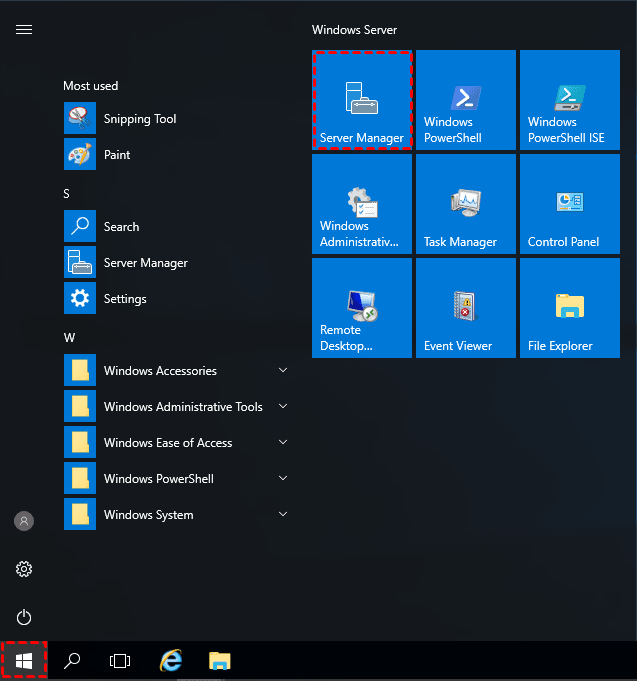
Шаг 1. Откройте Диспетчер серверов из меню «Пуск».
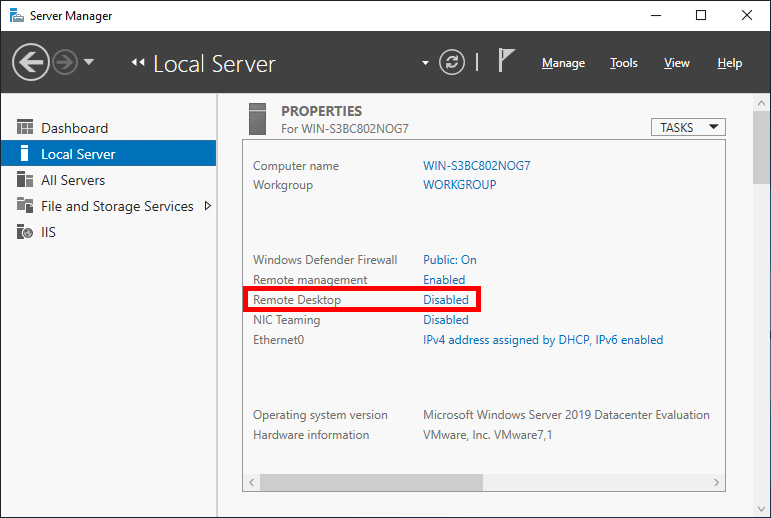
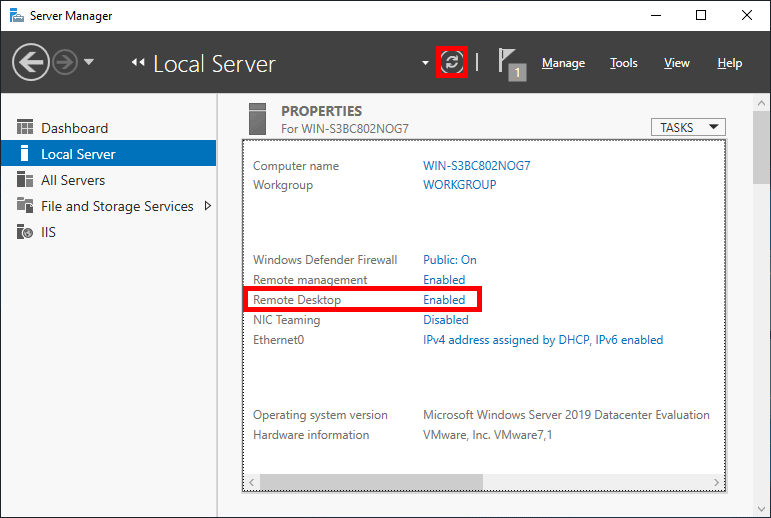
Шаг 2. Нажмите Локальный сервер на левой панели, и вы увидите, что для параметра Удаленный рабочий стол установлено значение «Отключено». Нажмите на текст Отключено, чтобы открыть окно Свойства системы.
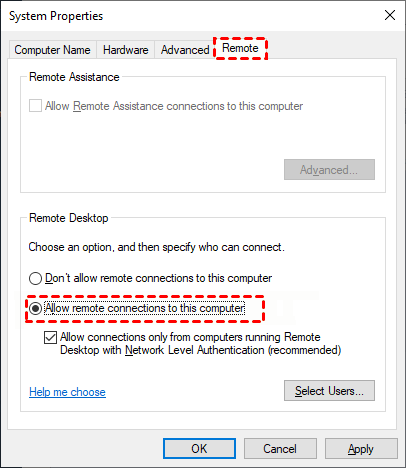
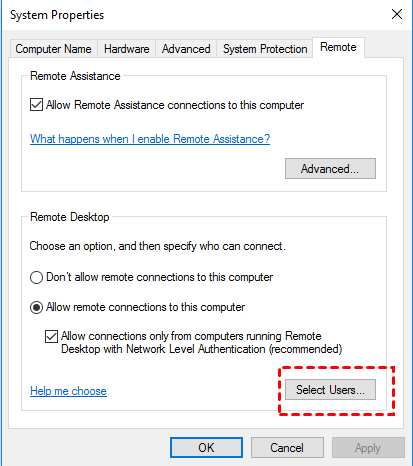
Шаг 3. В окне «Свойства системы» перейдите на вкладку Удаленный рабочий стол и установите флажок Разрешить удаленные подключения к этому компьютеру. Нажмите OK, чтобы применить изменения.
Шаг 4. Затем появится предупреждающее сообщение. Нажмите OK, чтобы продолжить.
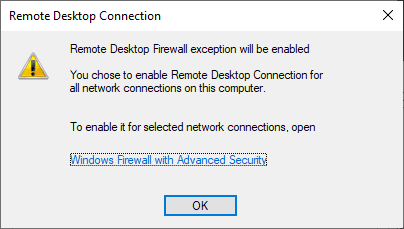
Шаг 5. На этом этапе вы можете при желании нажать кнопку Выбрать пользователей..., чтобы предоставить разрешения определенным пользователям или группам, которые смогут подключаться к вашему устройству через Удаленный рабочий стол. Нажмите OK, чтобы закрыть окно «Свойства системы» и включить удаленный рабочий стол.
Шаг 6. Вернитесь в Диспетчер серверов и нажмите кнопку обновления, чтобы изменить состояние на Включено.
Способ 2. Включение RDP через групповую политику
Вы также можете включить Удаленный рабочий стол в Windows Server 2016/2019/2022 с помощью групповой политики.
Шаг 1. Нажмите Win + R, введите «gpedit.msc» и нажмите OK.

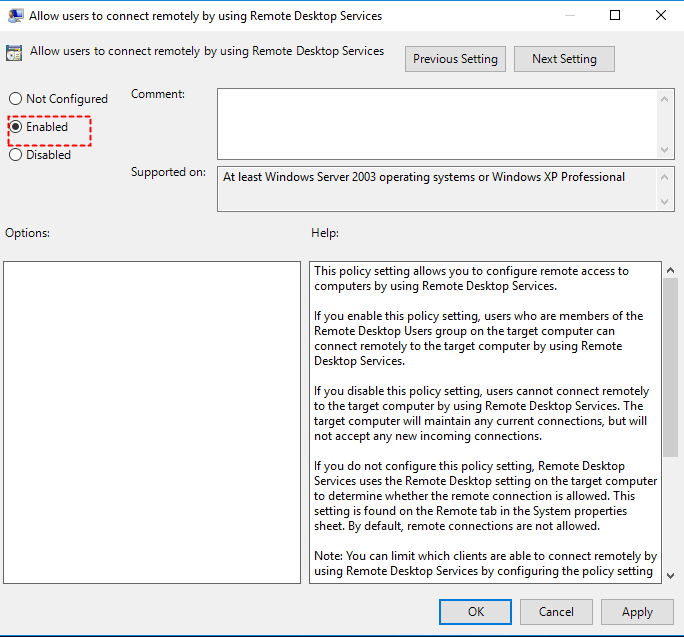
Шаг 2. Перейдите по пути: Конфигурация компьютера\Административные шаблоны\Компоненты Windows\Службы удаленных рабочих столов\Узел сеансов удаленных рабочих столов\Подключения. Затем дважды щелкните Разрешить пользователям подключаться удаленно с помощью служб удаленных рабочих столов.
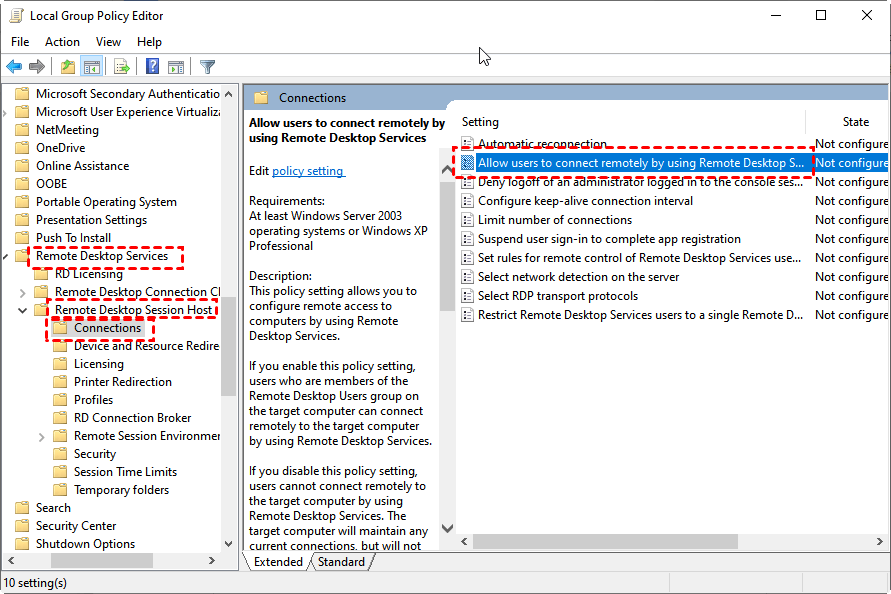
Шаг 3. Установите флажок Включено и нажмите OK, чтобы применить изменения.
Способ 3. Включение RDP с помощью PowerShell
PowerShell представляет собой объектно-ориентированную командную среду. Ниже описано, как включить рабочий стол по умолчанию для Windows Server 2016 через PowerShell.
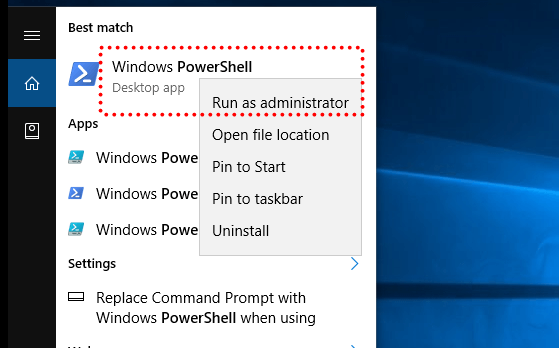
Шаг 1. Найдите “PowerShell” и запустить от имени администратора.
Шаг 2. Введите следующую команду для настройки удаленного доступа:
- Set-ItemProperty -Path "HKLM:SYSTEMCurrentControlSetControlTerminal Server" -Name "fdenyTSXonnections" -Value 0
Шаг 3. Поскольку брандмауэр Windows может блокировать RDP-соединения, вы можете ввести следующую команду, чтобы открыть брандмауэр.
- Enable-NetFirewallRule -DisplayGroup "Remote Desktop"
Способ 4. Включение RDP с помощью командной строки
Вы можете следовать приведенным ниже инструкциям, чтобы включить RDP в Windows Server 2016/2019/2022 с помощью командной строки.
Шаг 1. Нажмите Win + R, введите “regedit.exe” и нажмите OK.

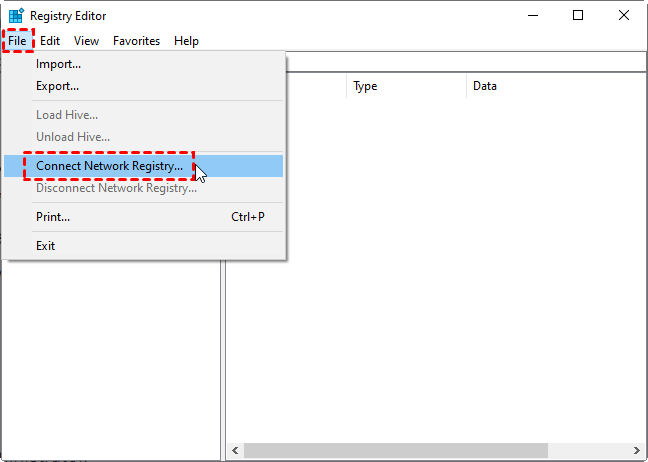
Шаг 2. Нажмите Файл > Подключить сетевой реестр.
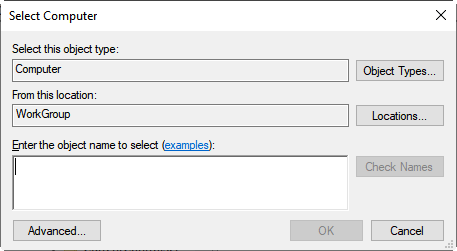
Шаг 3. Введите имя компьютера вашего ПК и нажмите OK.
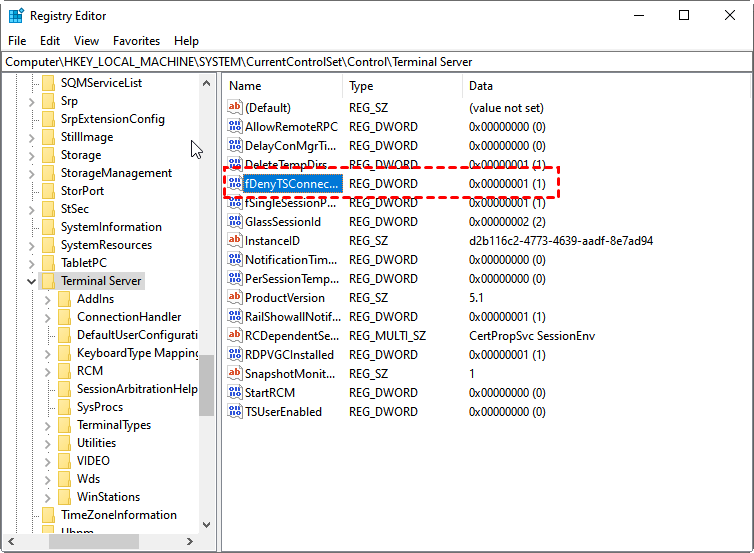
Шаг 4. В панели Редактора реестра перейдите к HKLM\SYSTEM\CurrentControlSet\Control\Terminal Server. Выберите параметр fDenyTSConnections, измените его Значение на 0 и нажмите OK.
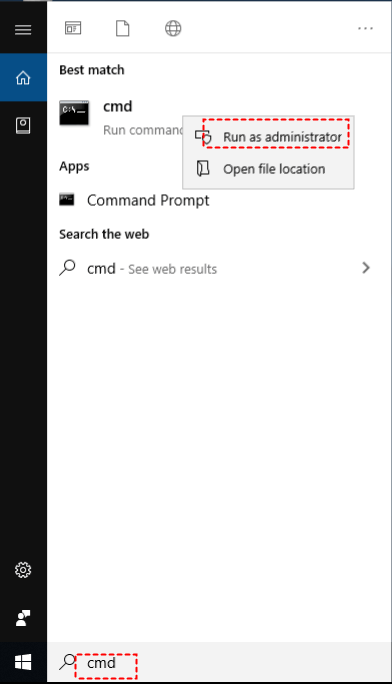
Шаг 5. Найдите “cmd” и запустите его от имени администратора.
Шаг 6. Введите следующую команду, чтобы разрешить удаленные подключения:
- PsExec.exe \server1 -u contosoadmin -p password cmdnetsh advfirewall firewall add rule name="allow RemoteDesktop" dir=in protocol=TCP localport=3389 action=allowshutdown –f –r –t
Шаг 7. Введите следующую команду для настройки правил брандмауэра в брандмауэре Windows.
- netsh advfirewall firewall add rule ?
Как подключиться к рабочему столу Windows Server 2016 (4 варианта)
После включения удаленного рабочего стола на вашем Windows Server вы можете получить к нему удаленный доступ по протоколу RDP. Ниже описано, как подключиться к удаленному рабочему столу компьютеров под управлением Windows из различных операционных систем.
- Администраторы могут напрямую подключаться к компьютерам, принадлежащим к той же локальной группе, в то время как обычным пользователям необходимо добавить пользователей в группу «Пользователи удаленного рабочего стола».
- Для работы RDP через Интернет требуется переадресация портов.
Вариант 1. Подключение к удаленному рабочему столу Server 2016 из Windows
Вы можете использовать RDP между компьютерами под управлением Windows без дополнительных загрузок.
Шаг 1. Найдите “Подключение к удаленному рабочему столу” и нажмите Открыть.

Шаг 2. Введите имя пользователя или IP-адрес удаленного компьютера и нажмите Подключить.

Сценарий 2. Подключение к Server 2016 по Удаленному рабочему столу с Mac
Чтобы получить доступ к Windows Server 2016 по Удаленному рабочему столу с Mac, вам нужно скачать приложение Microsoft Remote Desktop из App Store.
Шаг 1. Скачайте и откройте Microsoft Remote Desktop. Нажмите кнопку New и введите необходимую информацию.
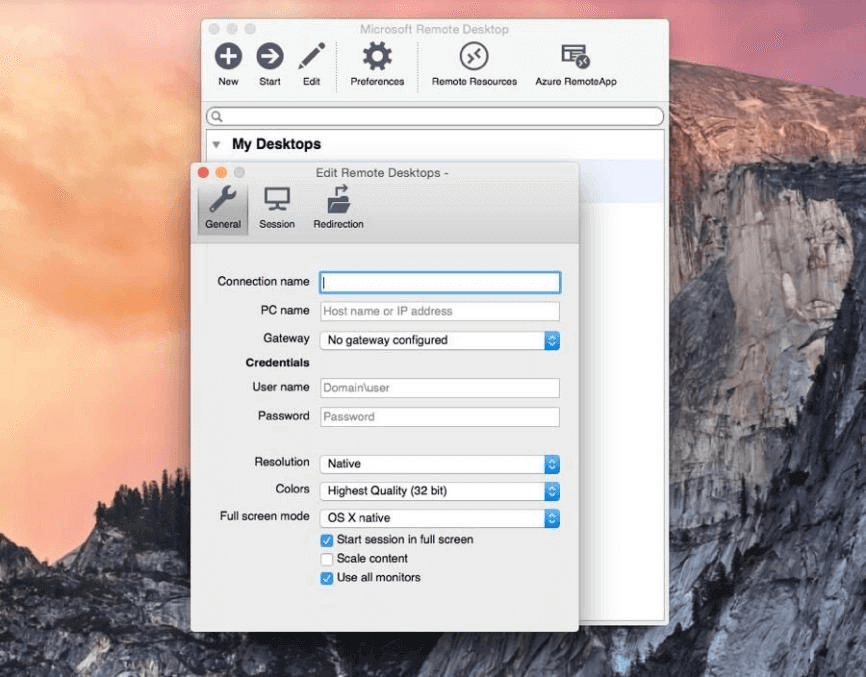
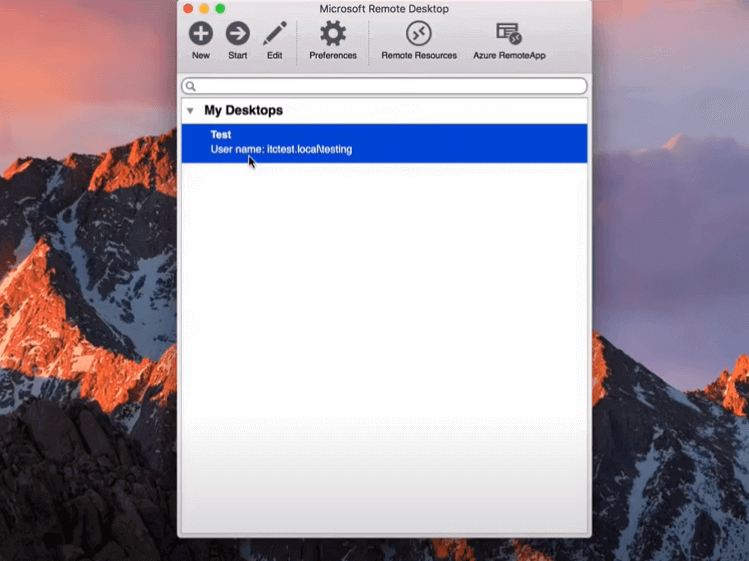
Шаг 2. После добавления удаленного рабочего стола вы увидите устройство в разделе My Desktops. Нажмите на устройство и выберите Start, чтобы начать удаленное управление.
Сценарий 3. Подключение к Server 2016 по Удаленному рабочему столу с Linux
Вам нужно установить пакет rddesktop на вашем устройстве Linux для запуска сеансов RDP.
Шаг 1. Используйте xterm, чтобы открыть командную строку.
Шаг 2. В окне введите "desktop", чтобы проверить, установлен ли rdestkop.
Шаг 3. Если он установлен, введите "desktop", затем IP-адрес Windows Server, и нажмите Enter.
Сценарий 4. Подключение к Server 2016 по Удаленному рабочему столу с iOS/Android
RDP также позволяет осуществлять удаленный доступ с устройств iOS и Android. Вот инструкции.
Шаг 1. Скачайте RD Client на свое устройство iOS или Android.

Шаг 2. Откройте приложение, нажмите значок “+” и выберите Add PC в верхнем правом углу.

Шаг 3. Введите IP-адрес вашего сервера и настройте параметры в соответствии с вашими требованиями. После этого нажмите Save.
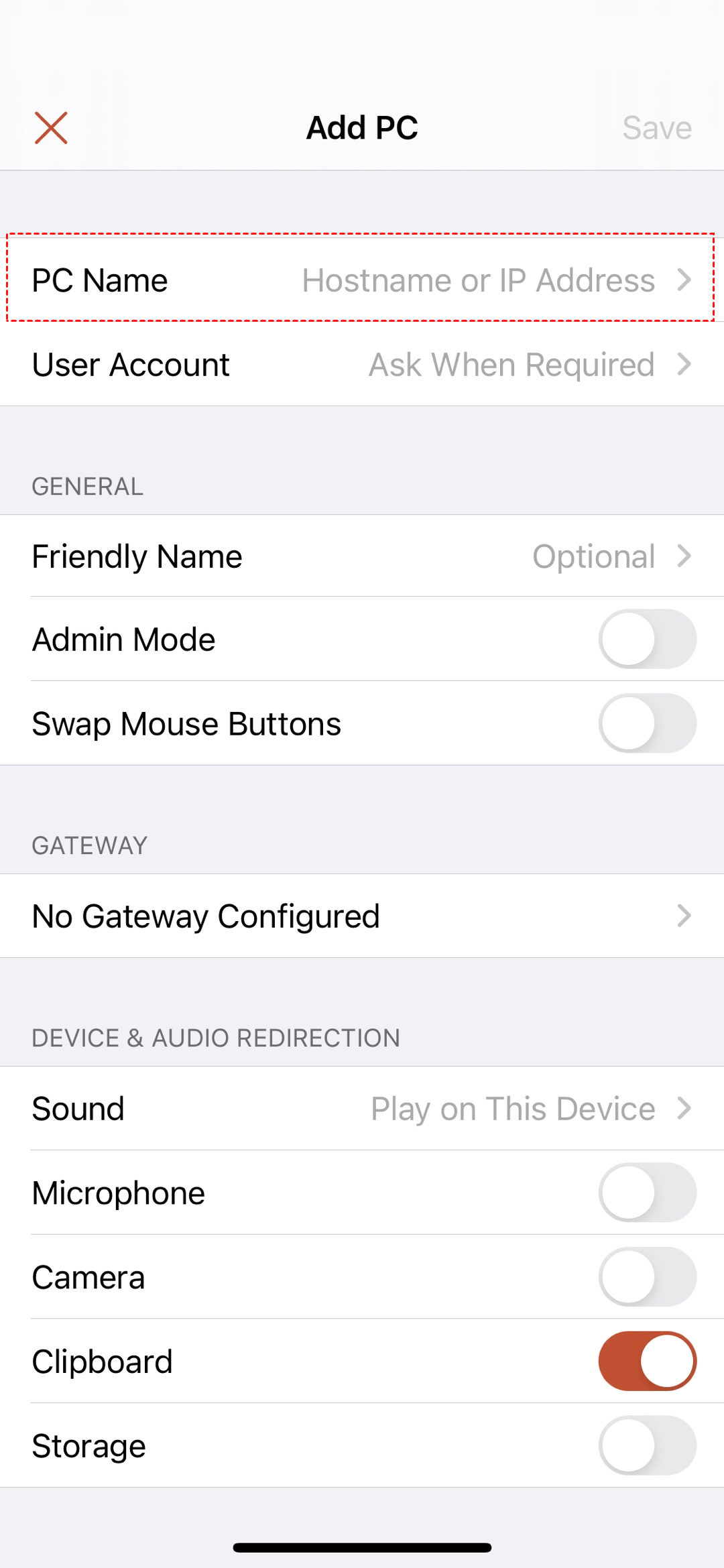
Шаг 4. Нажмите на ваш компьютер в интерфейсе ПК, чтобы запустить удаленное управление.
Как удаленно получить доступ к ПК с Windows в один клик
AnyViewer — это бесплатная, но мощная программа для удаленного рабочего стола, которая работает со всеми редакциями Windows Server 2019/2016/2012 R2/2022 и Windows 11/10/8.1/8/7. С помощью этой программы вы можете настроить необслуживаемый удаленный доступ в один клик через Интернет без VPN или перенаправления портов. Она также поддерживает передачу файлов, несколько сеансов, навигацию по нескольким мониторам, мгновенный чат и т. д.
Вам нужно установить AnyViewer на свои устройства, но в целом настройка очень проста.
Шаг 1. Запустите AnyViewer на главном компьютере и нажмите Зарегистрироваться, чтобы создать новую учетную запись.

Шаг 2. Запустите AnyViewer на клиентском ПК и войдите в созданную учетную запись.

Шаг 3. Перейдите в интерфейс Устройство, выберите компьютер, к которому хотите подключиться, и нажмите Управление в один клик.

Теперь вы можете управлять удаленным компьютером так, будто сидите перед ним, а на верхней панели инструментов доступно множество полезных опций. Например, вы можете передавать файлы, общаться в чате с партнером, удаленно блокировать/перезагружать/выключать компьютер и т. д.

- Примечания:✎...Если вы планируете использовать AnyViewer в коммерческих целях, мы рекомендуем перейти на экономичный план Professional или Enterprise для получения дополнительных прав:
- Привязка до 100 устройств для управления в один клик.
- Установление большего количества одновременных сеансов.
- Доступ в режиме конфиденциальности с затемнением физического экрана и отключением физической клавиатуры удаленного устройства.
- Наслаждайтесь высоким качеством изображения.
Заключение
Мы надеемся, что эта статья помогла включить сервер удаленных рабочих столов 2016. Если настройка RDP кажется вам сложной, мы рекомендуем использовать AnyViewer благодаря его интуитивно понятному интерфейсу и простоте работы.

