

Naprawione: Remote Desktop połączenie zostało utracone [5 rozwiązań]
Rozwiązywanie problemów z błędem „Połączenie zostało utracone” dla Remote Desktop może być zagadkowym zadaniem. Nie bój się jednak, ponieważ ten artykuł przedstawia pięć sprawdzonych metod rozwiązania tego problemu w kompleksowy sposób.

By Tyler / Updated on January 22, 2026


Użytkownicy zdalni otrzymują komunikat "Połączenie zostało utracone"
Zainstalowałem Windows 10 na dwóch swoich komputerach i napotykam na problem z utratą połączenia RDP między nimi. Po około 10 sekundach pojawia się komunikat "Połączenie zdalne zostało utracone. Próba ponownego połączenia z Twoją sesją... Próba połączenia: 1 z 20". Nigdy wcześniej nie miałem tego problemu przed aktualizacją do Windows 10. Dlaczego moje zdalne pulpity utrzymują utratę połączenia? Czy masz jakieś pomysły, jak rozwiązać ten problem?"
- Pytanie z społeczności Spicework
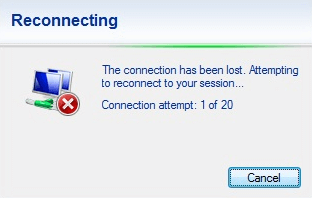
5 sposobów na naprawę błędu "Połączenie zostało utracone" w zdalnym pulpicie
Podczas kontrolowania komputera zdalnie możesz napotkać błąd "Połączenie zostało utracone" w zdalnym pulpicie. Oto pięć rozwiązań, które mogą pomóc rozwiązać ten problem.
Rozwiązanie 1. Wyłącz WiFi na routerze
Według niektórych użytkowników okazało się, że problemem jest router. Po całkowitym wyłączeniu WiFi na routerze przestały występować rozłączenia. Spróbuj więc najpierw wyłączyć WiFi na swoim routerze i sprawdzić, czy to naprawia błąd "Połączenie zostało utracone" w zdalnym pulpicie.
Rozwiązanie 2. Zpinguj adres IP przez terminal CMD
Jeśli zdalna sesja przez RDP jest używana często, ten problem nie występuje. Kiedy zdalna sesja jest minimalizowana do paska zadań i inny program staje się głównym programem, który jest używany, podczas gdy RDP działa w tle, zawsze się zawiesza. Możesz więc zpingować swój adres IP przez terminal CMD, aby utrzymać aktywne połączenie, nawet jeśli jest minimalizowane.
Krok 1. Uruchom Wiersz polecenia jako administrator.
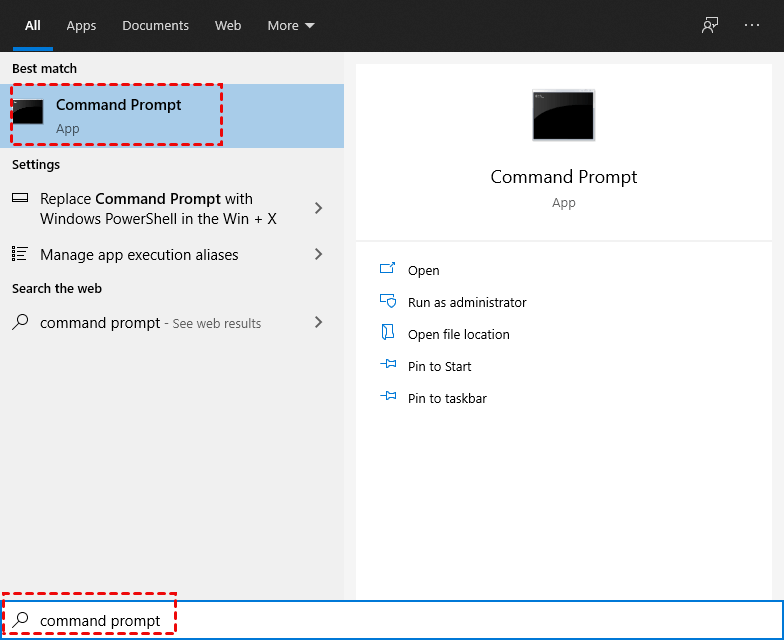
Krok 2. Wprowadź polecenie „ping -t ADRES_IP_SERWERA”. (Zastąp ADRES_IP_SERWERA swoim adresem IP)

Uwaga: Jeśli nie wiesz, jak znaleźć adres IP, oto kroki. Naciśnij Win R, aby wywołać okno dialogowe Uruchamianie. Wpisz "cmd" i naciśnij OK. Następnie wpisz "ipconfig" i naciśnij Enter. Teraz możesz zobaczyć grupę adresów IP, z których adres IPv4 jest tym, którego potrzebujesz.

Rozwiązanie 3. Dostosuj ustawienia Auto-Tunning
Często ten problem wynika z funkcji o nazwie Auto-Tuning. Jej celem jest dynamiczna modyfikacja rozmiaru okna odbioru TCP/IP, dostosowująca się do bieżących warunków sieciowych. Jednak w przypadku niestabilnej sieci może to prowadzić do problemów z czasem oczekiwania.
Aby dostosować ustawienia auto-tuning, wykonaj następujące kroki:
Krok 1. Uruchom wiersz polecenia jako administrator.
Krok 2. Wprowadź polecenie:
netsh interface tcp set global autotuninglevel=restricted
Jeśli chcesz później przywrócić to ustawienie, wykonaj polecenie:
netsh interface tcp set global autotuninglevel=normal
Rozwiązanie 4. Zmień ustawienia urządzenia używanego do sesji zdalnej
Niektórzy użytkownicy przetestowali i stwierdzili, że odznaczenie opcji Smart cards or Windows Hello for Business pomaga rozwiązać problem utraty połączenia w pulpicie zdalnym. Postępuj zgodnie z poniższymi krokami, aby utrzymać połączenie RDP.
Krok 1. Wyszukaj Remote Desktop Connection w polu wyszukiwania, a następnie uruchom RDP. Wybierz More Options.

Krok 2. Przełącz się na Local Resources, a następnie kliknij More.

Krok 3. Znajdź opcję Smart cards or Windows Hello for Business i odznacz ją.

Rozwiązanie 5. Sprawdź zasady grupowe
Przetłumacz powyższą treść na język polski. Nie tłumacz wartości atrybutu href tagu HTML a oraz wartości atrybutu src tagu img. Treść w {{}} nie musi być tłumaczona. Znaki Unicode nie są tłumaczone. Nie tłumacz ani nie modyfikuj struktur HTML i ich atrybutów.
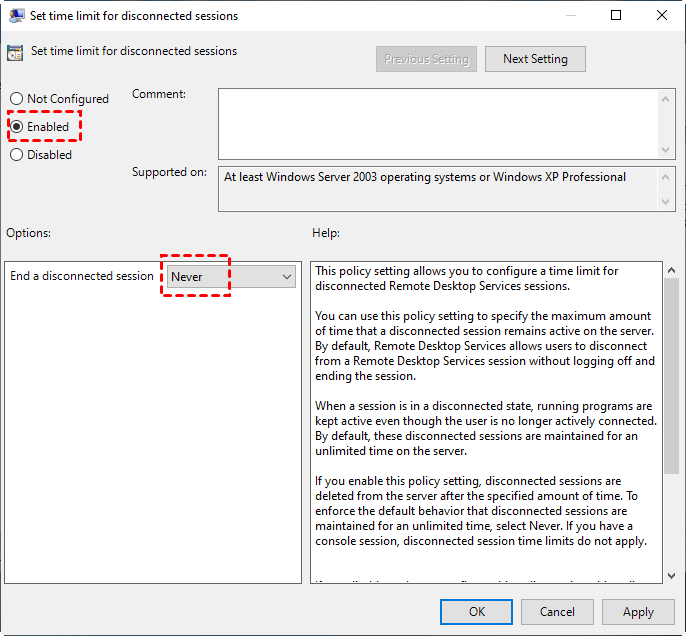
To rozwiązanie może być spowodowane ustawieniem limitu czasu sesji. Ustawienia zasad w tym węźle kontrolują limity czasu sesji usług pulpitu zdalnego na serwerze hosta sesji pulpitu zdalnego. Aby odblokować połączenie zdalne w przypadku rozłączania, możesz zmienić ustawienia zasad.
Krok 1. Naciśnij klawisze Win R, aby otworzyć okno dialogowe Uruchamianie. Wpisz gpedit.msc i kliknij OK, aby otworzyć Edytor Rejestru.

Krok 2. Przejdź tutaj: Konfiguracja Komputera > Szablony administracyjne > Komponenty systemu Windows > Usługi pulpitu zdalnego > Host sesji pulpitu zdalnego > Limity czasu sesji. Znajdź Ustaw limit czasu dla rozłączonej sesji oraz Ustaw limit czasu dla aktywnej, ale bezczynnej sesji Terminal Services w prawym panelu.

Krok 3. Włącz Ustaw limit czasu dla rozłączonej sesji na Nigdy, a następnie włącz Ustaw limit czasu dla aktywnej, ale bezczynnej sesji Terminal Services na Nigdy.

AnyViewer: Najlepsza darmowa alternatywa dla pulpitu zdalnego
Czy istnieje jakiś sposób, który pozwoli na całkowite uniknięcie błędu "Połączenie zostało utracone" w programie Remote Desktop? Odpowiedź brzmi TAK! Możesz wypróbować darmowe i stabilne oprogramowanie do zdalnego pulpitu firmy AnyViewer. Oprócz stabilnego połączenia, program ten wyróżnia się również poniższymi funkcjami:
- Kompatybilny: Działa ze wszystkimi wersjami systemu Windows, od starszego Windows 7 do najnowszego Windows 11, niezależnie od edycji Home czy Professional. Dlatego nie musisz płacić za aktualizację systemu Windows Home do wersji Professional w celu zdalnego dostępu.
- Bezpieczny: Szyfrowanie end-to-end ECC zapobiega wyciekom danych po obu stronach; funkcja Interfejs blokady uniemożliwia zmianę ustawień AnyViewer, gdy inni korzystają z twojego komputera.
- Pełen funkcji: To narzędzie jest wypełnione przyjaznymi dla użytkownika funkcjami, na przykład funkcja czatu ułatwia komunikację dla obu stron, a funkcja Transfer plików umożliwia bezproblemową wymianę plików między dwoma komputerami.
- Prosty: Zarówno zdalny dostęp bezobsługowy, jak i dostęp obsługiwany przez LAN lub z innej sieci są obsługiwane.
Teraz pobierz go i przeczytaj poniższe wskazówki, aby dowiedzieć się, jak używać go do dostępu do nieobecnych komputerów za pomocą jednego kliknięcia.
Krok 1. Zainstaluj i uruchom AnyViewer na obu komputerach. Przejdź do Zaloguj się > Zarejestruj się, aby utworzyć konto AnyViewer (Jeżeli już masz konto zarejestrowane na oficjalnej stronie, możesz zalogować się bezpośrednio).

Krok 2. Teraz możesz zobaczyć, że pomyślnie zalogowałeś się do AnyViewer. Twoje urządzenie zostanie automatycznie przypisane do zalogowanego konta.

Krok 3. Zaloguj się na to samo konto AnyViewer na obu urządzeniach; Na lokalnym urządzeniu przejdź do Urządzenie, a następnie możesz uzyskać bezpośrednie połączenie, klikając Sterowanie jednym kliknięciem.

- ★Porady
- AnyViewer oferuje również zaawansowane plany, dzięki którym możesz:
- Przypisać więcej urządzeń do zdalnego dostępu jednym kliknięciem.
- Cieszyć się wysokiej jakości obrazem.
- Połączyć się z komputerem zdalnym w trybie prywatności.
- Szybszy transfer plików.
- ...
Podsumowanie
Gdy otrzymujesz błąd "Utracono połączenie. Próba ponownego połączenia z sesją" w Zdalnym Pulpicie, możesz go naprawić korzystając z powyższych rozwiązań lub skorzystać z profesjonalnego i niezawodnego oprogramowania do zdalnego dostępu, aby zdalnie połączyć się z jednym komputerem z drugiego komputera bez przeszkód.

