

[Poradnik] Microsoft Remote Desktop na iOS: Zdalny dostęp do PC z iPhone'a i iPada
Ten artykuł przedstawia konkretne kroki, jak używać aplikacji klienckiej Microsoft Remote Desktop na iOS do uzyskiwania dostępu do komputera PC w tej samej sieci, oraz oferuje lepszą alternatywę dostępu w tej samej sieci lub z sieci innej.

By Tyler / Published on September 16, 2026


Czy Microsoft Remote Desktop działa na iPhonie?
Chcę używać Pulpitu zdalnego z iPhona do systemu Windows 10 w celu uzyskiwania dostępu do plików, ale nie wiem, czy mogę korzystać z Microsoft Remote Desktop na moim iPhonie z systemem iOS 12.5.6. Jeśli nie, czy istnieją jakieś sposoby na nawiązanie połączenia zdalnego za pomocą iPhona?"
- Pytanie z serwisu Reddit

Odpowiedź brzmi: zdecydowanie tak! Pulpit zdalny (Remote Desktop), opracowany przez firmę Microsoft, jest dostarczany z zaawansowanymi wersjami systemu Windows i umożliwia użytkownikom łączenie się z komputerem z systemem Windows za pomocą aplikacji klienckiej Pulpitu zdalnego. Aby uzyskać dostęp do jednego komputera z innego komputera, wystarczy otworzyć klienta Pulpitu zdalnego dla systemu Windows – Połączenie z pulpitem zdalnym. Aby uzyskać dostęp do komputera z urządzenia z systemem iOS, musisz pobrać klienta Pulpitu zdalnego dla systemu iOS, który zazwyczaj nazywa się klientem RD.
Jak używać Microsoft Remote Desktop na systemie iOS [Pełny poradnik]
Zobacz teraz, jak używać klienta Microsoft Remote Desktop na iPadzie/iPhonie, aby połączyć się ze zdalnym komputerem z systemem Windows. Cały proces dzieli się na dwie części.
Część 1. Przygotowanie na komputerze zdalnym
Przed nawiązaniem połączenia upewnij się, że wykonano następujące czynności przygotowawcze na komputerze zdalnym:
- Włącz Pulpit zdalny
W systemie Windows 10/11 naciśnij klawisze Win + I , aby otworzyć „Ustawienia”, a następnie przejdź do opcji „System” > „Pulpit zdalny”. W sekcji „Włącz Pulpit zdalny” przesuń przełącznik w prawo, aby włączyć Pulpit zdalny.
W systemie Windows 7 możesz kliknąć prawym przyciskiem myszy pozycję „Ten komputer”, a następnie wybrać „Właściwości” > „Ustawienia zdalne” > „Zdalne” > „Zezwalaj na połączenia z komputerami z dowolną wersją pulpitu zdalnego”.
- Uzyskaj adres IP komputera zdalnego
Aby uruchomić wiersz polecenia, naciśnij ponownie Win + R , wpisz „cmd” i naciśnij Enter. Aby uzyskać adres IP dla pulpitu zdalnego, wpisz „ipconfig” i naciśnij klawisz Enter. Teraz zobaczysz zestaw adresów IP. Zanotuj adres IPv4.
- Uzyskiwanie nazwy zdalnego komputera
Otwórz ponownie wiersz polecenia i wpisz „query user”, aby uzyskać nazwę komputera.

Część 2. Połączenie ze zdalnym komputerem z systemu iOS
Po wykonaniu wszystkich niezbędnych przygotowań możesz teraz nawiązać połączenie ze zdalnym komputerem z urządzenia z systemem iOS.
Krok 1. Pobierz i zainstaluj klienta RD z App Store na swoim iPhonie lub iPadzie. Uruchom go.

Krok 2. Stuknij przycisk „+” w prawym górnym rogu interfejsu i wybierz „Dodaj komputer” w wyskakującym oknie.

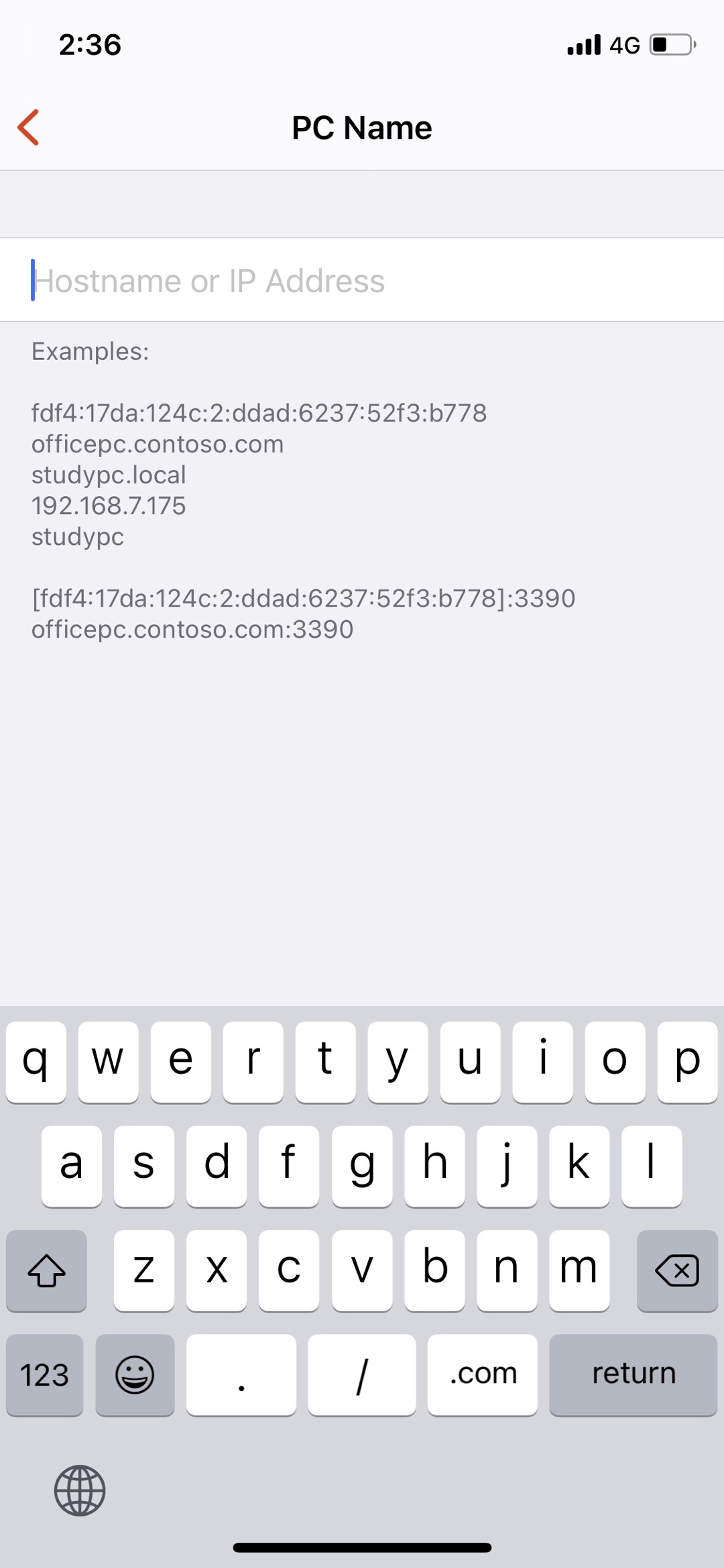
Krok 3. Stuknij opcję „Nazwa komputera”. Wprowadź nazwę hosta lub adres IP zdalnego komputera, do którego chcesz uzyskać dostęp.
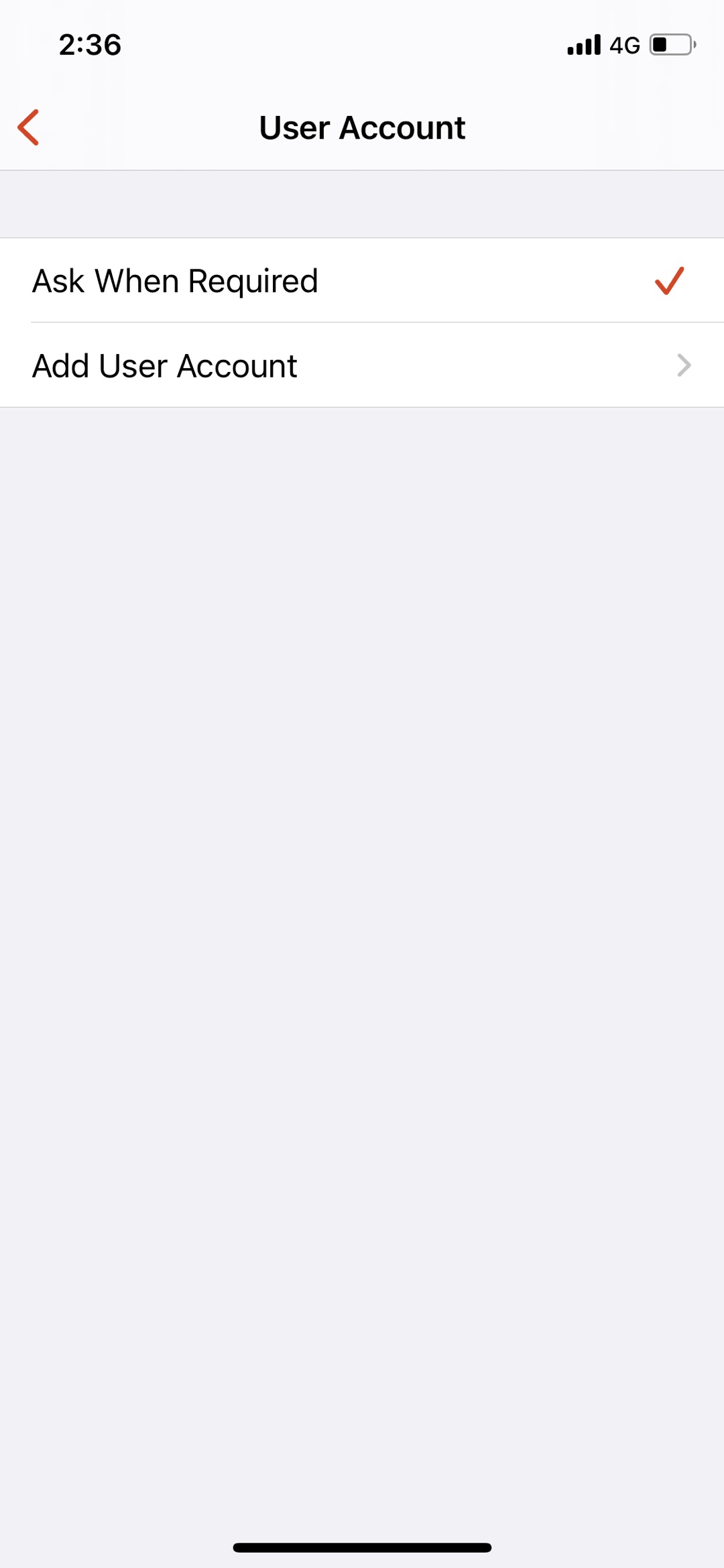
Krok 4. Kliknij „Konto użytkownika”. Jeśli często musisz zdalnie kontrolować komputer z iPhone'a, zaleca się wybranie opcji „Dodaj konto użytkownika”. Jeśli nie, możesz wybrać domyślną opcję „Pytaj w razie potrzeby”.
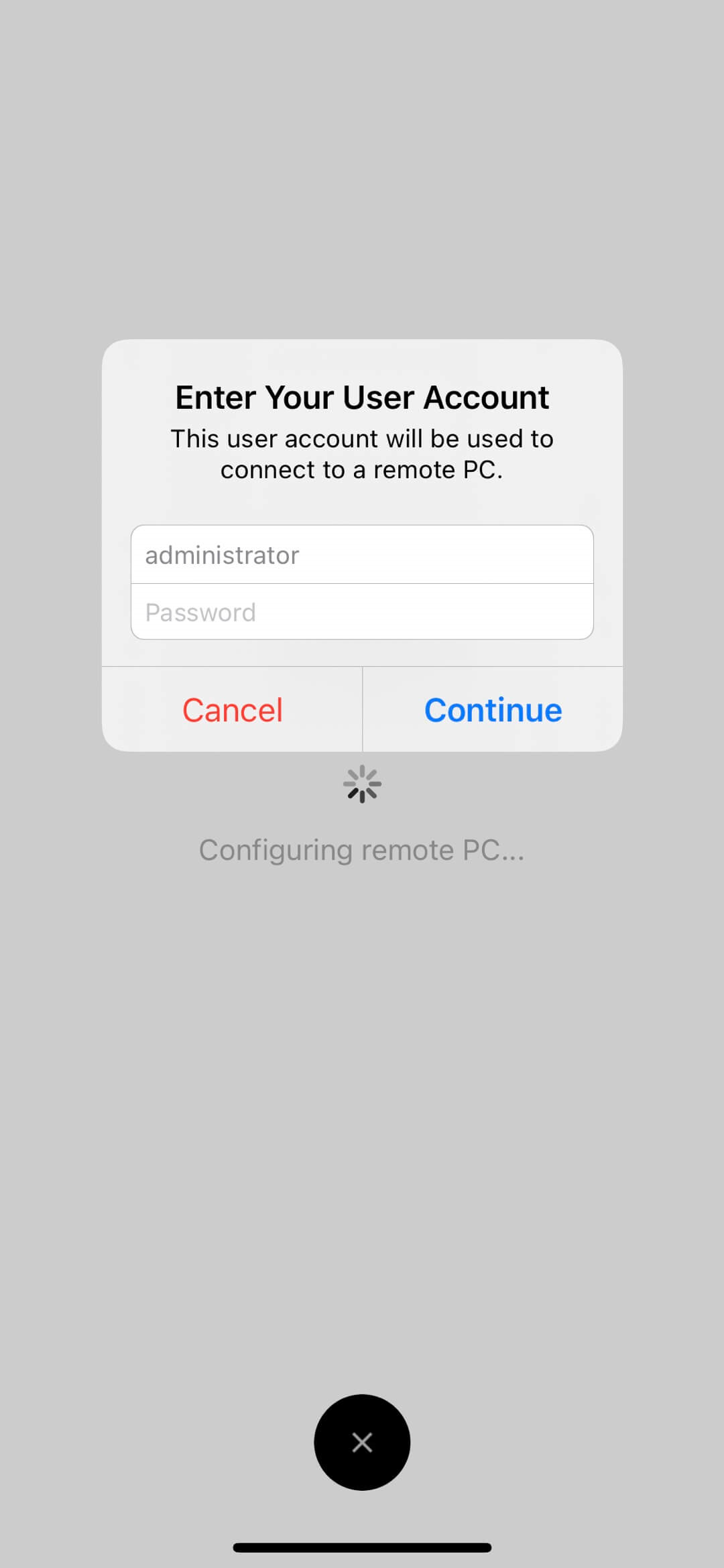
Krok 5. Wróć do głównego interfejsu i kliknij ikonę adresu IP, która została właśnie utworzona, wpisz nazwę użytkownika i hasło komputera w wyskakującym okienku i kliknij „Kontynuuj”.
Krok 6. Następnie możesz pomyślnie połączyć się ze zdalnym komputerem z iPhone'a lub iPada i wiesz już, jak korzystać z programu RD Client dla systemu iOS.
Wskazówka bonusowa: Używanie RD Client przez internet
Aby używać RD Client na urządzeniu z systemem iOS do sterowania komputerem, oba urządzenia muszą znajdować się w tej samej sieci LAN, w przeciwnym razie należy skonfigurować przekierowanie portów.
Krok 1. Na komputerze zdalnym wpisz „what is my ip” w pasku wyszukiwania przeglądarki, a następnie zapisz swój publiczny adres IP (nie udostępniaj go nikomu ze względów bezpieczeństwa).

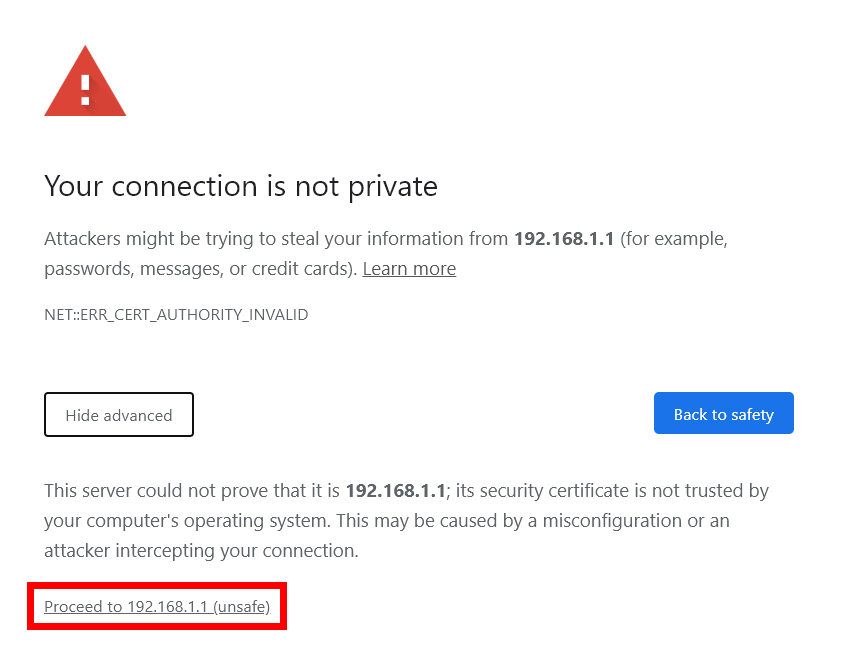
Krok 2. Po otwarciu przeglądarki internetowej wpisz adres IP swojego routera. Następnie pojawi się ostrzeżenie dotyczące prywatności. Aby kontynuować, wybierz Zaawansowane > Kontynuuj.
Krok 3. Wpisz nazwę użytkownika i hasło do routera w odpowiednim polu, a następnie kliknij Zaloguj się.

Krok 4. W lewym panelu wybierz Przekierowanie portów / Wyzwalanie portów (Port Forwarding/Port Triggering). Aby dodać nową regułę przekierowania portów, kliknij Dodaj (Add) i wybierz Dodaj usługę niestandardową (Add Custom Service).

Krok 5. W interfejsie przekierowania portów wybierz port, który chcesz przekierować (jeśli nie masz pewności co do używanego protokołu, wybierz TCP/UDP lub Oba (Both) w sekcji Typ usługi). Kliknij Zastosuj (Apply) po wybraniu adresu IP urządzenia, dla którego chcesz przekierować porty.

Krok 6. Następnie możesz wykonać te same kroki, aby użyć aplikacji RD Client na urządzeniu z systemem iOS do sterowania swoim komputerem.
Najlepsza darmowa alternatywa dla aplikacji Microsoft Remote Desktop na iOS – AnyViewer
W powyższym tekście przedstawiono instrukcje dotyczące korzystania z klienta Windows Remote Desktop dla systemu iOS w celu połączenia się z komputerem z systemem Windows w tej samej sieci. Jeśli szukasz alternatywy dla Microsoft Remote Desktop na system iOS, rozważ przejście na darmowe, zewnętrzne oprogramowanie do pulpitu zdalnego, takie jak AnyViewer.
- W porównaniu z klientem RDP, zalety programu AnyViewer można przedstawić następująco:
- Brak ograniczenia sieci LAN: AnyViewer umożliwia nawiązano zdalne połączenie bez ograniczenia tej samej sieci LAN, co oznacza, że możesz zdalnie uzyskać dostęp do komputera w tej samej sieci LAN lub z innej sieci bez przekierowania portów.
- Wyjątkowa i stabilna wydajność: Umożliwia szybkie połączenie z komputerem z urządzenia z systemem iOS i utrzymanie połączenia.
- Obsługa udostępniania ekranu: Nie blokuje ekranu komputera zdalnego podczas sesji, co umożliwia dzielenie tego samego ekranu z osobą po drugiej stronie.
- Wysokie bezpieczeństwo: Cała sesja zdalna jest zabezpieczona szyfrowaniem opartym na kryptografii krzywych eliptycznych (ECC) oraz uwierzytelnianiem dwuskładnikowym, co chroni Twoją prywatność przed wyciekiem.
Teraz zobacz, jak używać AnyViewer do uzyskiwania dostępu do zdalnego pulpitu/laptopa z systemem Windows z poziomu iPhone'a/iPada.
Krok 1. Pobierz wersję AnyViewer dla systemu Windows na komputer, do którego chcesz uzyskać dostęp. Zainstaluj go i uruchom.
Krok 2. Przejdź do sekcji Zaloguj się i wybierz Zarejestruj się.

Krok 3. Pobierz wersję AnyViewer na system iOS na swojego iPhone'a lub iPada. Zaloguj się na to samo konto.

Krok 4. Na urządzeniu z systemem iOS przejdź do sekcji Urządzenie, znajdź komputer, którym chcesz sterować, dotknij go i wybierz „Sterowanie jednym kliknięciem”.

Krok 5. Następnie możesz zobaczyć pulpit komputera zdalnego ze swojego urządzenia z systemem iOS i korzystać z niego tak, jakbyś siedział bezpośrednio przed nim. Klikając ikonę menu w prawym rogu, możesz uzyskać dostęp do wielu funkcji, takich jak „Zakończ połączenie” oraz „Ukryj tapetę pulpitu”...
Uwagi:
- AnyViewer umożliwia sterowanie komputerem za pomocą kodu bezpieczeństwa lub wysłanie prośby o zdalne sterowanie.
- Pozwala także na sterowanie komputerem PC z poziomu systemu Android lub innego komputera PC.
- ★Wskazówki: Aby uzyskać jeszcze lepsze wrażenia, rozważ uaktualnienie swojego konta do planu Professional lub Enterprise. Dzięki temu uaktualnieniu zyskasz następujące przywileje i korzyści:
- Zwiększona liczba przypisanych urządzeń: Możliwość przypisania większej liczby urządzeń do tego samego konta w celu uzyskania nienadzorowanego dostępu zdalnego.
- Wyższa jakość obrazu: Możesz cieszyć się lepszą jakością obrazu, co zapewnia wygodniejszą pracę zdalną.
- Tryb prywatności: Odblokuj opcję łączenia się z innym komputerem w trybie prywatności. Ta funkcja pozwala wygasić ekran komputera zdalnego oraz zablokować sygnały z myszy i klawiatury, zapewniając prywatne i bezpieczne połączenie.
- ...
Podsumowanie
Powyżej przedstawiono konkretne kroki korzystania z aplikacji Microsoft Remote Desktop na system iOS. Jeśli jednak oba urządzenia nie znajdują się w tej samej sieci LAN lub napotkasz błędy protokołu RDP podczas korzystania z klienta RDP na systemie iOS, AnyViewer może być dla Ciebie dobrą alternatywą.

