

Cztery sprawdzone sposoby na włączenie Pulpitu zdalnego w systemie Server 2016, 2022
Jak włączyć Pulpit zdalny w systemie Server 2016? W tym artykule przedstawiamy cztery proste sposoby na włączenie protokołu RDP w systemie Windows Server 2016. Omawiamy również sposób nawiązywania połączenia z Pulpitem zdalnym w systemie Windows Server 2016 z systemów Windows, Mac, Linux, Android i iOS.

By Tyler / Published on September 16, 2026


Jak włączyć Pulpit zdalny w systemie Server 2016?
Cześć, chcę, aby inne osoby mogły uzyskiwać dostęp do mojego systemu Windows Server 2016 za pomocą protokołu RDP. Jak mogę włączyć Pulpit zdalny w systemie Server 2016? Z góry dzięki.”
- Pytanie z forum systemu Windows
Jak włączyć Pulpit zdalny w systemie Server 2016 [4 sposoby]
Czy chcesz włączyć Pulpit zdalny w systemie Server 2016/2019/2022? Musisz nawiązać połączenie z Pulpitem zdalnym ale nie wiesz, jak to zrobić? Domyślnie opcja Pulpitu zdalnego jest wyłączona w systemie Windows Server 2016 (z wyjątkiem edycji Server 2016 Essential). Możesz włączyć protokół RDP w systemie Windows Server 2016 lub nowszym na cztery poniższe sposoby.
Sposób 1. Włączanie RDP z poziomu Menedżera serwera
Możesz włączyć Pulpit zdalny za pomocą Menedżera serwera w prostych krokach.
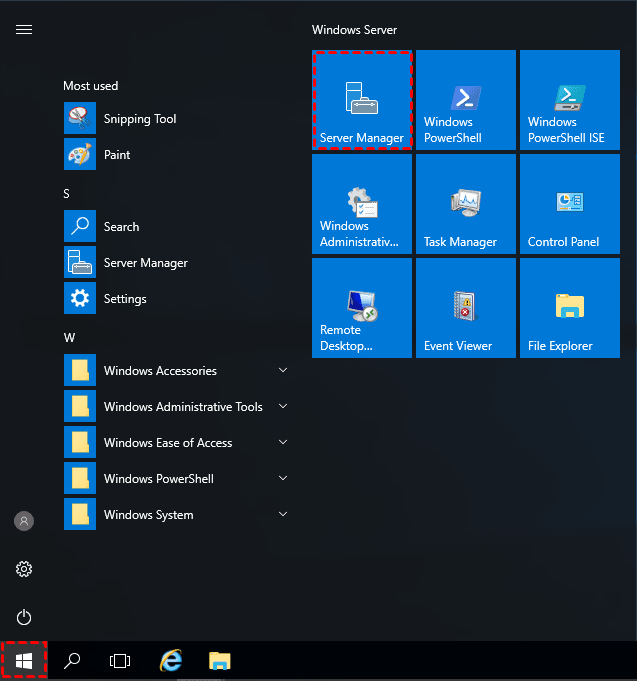
Krok 1. Otwórz Menedżer serwera z menu Start.
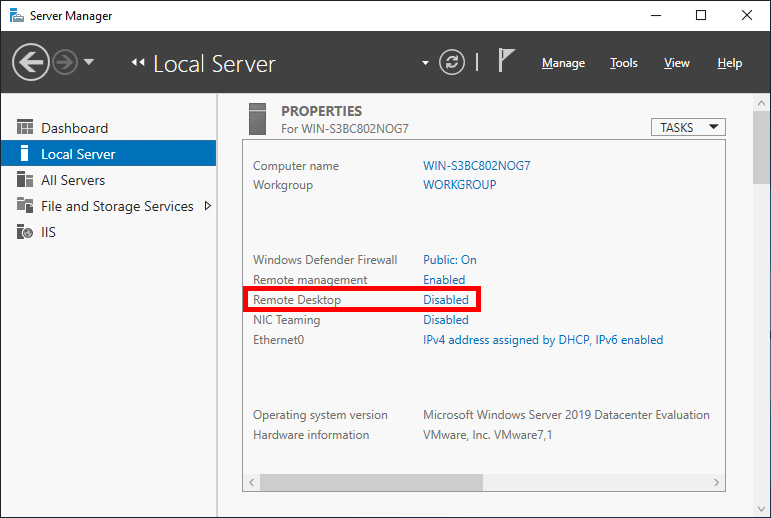
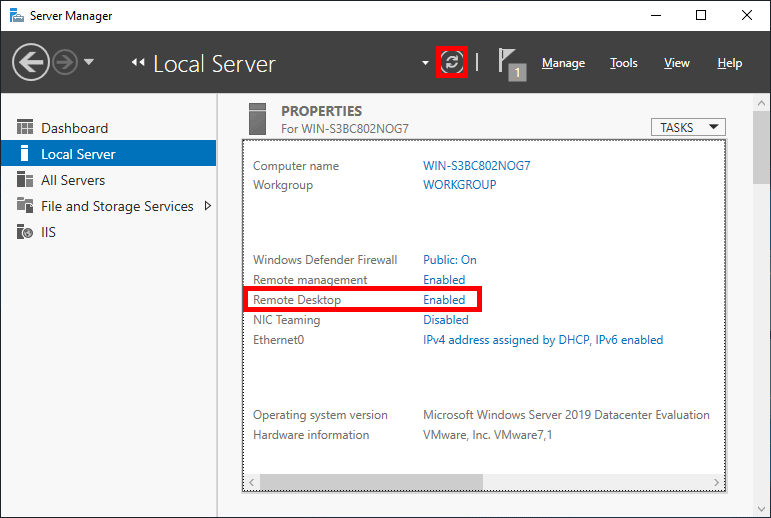
Krok 2. Kliknij Serwer lokalny w lewym panelu – zobaczysz, że opcja Pulpit zdalny ma status „Wyłączone”. Kliknij tekst Wyłączone, aby otworzyć okno Właściwości systemu.
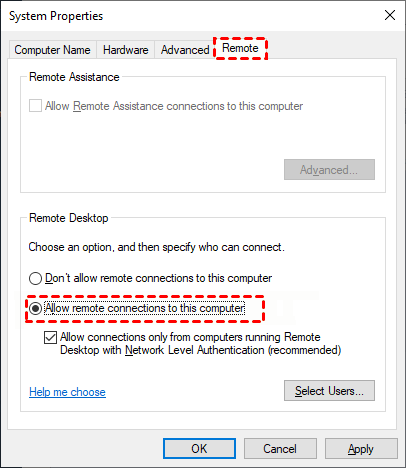
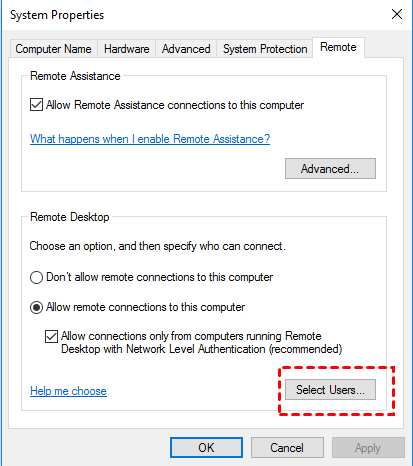
Krok 3. W oknie Właściwości systemu przejdź do karty Zdalny i zaznacz opcję Zezwalaj na połączenia zdalne z tym komputerem. Kliknij przycisk OK, aby zatwierdzić zmiany.
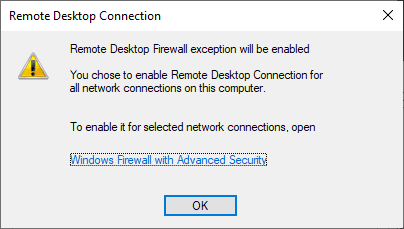
Krok 4. Następnie zobaczysz komunikat ostrzegawczy. Kliknij przycisk OK, aby kontynuować.
Krok 5. W tym momencie możesz opcjonalnie kliknąć opcję Wybierz użytkowników..., aby przyznać uprawnienia określonym użytkownikom lub grupom, które mogą łączyć się z Twoim urządzeniem za pomocą Pulpitu zdalnego. Kliknij OK, aby zamknąć okno Właściwości systemu i włączyć pulpit zdalny.
Krok 6. Wróć do Menedżera serwera i kliknij przycisk odświeżania, aby zaktualizować status do wartości Włączone.
Sposób 2. Włączenie RDP za pomocą Zasad grupy
Możesz również włączyć Pulpit zdalny w systemie Windows Server 2016/2019/2022 za pomocą Zasad grupy.
Krok 1. Naciśnij Win + R, wpisz „gpedit.msc” i kliknij OK.

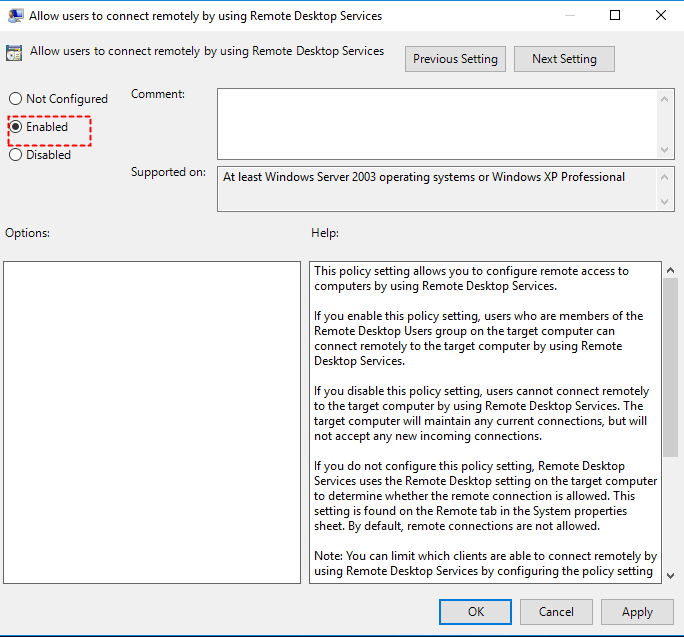
Krok 2. Przejdź ścieżką: Konfiguracja komputera\Szablony administracyjne\Składniki systemu Windows\Usługi pulpitów zdalnych\Host sesji pulpitu zdalnego\Połączenia. Następnie kliknij dwukrotnie pozycję Zezwalaj użytkownikom na łączenie się zdalnie przy użyciu usług pulpitów zdalnych.
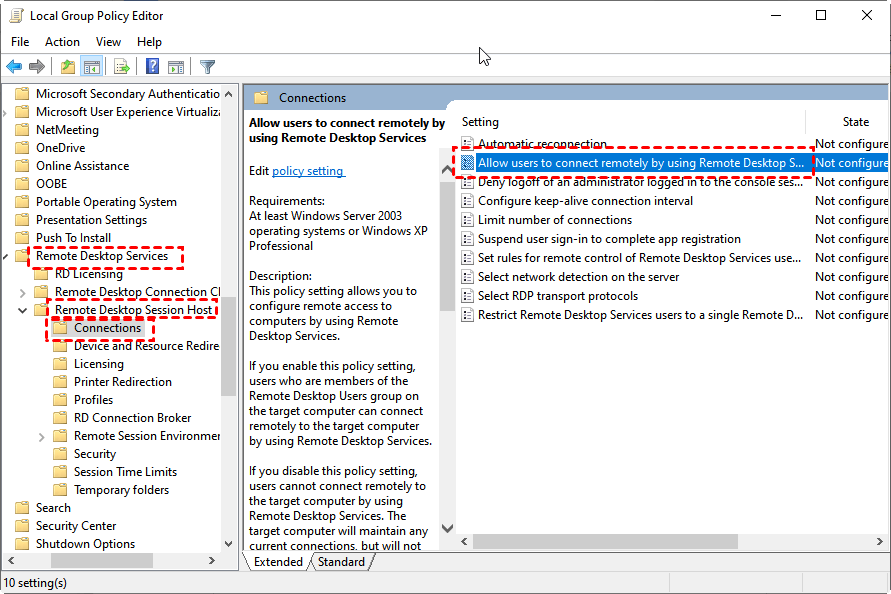
Krok 3. Zaznacz opcję Włączone i kliknij OK aby zastosować zmiany.
Sposób 3. Włączenie RDP przy użyciu programu PowerShell
PowerShell jest zorientowanym obiektowo środowiskiem poleceń. Poniżej opisano, jak włączyć Pulpit zdalny w systemie Windows Server 2016 za pomocą programu PowerShell.
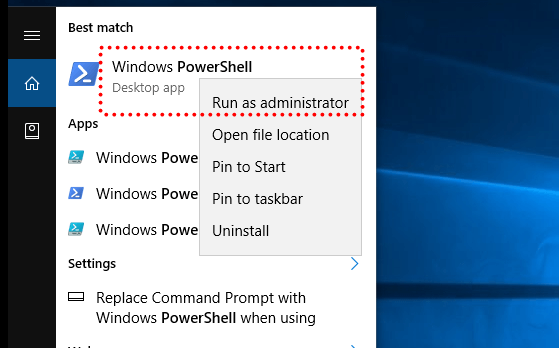
Krok 1. Wyszukaj „PowerShell” i uruchom go jako administrator.
Krok 2. Wpisz następujące polecenie, aby skonfigurować dostęp zdalny:
- Set-ItemProperty -Path "HKLM:SYSTEMCurrentControlSetControlTerminal Server" -Name "fdenyTSXonnections" -Value 0
Krok 3. Ponieważ Zapora systemu Windows może blokować połączenia RDP, możesz wprowadzić następujące polecenie, aby odblokować zaporę.
- Enable-NetFirewallRule -DisplayGroup "Remote Desktop"
Sposób 4. Włączanie RDP za pomocą wiersza polecenia
Możesz postępować zgodnie z poniższymi instrukcjami, aby włączyć RDP w systemie Windows Server 2016/2019/2022 za pomocą wiersza polecenia.
Krok 1. Naciśnij Win + R, wpisz „regedit.exe” i kliknij OK.

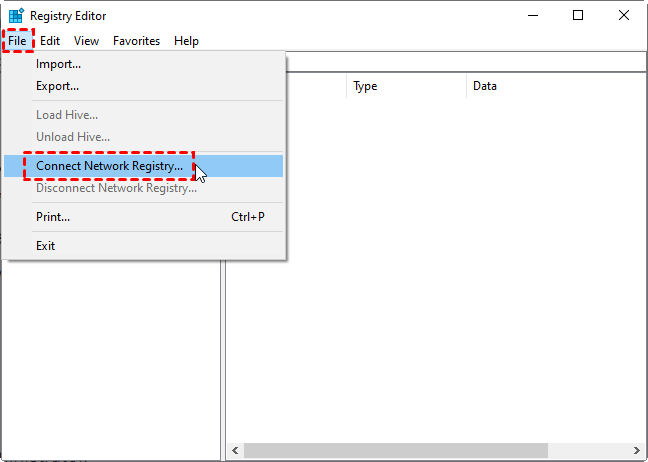
Krok 2. Kliknij Plik > Połącz z rejestrem sieciowym.
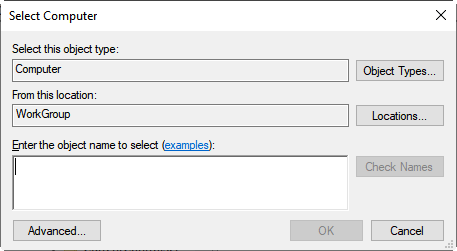
Krok 3. Wpisz nazwę komputera swojego PC i kliknij OK.
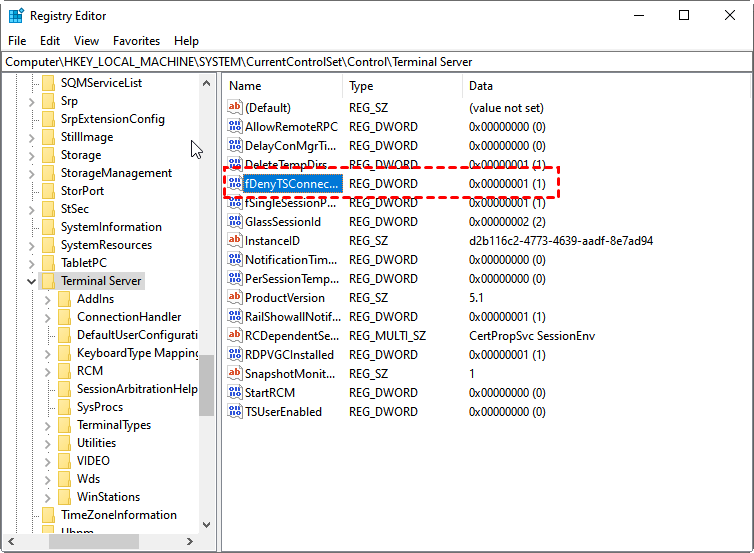
Krok 4. W panelu Edytora rejestru przejdź do HKLM\SYSTEM\CurrentControlSet\Control\Terminal Server. Wybierz parametr fDenyTSConnections, zmień jego Dane wartości na 0 i kliknij OK.
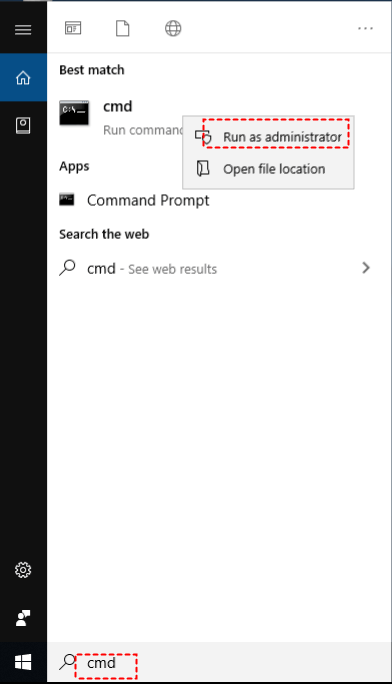
Krok 5. Wyszukaj „cmd” i uruchom go jako administrator.
Krok 6. Wpisz następujące polecenie, aby zezwolić na połączenia zdalne:
- PsExec.exe \server1 -u contosoadmin -p password cmdnetsh advfirewall firewall add rule name="allow RemoteDesktop" dir=in protocol=TCP localport=3389 action=allowshutdown –f –r –t
Krok 7. Wpisz następujące polecenie, aby skonfigurować reguły zapory w systemie Windows Firewall.
- netsh advfirewall firewall add rule ?
Jak połączyć się za pomocą Pulpitu zdalnego z systemem Windows Server 2016 [4 przypadki]
Po włączeniu Pulpitu zdalnego na serwerze systemu Windows możesz uzyskać do niego zdalny dostęp za pomocą protokołu RDP. Poniżej opisano, jak nawiązać połączenie Pulpitu zdalnego z komputerami z systemem Windows z poziomu różnych systemów operacyjnych.
- Administratorzy mogą bezpośrednio łączyć się ze zdalnymi komputerami należącymi do tej samej grupy lokalnej, natomiast w przypadku użytkowników bez uprawnień administratora musisz dodać użytkowników do grupy Pulpitu zdalnego.
- Wymaga to przekierowania portów dla protokołu RDP przez Internet.
Przypadek 1. Połączenie Pulpitu zdalnego z systemem Server 2016 z poziomu systemu Windows
Możesz nawiązać połączenie RDP między komputerami z systemem Windows bez dodatkowego pobierania.
Krok 1. Wyszukaj „Połączenie pulpitu zdalnego” i kliknij Otwórz.

Krok 2. Wpisz nazwę użytkownika lub adres IP komputera zdalnego i kliknij Połącz.

Przypadek 2. Pulpit zdalny do systemu Server 2016 z komputera Mac
Aby uzyskać dostęp do systemu Windows Server 2016 za pośrednictwem Pulpitu zdalnego z komputera Mac, musisz pobrać aplikację Microsoft Remote Desktop z App Store.
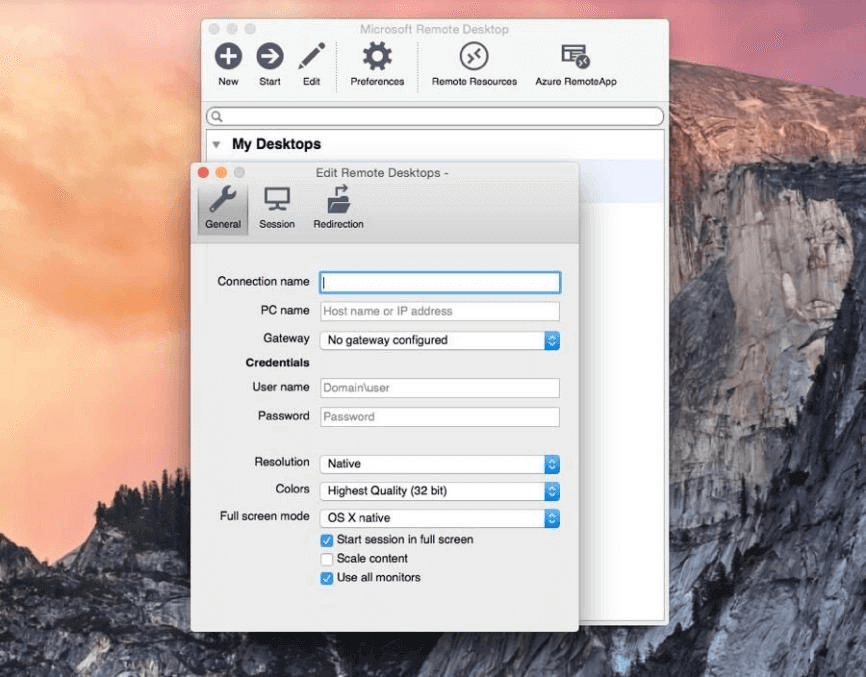
Krok 1. Pobierz i otwórz Microsoft Remote Desktop. Kliknij przycisk Nowy , a następnie wpisz wymagane informacje.
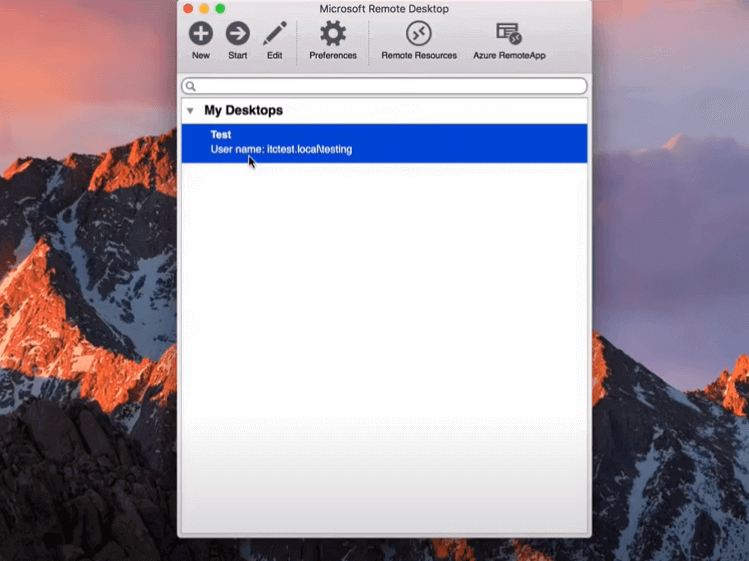
Krok 2. Po dodaniu pulpitu zdalnego urządzenie będzie widoczne w sekcji Moje pulpity . Kliknij urządzenie i naciśnij Start, aby uruchomić zdalne sterowanie.
Przypadek 3. Pulpit zdalny do systemu Server 2016 z systemu Linux
Aby uruchomić sesje RDP, musisz zainstalować pakiet rddesktop na swoim urządzeniu z systemem Linux.
Krok 1. Użyj programu xterm, aby otworzyć powłokę poleceń.
Krok 2. W oknie wpisz „desktop”, aby sprawdzić, czy pakiet rdestkop jest zainstalowany.
Krok 3. Jeśli jest zainstalowany, wpisz „desktop” oraz adres IP systemu Windows Server, a następnie naciśnij klawisz Enter.
Przypadek 4. Pulpit zdalny do systemu Server 2016 z systemu iOS/Android
RDP umożliwia również zdalny dostęp z urządzeń z systemem iOS i Android. Poniżej znajdują się instrukcje.
Krok 1. Pobierz aplikację RD Client na swoje urządzenie z systemem iOS lub Android.

Krok 2. Otwórz oprogramowanie, dotknij ikony „+”, a następnie dotknij opcji Dodaj komputer w prawym górnym rogu.

Krok 3. Wprowadź adres IP swojego serwera i skonfiguruj odpowiednie ustawienia zgodnie ze swoimi wymaganiami. Następnie dotknij przymiu Zapisz.
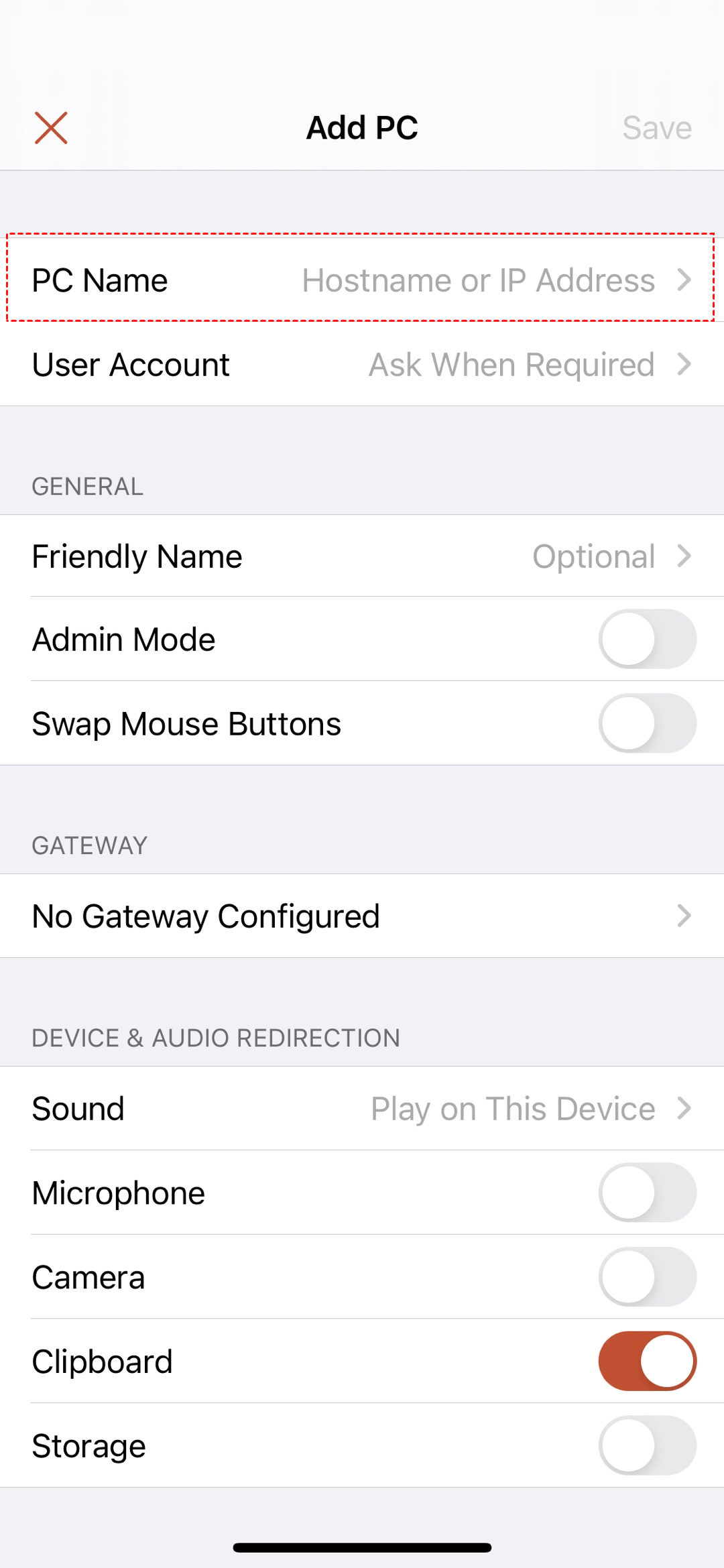
Krok 4. Stuknij swój komputer w interfejsie Komputery, aby rozpocząć zdalne sterowanie.
Jak zdalnie uzyskiwać dostęp do komputerów z systemem Windows za pomocą jednego kliknięcia
AnyViewer to darmowe, ale potężne oprogramowanie do zdalnego pulpitu, które działa ze wszystkimi wersjami systemów Windows Server 2019/2016/2012 R2/2022 oraz Windows 11/10/8.1/8/7. Za pomocą tego oprogramowania można uzyskać bezobsługowy zdalny dostęp za pomocą jednego kliknięcia przez Internet, bez sieci VPN i przekierowywania portów. Obsługuje ono również przesyłanie plików, wiele sesji, nawigację na wielu monitorach, czat na żywo itp.
Musisz zainstalować program AnyViewer na swoich urządzeniach, ale ogólnie jego konfiguracja jest bardzo prosta.
Krok 1. Uruchom program AnyViewer na komputerze hosta i kliknij Zarejestruj się, aby utworzyć nowe konto.

Krok 2. Uruchom program AnyViewer na komputerze klienckim i zaloguj się na konto, które właśnie utworzono.

Krok 3. Przejdź do interfejsu Urządzenie, wybierz komputer, z którym chcesz się połączyć, i kliknij Sterowanie jednym kliknięciem.

Teraz możesz sterować komputerem zdalnym tak, jakbyś siedział przed nim, a na górnym paska narzędzi znajduje się wiele przydatnych opcji. Możesz na przykład przesyłać pliki, rozmawiać ze swoim partnerem, zdalnie zablokować/zrestartować/wyłączyć komputer itp.

- Uwagi:✎...Jeśli próbujesz używać AnyViewer do celów biznesowych, zalecamy przejście na opłacalny plan Professional lub Enterprise w celu uzyskania dodatkowych uprawnień:
- Przypisz do 100 urządzeń w celu sterowania jednym kliknięciem.
- Ustanów więcej jednoczesnych sesji.
- Uzyskaj dostęp w trybie prywatnym z zaciemnieniem fizycznego ekranu i wyłączeniem fizycznej klawiatury urządzenia zdalnego.
- Ciesz się wysoką jakością obrazu.
Podsumowanie
Mamy nadzieję, że ten artykuł pomógł w włączeniu pulpitu zdalnego na serwerze 2016. Jeśli uważasz, że konfiguracja RDP jest skomplikowana, zalecamy skorzystanie z programu AnyViewer ze względu na jego intuicyjny interfejs i łatwą obsługę.

