

Poradnik: Jak łatwo naprawić timeout Chrome Remote Desktop
W tym wpisie odkryjesz przyczynę problemu z timeoutem Chrome Remote Desktop, a także zdobędziesz cenne wskazówki dotyczące strategii rozwiązywania problemów, aby skutecznie go rozwiązać.

By Tyler / Updated on January 13, 2025


Jak zatrzymać przewijanie w Chrome Remote Desktop?
Chciałbym móc połączyć się z nieobecnym komputerem zdalnym za pomocą Chrome Remote Desktop, ale po kliknięciu przycisku Udostępnij w dodatku Chrome i wyświetleniu kodu dostępu przewijanie przestaje działać po kilku minutach. Czy istnieje sposób, aby wymusić, aby dodatek nasłuchiwał na przychodzące połączenia bez ograniczenia czasowego?
- Pytanie od użytkownika Super User

Co powoduje przewijanie w Chrome Remote Desktop?
Dlaczego ten problem się pojawia? Wszyscy wiemy, że istnieją dwie metody zdalnego sterowania komputerem za pomocą Chrome Remote Desktop: stały kod PIN lub automatycznie wygenerowany kod tymczasowy, który wygasa po 5 minutach. Podczas łączenia się zdalnie z komputerem za pomocą kodu tymczasowego, czasami można napotkać problem przewinięcia w Google Chrome Remote Desktop.
To normalne przewijanie występuje z powodu obaw o bezpieczeństwo. Kiedy pozwolisz komuś na udostępnienie Twojego komputera za pomocą kodu tymczasowego, Google dba o bezpieczeństwo Twojego komputera i wszystkiego na nim poprzez żądanie potwierdzenia połączenia co 30 minut. Jeśli nie potwierdzisz połączenia na czas, Google automatycznie stwierdzi, że Twój komputer może być zagrożony. Wtedy pojawia się problem przewinięcia w Chrome Remote Desktop.
Jak naprawić problem przewinięcia w Chrome Remote Desktop
Jak więc ustawić, aby Chrome Remote Desktop nigdy nie przewijał? Sugerujemy użycie stałego kodu PIN do dostępu do innego komputera za pomocą Chrome Remote Desktop zamiast tymczasowego kodu. Szczegółowe kroki są przedstawione poniżej. Przypuszczając, że już pobrałeś przeglądarkę Google i dodałeś rozszerzenie na obu komputerach.
Część 1. Ustawienie kodu PIN na komputerze hosta
Krok 1. Na komputerze hosta włącz zdalny dostęp.
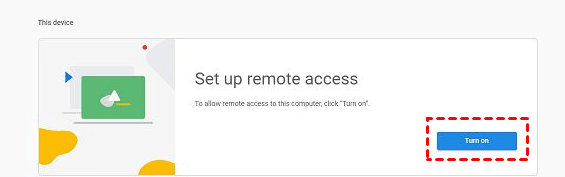
Krok 2. Wprowadź nazwę swojego komputera, a następnie kliknij przycisk Dalej.

Krok 3. Wybierz kod PIN składający się z co najmniej 6 cyfr, a następnie wprowadź go dwa razy, aby uruchomić program.

Część 2. Połącz się z komputerem głównym za pomocą kodu PIN
Do tej pory utworzyłeś już stały kod dostępu. Następnie na komputerze klienta musisz wprowadzić wymagany kod PIN, aby nawiązać połączenie bez czasu wygaśnięcia. Szczegółowe kroki przedstawiają się następująco:
Krok 1. Na komputerze klienta otwórz przeglądarkę Chrome i przejdź tutaj. Następnie zaloguj się do tego samego konta Google. Po zalogowaniu można zobaczyć dostępne komputery.

Krok 2. Kliknij na wcześniej skonfigurowany komputer i wprowadź jego kod PIN. Następnie możesz rozpocząć zdalne sterowanie.

Najlepsza darmowa alternatywa dla Chrome Remote Desktop: AnyViewer
Gdy napotkasz problemy z Chrome Remote Desktop, rozważenie alternatywy może okazać się korzystne. AnyViewer wyróżnia się jako wiarygodna opcja, oferując darmowe narzędzie do zdalnego dostępu do komputerów znajdujących się w odległych lokalizacjach. Jego skuteczność sprawia, że stanowi ona głównego konkurenta do tytułu najlepszej alternatywy dla Chrome Remote Desktop, z uwagi na następujące przekonujące powody:
- Rozmowa tekstowa w trakcie sesji text chat: AnyViewer przewyższa Chrome Remote Desktop dzięki zintegrowanej rozmowie tekstowej, umożliwiając łatwą komunikację podczas sesji zdalnych.
- Przyjazny dla użytkownika przesył plików: AnyViewer ułatwia przesyłanie plików, zapewniając przyjazne doświadczenie, w przeciwieństwie do ograniczeń Chrome Remote Desktop.
- Szybkie i stabilne połączenia: Doświadcz szybkich i niezawodnych połączeń zdalnych z AnyViewer o doskonałej jakości obrazu, idealnych do zasobożernych zadań - znacząca poprawa w porównaniu z Chrome Remote Desktop.
► Aby uzyskać dostęp do komputera z telefonu, można przejść do App Store na iPhone"a/iPada lub Google Play, aby pobrać AnyViewer.
Po potwierdzeniu, że AnyViewer jest pobrany na komputerze klienta i komputerze hosta, masz dwie opcje, aby uzyskać zdalne połączenie:
Opcja 1. Bezobsługowy dostęp zdalny za pomocą jednego kliknięcia
Krok 1. Zainstaluj i uruchom AnyViewer na obu komputerach. Przejdź do Zaloguj się, a następnie kliknij Zarejestruj się, aby utworzyć konto AnyViewer. (Jeśli już się zarejestrowałeś na oficjalnej stronie internetowej, możesz się bezpośrednio zalogować.)

Krok 2. Zaloguj się na to samo konto AnyViewer na obu urządzeniach. Twoje urządzenie zostanie automatycznie przydzielone do zalogowanego konta.

krok 2. Na lokalnym urządzeniu przejdź do Urządzenie, kliknij na zdalny PC, a następnie możesz osiągnąć bezpośrednie połączenie, klikając Jedno kliknięcie kontroli. Możesz również kliknąć Transfer plików, aby przesyłać pliki między dwoma komputerami.

✍ Uwaga: Możesz uaktualnić swoje darmowe konto na Plan Professionalny lub Enterprise, aby korzystać z większych uprawnień, w tym przypisywania większej liczby urządzeń do jednoklikowej nieobecności, kontrolowania większej liczby urządzeń jednocześnie, dostępu do zdalnych komputerów w trybie prywatności itp.
Opcja 2. Połącz się ze zdalnym komputerem bez konta
Jeśli nie chcesz się logować na te same konto na dwóch urządzeniach ze względów bezpieczeństwa, możesz przeczytać poniższe kroki, aby dowiedzieć się o dwóch innych metodach połączenia.
Metoda połączenia 1. Wyślij żądanie kontrolne
Krok 1. Na komputerze klienta wprowadź ID urządzenia komputera gospodarza, a następnie kliknij Połącz.

Krok 2. Kliknij Wyślij żądanie kontroli kolejnemu użytkownikowi.

Krok 3. Na komputerze gospodarza kliknij Zezwól, aby nawiązać połączenie.

Metoda połączenia 2. Wprowadź kod bezpieczeństwa
Krok 1. Na komputerze gospodarza przejdź do Ustawienia > Odbiorca. Zaznacz trzecią opcję i ustaw trwały kod bezpieczeństwa.

Krok 2. Na komputerze klienta wprowadź identyfikator urządzenia hosta, a następnie kliknij Połącz. Wybierz Kod bezpieczeństwa wejściowego i wprowadź kod. Kliknij OK, aby uzyskać zdalny dostęp.

Podsumowanie
Podsumowując, jeśli borykasz się z problemem czasowego ograniczenia Chrome Remote Desktop, masz opcje. Możesz wybrać trwalsze rozwiązanie, korzystając z kodu PIN, aby mieć ciągły dostęp. Alternatywnie, możesz wybrać prostsze rozwiązanie jak AnyViewer. Dzięki swojej wszechstronności i niezawodnym możliwościom zdalnego dostępu, AnyViewer stanowi prosty wybór dla rozwiązania tego problemu.

