

Pięć sposobów naprawienia Chrome Remote Desktop będzie offline
Jak rozwiązać problem z chrome remote desktop, który jest offline? Przeczytaj ten samouczek, aby dowiedzieć się więcej o pięciu rozwiązaniach, które zapewnią, że Chrome Remote Desktop działa prawidłowo.

By Tyler / Updated on January 13, 2025


Jak zatrzymać Chrome Remote Desktop przed wchodzeniem w tryb offline?
"W mojej firmie wiele osób korzysta z Chrome Remote Desktop. Przez ostatnie kilka miesięcy działał bez zarzutu. Jednak około dwóch dni temu na wszystkich stanowiskach pojawił się problem w trybie offline z Chrome Remote Desktop. Dlaczego się to dzieje i jak zatrzymać Chrome Remote Desktop przed wchodzeniem w tryb offline?"

Dlaczego Chrome Remote Desktop przechodzi w tryb offline i jak to naprawić?
Chrome Remote Desktop to darmowe i popularne oprogramowanie do zdalnego pulpitu. Problem z przejściem Chrome Remote Desktop w tryb offline zwykle występuje z powodu błędów w Chrome Remote Desktop lub Google Chrome, funkcji PIN lub VPN. W tym poradniku przedstawiono 5 rozwiązań, które pomogą ci dowiedzieć się, co zrobić, gdy Chrome Remote Desktop mówi, że host jest offline.
Rozwiązanie 1. Napraw narzędzie Chrome Remote Desktop
Przede wszystkim możesz spróbować naprawić Chrome Remote Desktop w sekcji Programy i funkcje.
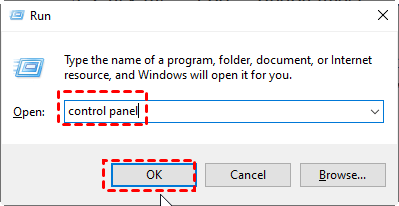
Krok 1. Naciśnij Win R, aby otworzyć okno dialogowe Uruchamianie, wpisz "control panel" i kliknij OK.
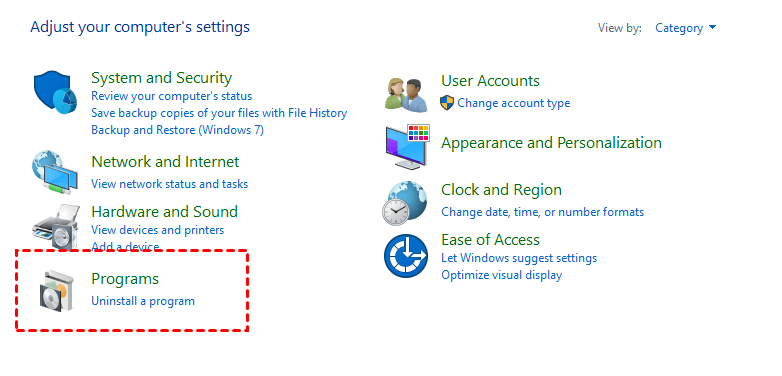
Krok 2. Kliknij Programy.
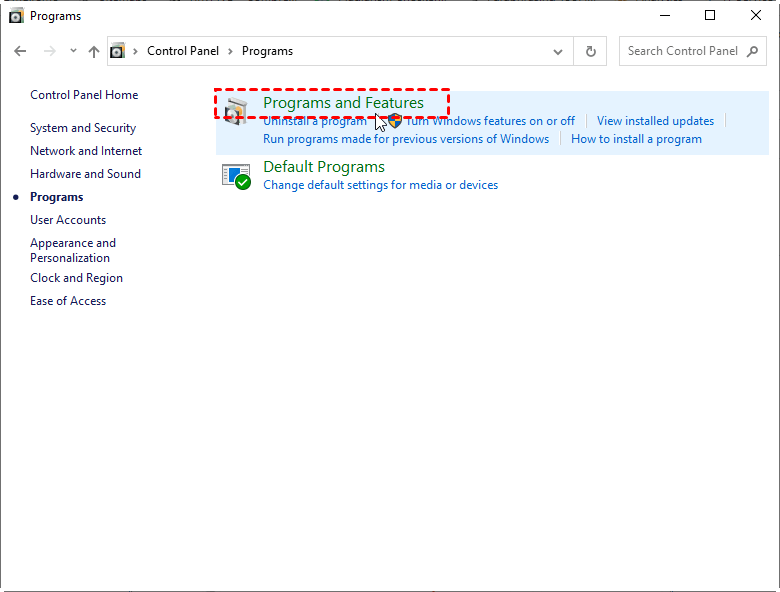
Krok 3. Kliknij Programy i funkcje.
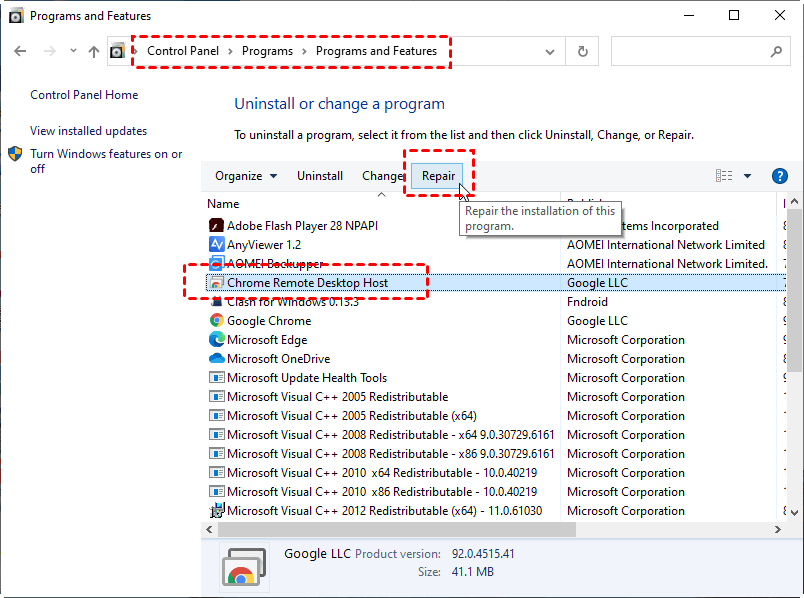
Krok 4. Wybierz Chrome Remote Desktop Host z listy zainstalowanych aplikacji. Kliknij przycisk Napraw i poczekaj na narzędzie naprawiające, które naprawi ewentualne problemy z aplikacją.
Rozwiązanie 2. Wyłącz funkcję PIN
Chrome Remote Desktop umożliwia dostęp zdalny bez nadzoru za pomocą funkcji PIN, ale ta funkcja może powodować problemy z połączeniem. Wyłączenie tej funkcji i usunięcie urządzenia może pomóc rozwiązać problem z rozłączaniem się Chrome Remote Desktop.
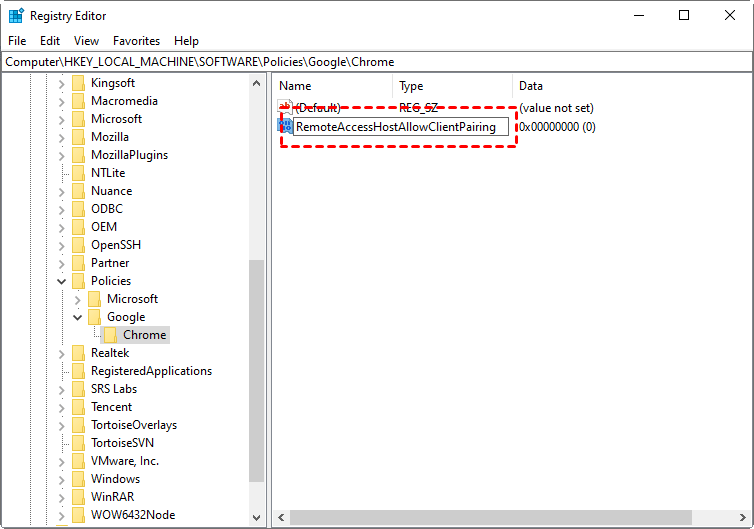
Krok 1. Otwórz okno dialogowe "Uruchom", wpisz „regedit” i kliknij „OK”, aby otworzyć Edytor rejestru.

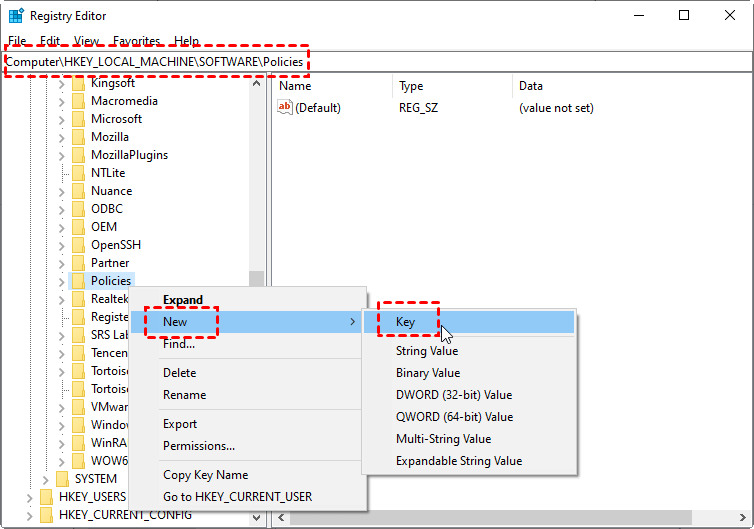
Krok 2. Przejdź tutaj: Komputer > HKEY_LOCAL_MACHINE > SOFTWARE > Policies. Kliknij prawym przyciskiem myszy Policies, wybierz Nowy, a następnie wybierz Klucz.
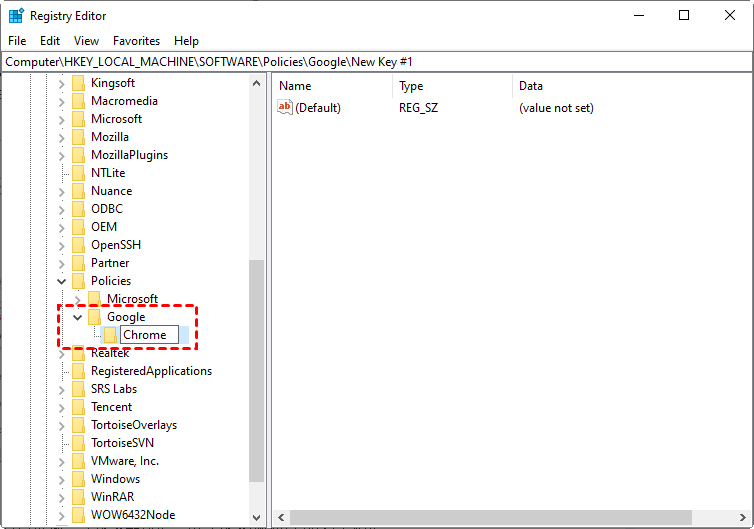
Krok 3. Wpisz Google jako nazwę nowego klucza. Kliknij prawym przyciskiem myszy Google, wybierz Nowy, a następnie wybierz Klucz (tak samo jak w Kroku 2). Wpisz Chrome jako nazwę nowego klucza.
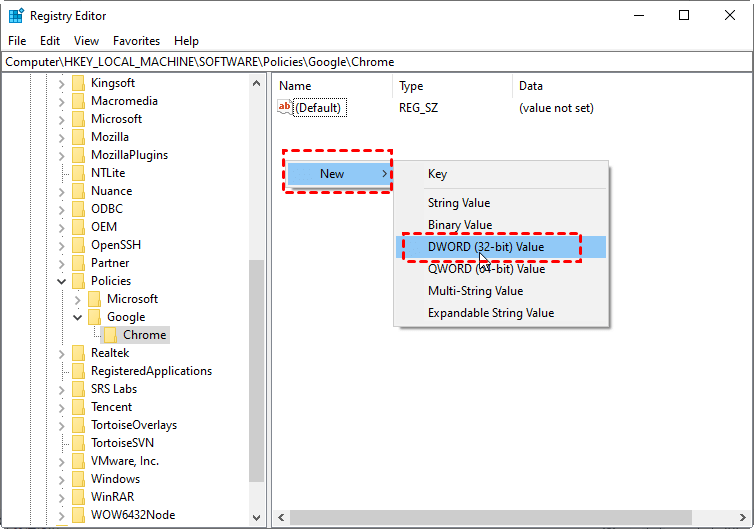
Krok 4. Kliknij prawym przyciskiem myszy na pustej przestrzeni w prawym okienku, wybierz Nowy, a następnie wybierz DWORD (32-bitowa) wartość.
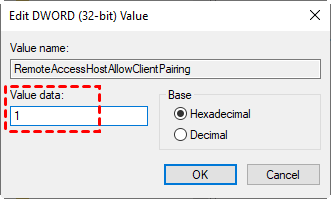
Krok 5. Ustaw nazwę DWORD na RemoteAccessHostAllowClientPairing.
Solution 3. Ponowne zainstalowanie Chrome Remote Desktop
Ponowna instalacja aplikacji może często być skutecznym rozwiązaniem. Postępuj zatem zgodnie z poniższymi krokami, aby ponownie zainstalować CRD.
Krok 1. Otwórz Programy i funkcje, znajdź Chrome Remote Desktop Host, a następnie kliknij Odinstaluj.
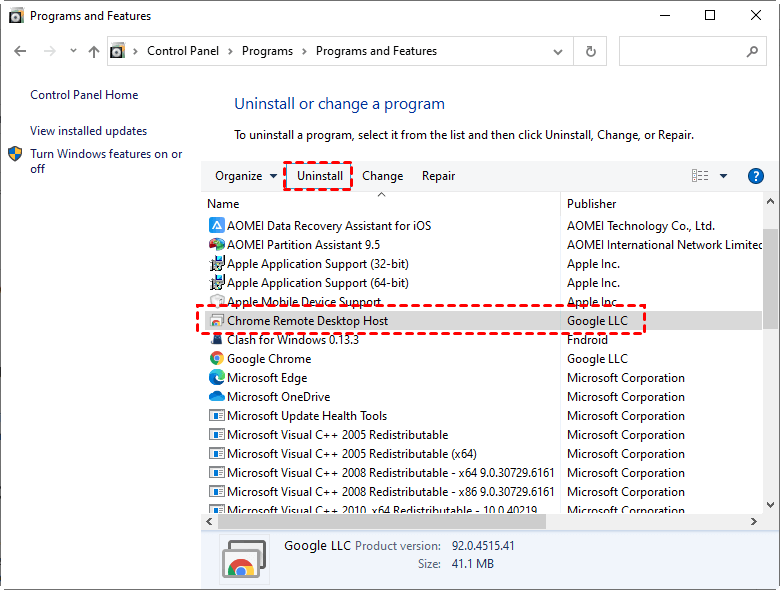
Krok 2. Po odinstalowaniu, przejdź do przeglądarki Google Chrome i zainstaluj ponownie Chrome Remote Desktop.
Solution 4. Ponowne zainstalowanie przeglądarki Google Chrome
Jeśli Chrome Remote Desktop nadal rozłącza się, możesz ponownie zainstalować przeglądarkę Chrome.
Krok 1. Otwórz Programy i funkcje, znajdź Google Chrome, a następnie kliknij Odinstaluj.
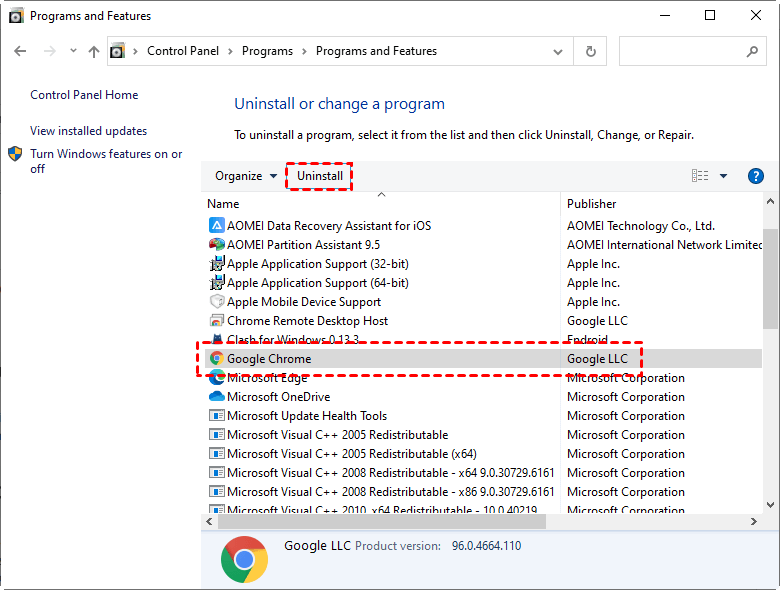
Krok 2. Po odinstalowaniu, zainstaluj ponownie Google Chrome oraz Chrome Remote Desktop.
Solution 5. Wyłącz VPN
Według niektórych użytkowników Chrome Remote Desktop czasami rozłącza się przy użytkowaniu VPN. Dlatego, jeśli korzystasz z VPN, zaleca się wyłączenie go i spróbowanie ponownego użycia Chrome Remote Desktop.
Stabilna i darmowa alternatywa dla Chrome Remote Desktop: AnyViewer
Nie jest zalecane przejście na alternatywę dla Chrome Remote Desktop zamiast inwestować czas w naprawę problemu rozłączania się Chrome Remote Desktop. AnyViewer, potężna i bezpieczna aplikacja do zdalnego dostępu, może doskonale zastąpić Chrome Remote Desktop na komputerach z systemem Windows. Obsługuje dostęp bez nadzoru za pomocą jednego kliknięcia dostępu bez nadzoru i wysyła żądanie kontrolowania zdalnego w celu spełnienia różnych wymagań. Obsługuje również czat w sesjach zdalnych, co może poprawić wydajność wsparcia zdalnego. Teraz pobierz bezpłatnie oprogramowanie i zobacz, jak go używać.
▶ Ważne: Aby uzyskać dostęp do komputera z systemem Windows z urządzenia z systemem Android lub iOS, przejdź do Google Play lub App Store i pobierz AnyViewer.
Część 1. Bezobsługowy zdalny dostęp za pomocą jednego kliknięcia
Krok 1. Zainstaluj i uruchom AnyViewer na obu komputerach. Przejdź do Zaloguj się, a następnie kliknij Zarejestruj się. (Jeśli już masz konto na oficjalnej stronie, możesz się bezpośrednio zalogować.)

Krok 2. Wypełnij informacje rejestracyjne, a zobaczysz, że pomyślnie zalogowałeś się do AnyViewer. Twoje urządzenie zostanie automatycznie przypisane do konta, do którego się zalogowałeś.

Krok 3. Zaloguj się na to samo konto AnyViewer na innym urządzeniu; wtedy możesz uzyskać bezobsługowy zdalny dostęp, klikając Kontrola jednym kliknięciem.

- ✍ Możesz również zaktualizować swoje konto do Planu Professionalnego lub Enterprise, aby korzystać z większych uprawnień:
- Szybkość transferu plików. Szybkość transferu dla darmowego konta wynosi 500 KB/s, a dla płatnego konta wynosi do 10 MB/s.
- Więcej urządzeń można przypisać do jednoklikowego dostępu. Darmowe konto pozwala na przypisanie do 3 urządzeń, a konto Professionalne do 10 urządzeń.
- Połącz w trybie prywatności. Wyłącz fizyczną klawiaturę i mysz na zdalnym komputerze oraz zamknij ekran, aby chronić prywatność. Ta funkcja jest dostępna tylko w płatnych wersjach.
- Wprowadź więcej równoczesnych połączeń z jednym komputerem. Jedno konto darmowe może wprowadzić do 2 jednoczesnych połączeń z jednym komputerem, a konto Professionalne do 5 komputerów.
- ...
Część 2. Dwie metody połączenia z AnyViewer
Jeśli z jakiegoś powodu nie chcesz się logować na tym samym koncie na dwóch urządzeniach, oferujemy Ci również dwie inne metody połączenia. Należy jednak zauważyć, że nie możesz przesyłać plików między komputerami za pomocą tych dwóch metod połączenia, ponieważ jest to funkcja dostępna tylko dla zalogowanych użytkowników.
Metoda połączenia 1. Wyślij żądanie sterowania
Krok 1. Na komputerze klienta wprowadź identyfikator urządzenia hosta, a następnie kliknij przycisk Połącz.

Krok 2. Kliknij przycisk Wyślij żądanie sterowania do partnera.

Krok 3. Na komputerze hosta kliknij przycisk Zezwól, aby ustanowić połączenie.

Metoda połączenia 2. Wprowadź kod zabezpieczeń
Krok 1. Na komputerze hosta przejdź do Ustawienia > Odbiorca. Zaznacz trzecią opcję, a następnie ustaw stały kod zabezpieczeń.

Krok 2. Na komputerze klienta wprowadź identyfikator urządzenia hosta, a następnie kliknij Connect. Wybierz Wprowadź kod zabezpieczeń i wprowadź kod. Kliknij OK, aby uzyskać zdalny dostęp.

Ponadto, AnyViewer może również zapewnić użytkownikom niektóre praktyczne funkcje do zdalnego sterowania po nawiązaniu udanego połączenia. Takie jak blokowanie, wylogowanie, restart, wiersz poleceń (cmd), itp.

Użytkownicy mogą wybierać jakość obrazu w zależności od prędkości połączenia sieciowego. Jeśli prędkość połączenia sieciowego jest lepsza, można uzyskać wyższą jakość obrazu. Domyślna funkcja ukrywania tapety sprawia, że zdalne połączenie jest płynne.

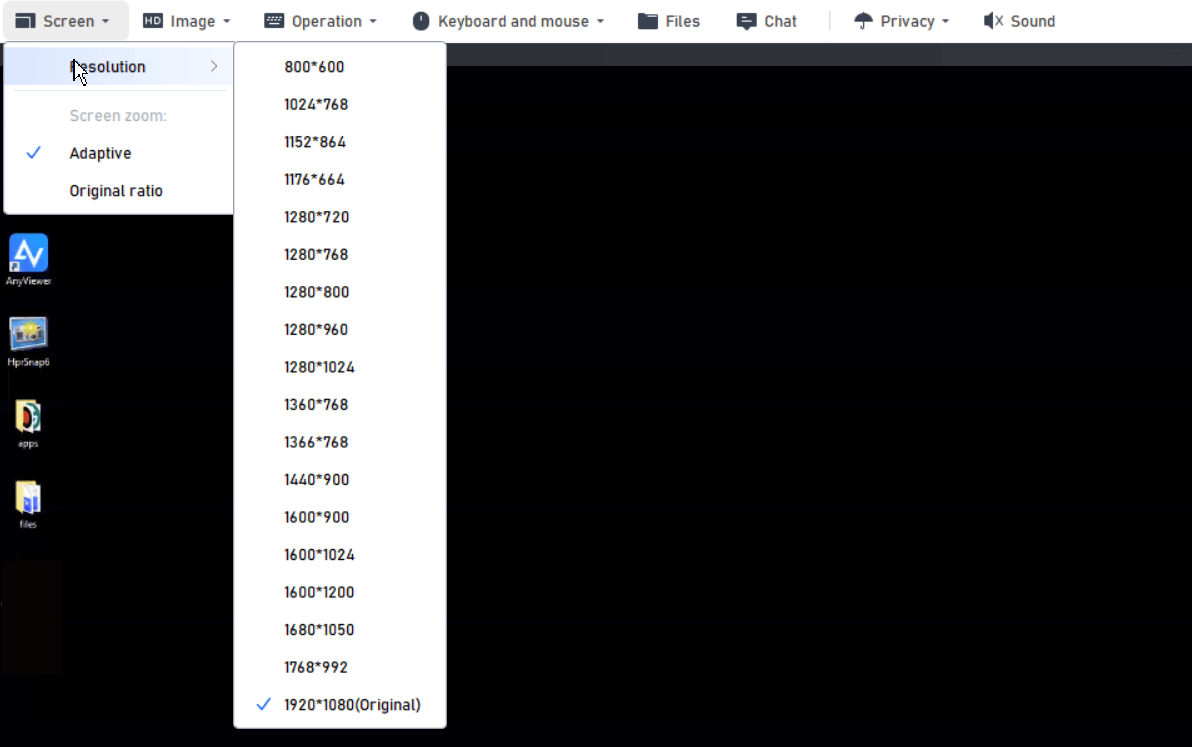
AnyViewer oferuje również użytkownikom różne rozdzielczości. Użytkownicy mogą wybrać według własnych preferencji.
Podsumowanie
Jeśli napotkasz problem z utratą połączenia Chrome Remote Desktop, możesz spróbować metod wymienionych w tym samouczku, aby sprawdzić, czy pomogą ci wyjść z trudnego położenia, gdy Chrome Remote Desktop pokazuje, że host jest offline. Jeśli żadna z poprzednich pięciu metod nie jest pomocna, możesz wybrać alternatywny program do zdalnego sterowania AnyViewer, który również jest darmowym i potężnym oprogramowaniem do zdalnego sterowania.
Użytkownicy Chrome Remote Desktop zgłaszali również problemy takie jak Chrome Remote Desktop timeout i zacinanie się Chrome Remote Desktop. W porównaniu z Chrome Remote Desktop, AnyViewer jest łatwiejszy w obsłudze. Oferuje również użytkownikom stabilne połączenie zdalne i szereg praktycznych funkcji.

