

Rozwiązano: Rozszerzenie Chrome Remote Desktop nie jest zainstalowane
Jeśli napotkasz błąd "Rozszerzenie Chrome Remote Desktop nie jest zainstalowane.", Nie martw się, przeczytaj cały post i znajdziesz rozwiązania.

By Tyler / Updated on January 20, 2025


Problem: Rozszerzenie Chrome Remote Desktop nie jest zainstalowane
Na jednym z moich komputerów nie mogę zainstalować Chrome Remote Desktop. Instalator po prostu uruchamia okno dialogowe, a Chrome czeka, pokazując, że oczekuje na program do zainstalowania."
- Pytanie z Forum Windows

Jak naprawić brak zainstalowanego rozszerzenia Chrome Remote Desktop
Wielu użytkowników korzysta z Chrome Remote Desktop, aby zdalnie uzyskać dostęp do innego komputera. Ale niektórzy z nich napotykają problem "Rozszerzenie Chrome Remote Desktop nie jest zainstalowane". Jak to naprawić? Nie martw się; w tej części przedstawimy Ci rozwiązania. Lub możesz pominąć tę część i użyć innego bezpiecznego i darmowego programu do zdalnego pulpitu.
Metoda 1: Odinstaluj i zainstaluj ponownie Google Chrome
Jeśli nie możesz zainstalować Chrome Remote Desktop, możliwe, że instalacja przeglądarki jest uszkodzona. Możesz spróbować odinstalować i ponownie zainstalować Google Chrome, aby to naprawić.
Metoda ta spowoduje usunięcie wszystkich Twoich danych przeglądania; zalecamy zrobienie kopii zapasowej ustawień i danych Chrome przed operacjami.
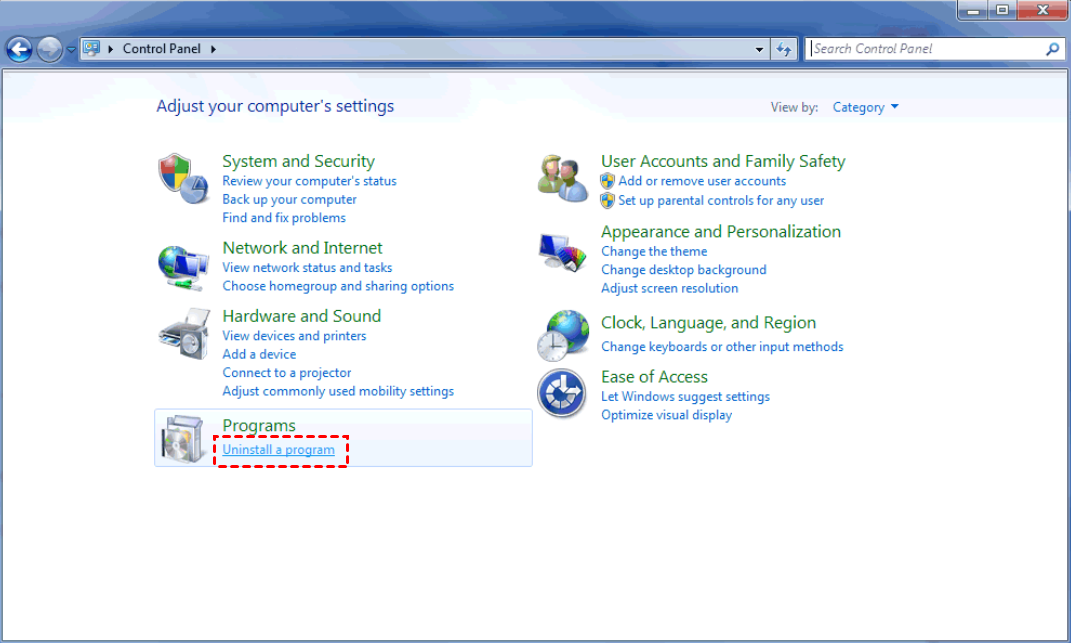
Krok 1. Otwórz Panel sterowania i kliknij Odinstaluj program w sekcji Programy.
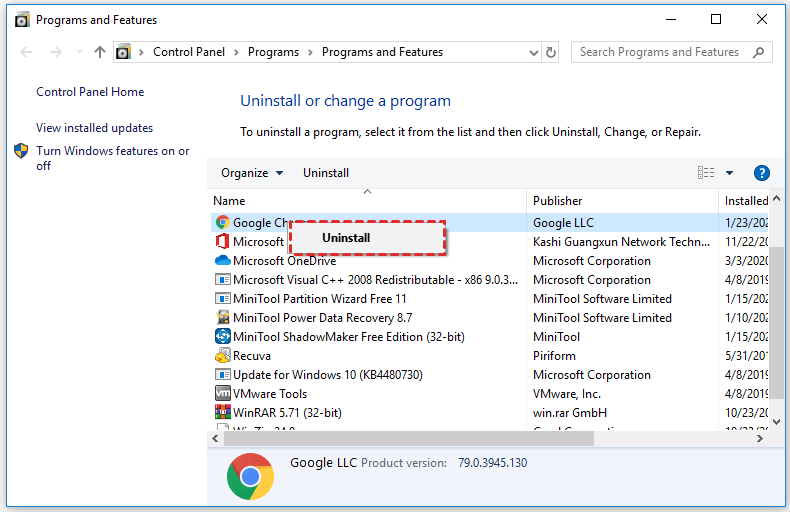
Krok 2. Przewiń w dół, kliknij prawym przyciskiem myszy na Google Chrome i wybierz Odinstaluj.
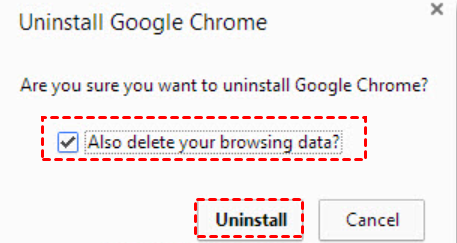
Krok 3. Jeśli pojawia się okno pop-up, zaznacz opcję Usuń także wszystkie dane przeglądania i kliknij Odinstaluj.
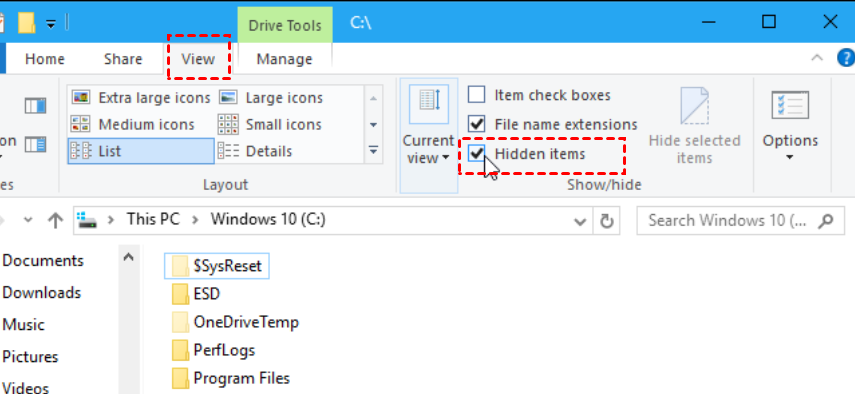
Krok 4. Najpierw musisz włączyć Eksplorator plików, aby wyświetlić ukryte pliki i w pełni usunąć dane przeglądarki Chrome. Uruchom Eksplorator plików na komputerze, kliknij zakładkę Widok i zaznacz Elementy ukryte.
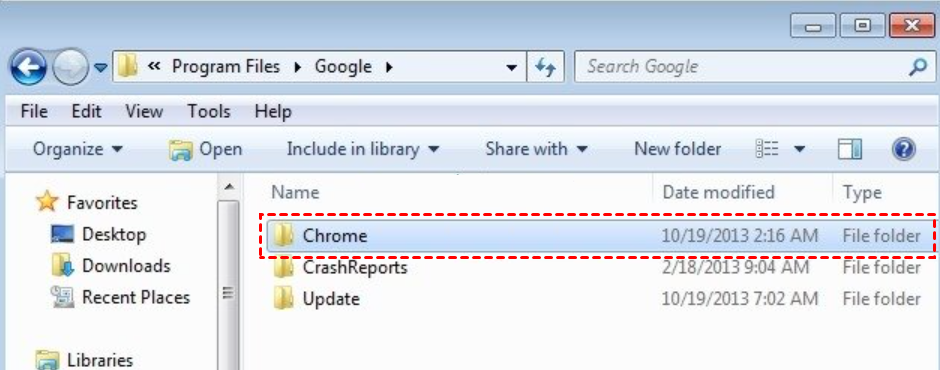
Krok 5. Zlokalizuj następujące foldery i usuń pozostałe pliki Chrome.
- C:\Users\\AppData\Local\Google\Chrome
- C:\Program Files\Google\Chrome
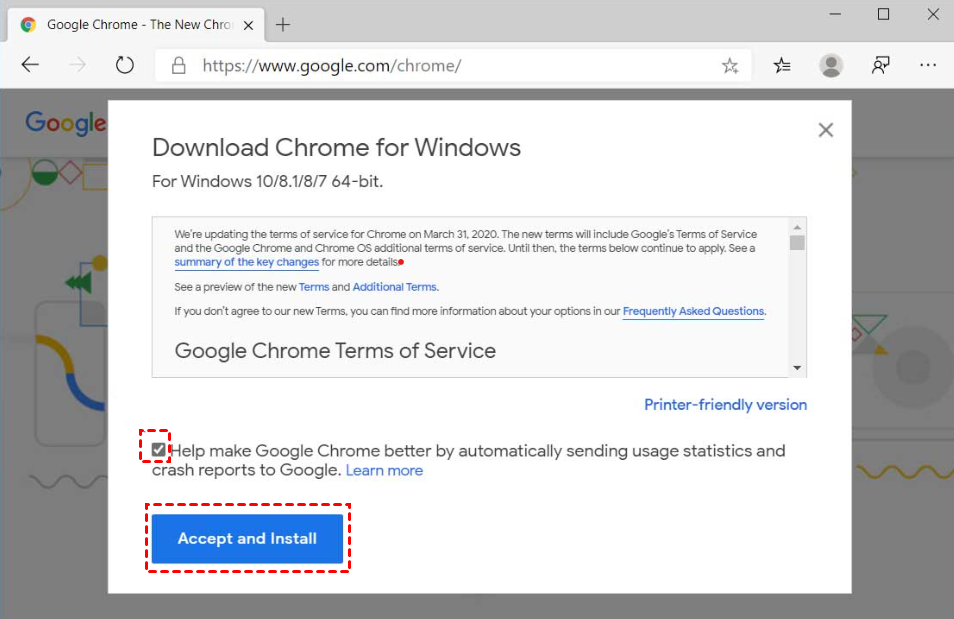
Krok 6. Użyj innej przeglądarki, aby odwiedzić stronę internetową Google Chrome i kliknij Pobierz Chrome > Akceptuj i zainstaluj.
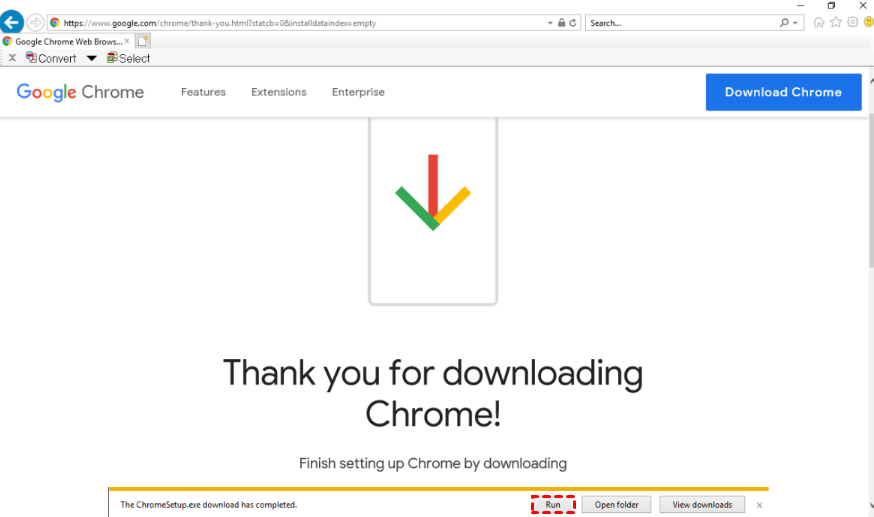
Krok 7. Uruchom ChromeSetup.exe i poczekaj, aż Chrome zostanie zainstalowany.
Teraz możesz uruchomić Chrome na swoim komputerze i zainstalować rozszerzenie Chrome Remote Desktop.
Sposób 2. Edytuj właściwości zabezpieczeń
Jeśli problem "Rozszerzenie Chrome Remote Desktop nie jest zainstalowane" nadal nie zostanie rozwiązany, spróbuj zmienić zabezpieczenia pliku na komputerze.
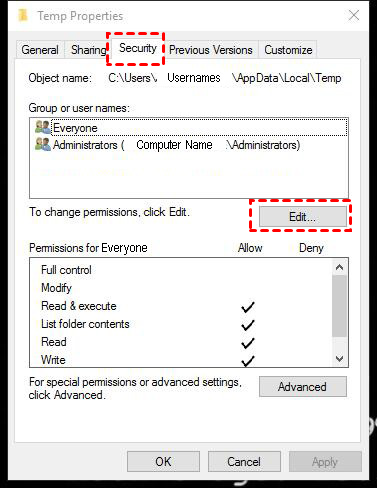
Krok 1. Zlokalizuj c:\users\"username"\AppData\Local\, a następnie kliknij prawym przyciskiem myszy temp > właściwości.
Krok 2. W sekcji Zabezpieczenia kliknij edytuj > dodaj i wprowadź nazwę użytkownika, którą używasz.
Porada dodatkowa: Rozwiązania problemów z działaniem Chrome Remote Desktop
Jeśli pomyślnie zainstalowałeś program, ale napotkałeś problem z działaniem Chrome Remote Desktop, oferujemy odpowiednie rozwiązania, aby rozwiązać ten problem.
Sposób 1. Sprawdź połączenie sieciowe
Stabilne połączenie sieciowe może być kluczowym czynnikiem przy konfigurowaniu dostępu zdalnego CRD unattended access. Dlatego pierwszą rzeczą, którą należy zrobić, jest sprawdzenie połączenia sieciowego obu komputerów.
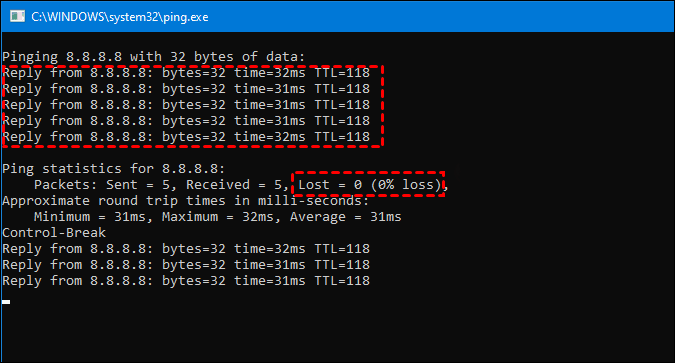
Krok 1. Wciśnij klawisze Win R , aby otworzyć okno dialogowe Uruchamianie, a następnie wpisz „ping 8.8.8.8 -t”.
Krok 2. Następnie otrzymasz wynik pinga. Jeśli różnica między liczbami po czasie jest niewielka, oznacza to, że połączenie sieciowe jest dobre, jeśli liczba zmienia się gwałtownie, oznacza to niestabilne połączenie sieciowe.
Sposób 2. Wyłącz funkcję PIN za pomocą Edytora rejestru lub GPO
Na podstawie opinii wielu użytkowników możesz naprawić problem z działaniem Chrome Remote Desktop, wyłączając funkcję PIN.
Krok 1. Wciśnij klawisze Win R, wpisz „regedit” i kliknij OK.

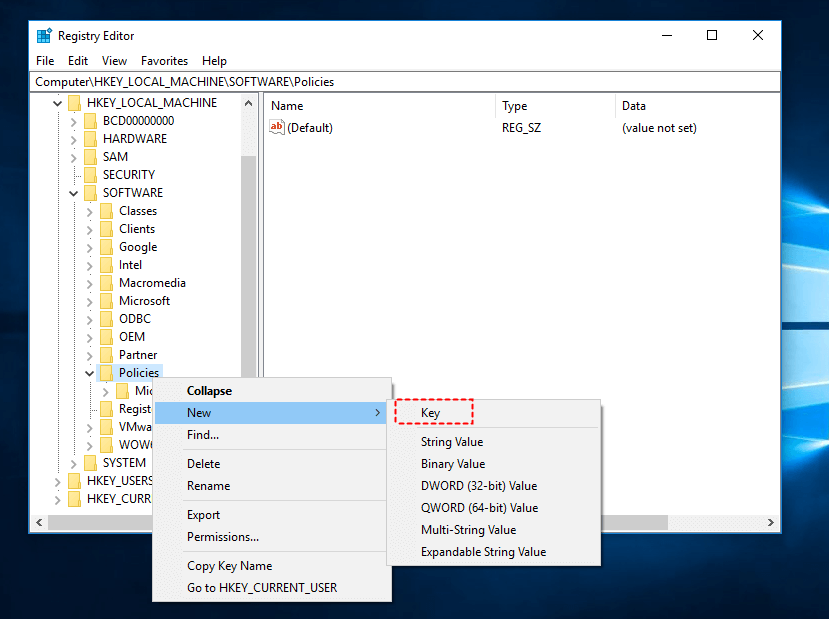
Krok 2. Przejdź do HKEY_LOCAL_MACHINE > SOFTWARE > Policies, a następnie kliknij prawym przyciskiem myszy Policies > Nowy > Klucz i nazwij ten klucz jako Chrome.
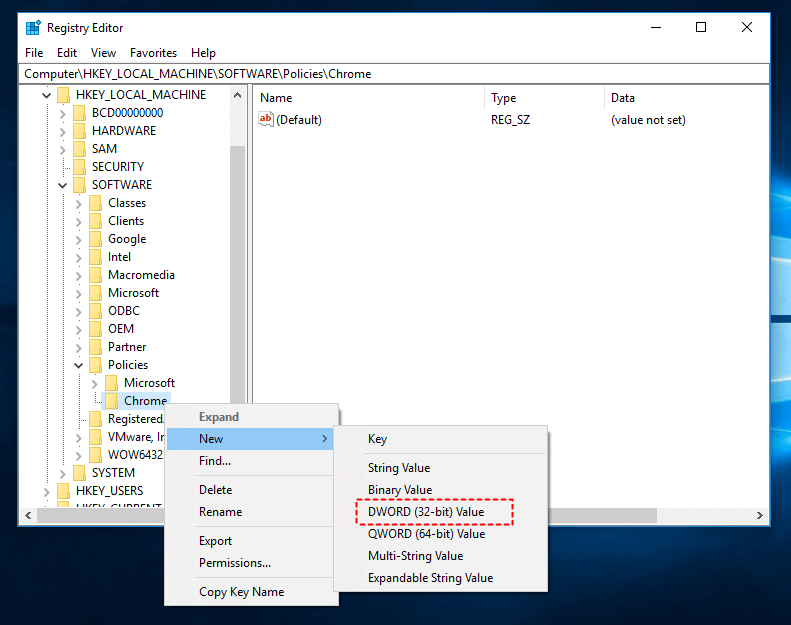
Krok 3. Kliknij prawym przyciskiem myszy na Chrome i przejdź do Nowy > Wartość DWORD (32-bit) i nazwij ją jako RemoteAccessHostAllowClientPairing.
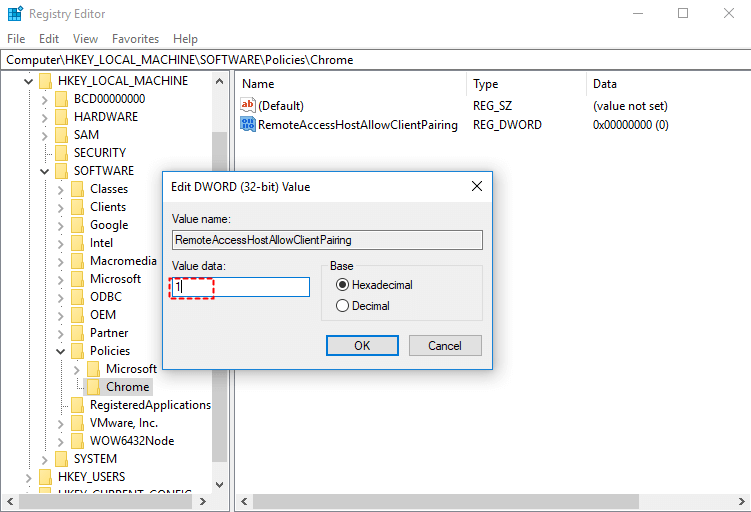
Krok 4. Podwójnie kliknij RemoteAccessHostAllowClientPairing i zmień jego wartość na 1.
Way 3. Użyj stabilnej i szybkiej alternatywy dla Chrome Remote Desktop
Jeśli masz dość naprawiania błędów CRD, możesz poszukać stabilnej alternatywy dla Chrome Remote Desktop. Sugerujemy, abyś skorzystał/a z darmowego oprogramowania do zdalnego pulpitu - AnyViewer, z następujących powodów:
- Przyjazne dla użytkownika. Posiada łatwe operacje, które są przyjazne dla początkującego użytkownika. Ponadto, podczas połączenia zdalnego dostępne są czat tekstowy oraz skróty do podstawowych operacji.
- Bezpieczne. Chronione jest ono przez szyfrowanie krzywych eliptycznych (ECC), które chronią Twoje dane podczas całego połączenia.
- Wielofunkcyjne. Oprócz nawiązywania połączeń zdalnych, możesz również używać AnyViewer do udostępniania ekranu oraz transferowania plików bezpośrednio za pomocą jednego kliknięcia. Ponadto, możliwe jest również prowadzenie wielu sesji zdalnych w AnyViewer.
- Obsługa mobilna. Obsługuje również urządzenia mobilne; możesz zdalnie uzyskać dostęp do komputera z systemem Windows na iPhone"u/iPadzie lub urządzeniach z systemem Android za pomocą zdalnego dostępu z AnyViewer.
Krok 1. Na komputerze hosta przejdź do Log in w lewym panelu, a następnie kliknij Sign up, aby zarejestrować nowe konto (możesz się zalogować bezpośrednio, jeśli masz już zarejestrowane konto).

Krok 2. Wypełnij informacje dotyczące rejestracji i kliknij Sign up.

Krok 3. Po pomyślnym zalogowaniu do AnyViewer, Twoje urządzenia zostaną automatycznie przypisane do tego samego konta, na które się zalogowałeś.

Krok 4. Zaloguj się na obydwu urządzeniach na to samo konto i kliknij One-click control, aby uzyskać bezobsługowy dostęp zdalny.

Teraz możesz zarządzać swoim urządzeniem zdalnie tak, jakbyś siedział przed nim. Ponadto, na górnej belce narzędziowej masz możliwość wyboru kilku funkcji, na przykład zmiany rozdzielczości, transferu plików, otwarcia Menedżera zadań, itp.

✍ Wskazówki: Możesz także ulepszyć swoje doświadczenie, wybierając plan Professional lub Enterprise , dzięki czemu otrzymasz poniższe prawa:
► Przypisuj więcej urządzeń, aby uzyskać połączenia zdalne.
► Ciesz się większą liczbą jednoczesnych połączeń. Darmowa i profesjonalna wersja pozwala na 2 jednoczesne kanały. Dlatego zalecamy aktualizację do wersji Enterprise, która umożliwia 10 jednoczesnych połączeń.
► Łącz się z innymi urządzeniami w trybie prywatności w celu ochrony Twoich danych i prywatności podczas połączenia.
► Transferuj nielimitowane pliki naraz z większą prędkością do 10 MB/s.
Podsumowanie
Wpis ten przedstawia, jak naprawić błąd "Rozszerzenie Chrome Remote Desktop nie jest zainstalowane". Możesz spróbować ponownie zainstalować przeglądarkę Google Chrome, ale dane przeglądarki zostaną usunięte natychmiast. Jeśli chcesz je zachować, zastosuj drugą metodę. Jeśli nie chcesz dokonywać żadnych skomplikowanych ustawień, zalecamy korzystanie ze stabilnego i szybkiego oprogramowania do zdalnego dostępu AnyViewer.

