

Terminal Server VS Remote Desktop: Wat is het verschil?
Deze post legt uitgebreid uit wat Terminal Server VS Remote Desktop is vanuit twee perspectieven: wat zijn ze en wat is het verschil tussen beide? Bovendien bieden we gedetailleerde stappen om een externe terminal service uit te voeren in RDP.

By Tyler / Updated on January 13, 2025


Wat is het verschil tussen Terminal Server en Remote Desktop?
Hallo, ik heb een server met een applicatie die door meerdere gebruikers moet worden uitgevoerd. Ik kan ofwel een Terminal Server installeren of Remote Desktop inschakelen voordat ik de applicatie uitvoer. Wat is het verschil tussen Terminal Server en Remote Desktop?"
- Vraag van TechNet
Terminal Server versus Remote Desktop
Terminal Server versus Remote Desktop: Wat zijn ze? Wat is het verschil tussen hen? In dit deel zullen we het in detail uitleggen.
Wat is een Terminal Server?
Een Terminal Server is een hardwarecomponent of server die terminals, zoals pc"s, printers en andere apparaten, een gemeenschappelijk verbindingspunt biedt naar een lokaal of wijdverspreid netwerk. Het wordt ook wel een communicatieserver genoemd.
De werking van een Terminal Server varieert van de ene leverancier tot de andere. Door gebruik te maken van een RDP-client, wiens taak het is om verbinding te maken met de Terminal Server en de inhoud van de sessie weer te geven, kunnen eindgebruikers verbinding maken met een Terminal Server. Via een verbindingspoort communiceert de RDP-client met de Terminal Server. Verschillende soorten verbindingen zijn beschikbaar bij verschillende Terminal Server-merken. Afhankelijk van de behoeften van de klant kunnen sommige in verschillende combinaties worden besteld.
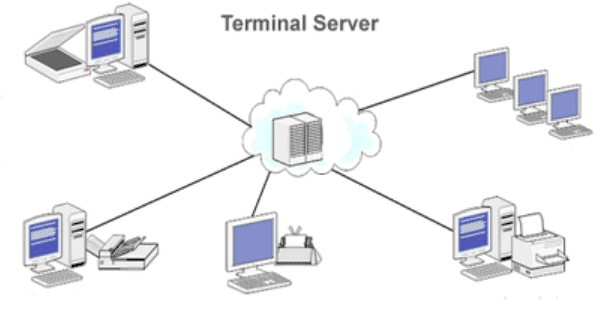
Voor welke situatie wordt een Terminal Service gebruikt? Bijvoorbeeld, een bedrijf heeft een WAN-verbonden netwerk van 1000 gebruikers verspreid over geografische locaties. Elke gebruiker en elk apparaat moet toegang hebben tot een werkende applicatie die niet web-based is. In dit geval is terminal services een goede optie. U kunt eenvoudig een Terminal Services-omgeving opzetten om applicaties centraal te hosten en naar externe clientapparaten te distribueren.
Wat is Remote Desktop?
Remote Desktop is een hulpmiddel voor externe toegang waarmee u kunt verbinden met computers aan de andere kant terwijl u ook veel machines vanaf een enkel apparaat of pc kunt bedienen. Simpel gezegd kunnen gebruikers verbinding maken met een externe computer en ermee communiceren via een grafische interface alsof ze ervoor zitten.

Hoe werkt Remote Desktop? Het basisvoorbeeld van Remote Desktop is het verbinden van je laptop thuis met je zakelijke computer, waardoor je toegang hebt tot gegevens, applicaties kunt uitvoeren, documenten kunt afdrukken en meer, zonder fysiek naar kantoor te gaan. Het hostapparaat hoeft echter geen computer te zijn. In veel commerciële gebruiksgevallen is de omgeving een server of een virtuele server.
Bij het gebruik van Remote Desktop wordt het besturingssysteem en de software aangestuurd door het hostapparaat en worden deze weergegeven op het clientapparaat. De hostcomputer ontvangt toetsenbord- en muisinvoer van het clientapparaat via remote desktop software. Mogelijk zijn er extra applicaties nodig om een vloeiende, responsieve prestatie te garanderen voor handelingen en bestanden die uitgebreid grafisch gebruik vereisen.
Wat is het verschil tussen een Terminal Server en Remote Desktop?
Een Terminal Server en een Remote Desktop bereiken beide hetzelfde. Via een RDP-client stellen ze gebruikers in staat om te communiceren met een externe sessie. Het belangrijkste verschil is dat Windows Server wordt gebruikt om terminalservers te laten werken, waardoor gebruikers toegang hebben tot Windows Server-desktops. In tegenstelling tot dat maken remote desktop-omgevingen vaak gebruik van Virtuele Machines om desktop-besturingssystemen zoals Windows 10 te laten werken. Hierdoor ontvangt de gebruiker een echt desktop-besturingssysteem in plaats van een op een server gebaseerde sessie.

Hoe voer je een externe Terminal Service uit in RDP
In dit gedeelte bieden we gedetailleerde stappen om Remote Desktop Terminal Server uit te voeren.
►Het is niet ondersteund voor Windows Home-edities om externe besturing te ontvangen, upgrade je systeem naar Windows Pro of Enterprise.
►Je moet een VPN instellen of doorsturen van poorten uitvoeren als je een externe Terminal Server wilt gebruiken via het internet.
►Het wordt niet aanbevolen om je pc op een openbaar netwerk aan te sluiten. Als dit nodig is, adviseren we het gebruik van een sterk wachtwoord.
Ten eerste moet je Remote Desktop inschakelen op je computer.
Stap 1. Ga op de host-pc naar Instellingen > Systeem > Extern bureaublad. Zet de knop aan om Extern bureaublad inschakelen en onthoud de pc-naam onderaan.

Stap 2. Klik op Bevestigen wanneer u een pop-upvenster ziet.

Stap 3. Ga naar Configuratiescherm > Systeem en beveiliging > Windows Defender Firewall > Toegestane apps, klik op Instellingen wijzigen en vink Extern bureaublad aan onder Particulier en Openbaar. Klik vervolgens op OK.

Nadat u Extern bureaublad heeft ingeschakeld en de firewall-instellingen heeft gewijzigd, kunt u Extern bureaubladverbinding uitvoeren om een externe sessie tussen pc"s te hebben.
Stap 4. Typ op de client-pc " Extern bureaubladverbinding " in de zoekbalk en klik op Openen.

Stap 5. Typ het IP-adres en de gebruikersnaam van de hostcomputer en klik op Verbinden.

Stap 6. Voer het wachtwoord in en klik vervolgens op OK als er een pop-upvenster verschijnt.

U heeft nu succesvol een RDP-verbinding tot stand gebracht.
Bonustip: Gratis remote desktop software zonder beperkingen
Is er nog een andere manier om een andere pc op afstand te bedienen zonder ingewikkelde instellingen? Natuurlijk! We raden je aan om gebruik te maken van de gratis remote desktop software AnyViewer, die zeer gewaardeerd wordt om de volgende voordelen:
- Gebruiksvriendelijk. Het heeft eenvoudige bediening en ondersteunt remote verbindingen via internet zonder het gebruik van VPN of het doorsturen van poorten. Daarnaast biedt het tekstchat en snelkoppelingen naar handelingen tijdens een remote verbinding.
- Compatibel. Het ondersteunt verschillende versies van Windows, inclusief Windows Home edities, die geen ondersteuning bieden voor RDP.
- Veilig. Het is beveiligd door Elliptic Curve Cryptography (ECC) encryptie, wat je gegevens beschermt tijdens de gehele verbinding.
- Veelzijdig. Naast het hebben van een remote control, kun je AnyViewer ook gebruiken om het scherm te delen en bestanden rechtstreeks over te dragen met één klik. Daarnaast zijn meerdere remote sessies ook beschikbaar in AnyViewer.
- Ondersteuning voor iOS/Android. Het ondersteunt ook iOS/Android apparaten, je kunt Windows PC vanaf een iPhone, iPad of Android apparaat op afstand bereiken.
Stap 1. Download, installeer en voer AnyViewer uit. Op de client computer, klik op Aanmelden in het linker paneel, en klik op Registreren (direct inloggen als je al een AnyViewer account hebtaangemeld) om een AnyViewer account aan te maken.

Stap 3. Wanneer u succesvol bent ingelogd op AnyViewer, worden uw apparaten automatisch aan het account toegewezen.

Stap 4. Log vervolgens in op hetzelfde AnyViewer-account op de andere apparaten en klik op One-click control om onbeheerde externe toegang te bereiken.

Notities: U kunt ook upgraden naar een Professional of Enterprise plan, waarna de volgende rechten van u zijn:
✔ Meer apparaten toewijzen om één klik onbeheerde externe verbindingen tot stand te brengen. Dit is alleen beschikbaar tussen toegewezen computers.
✔ Meer gelijktijdige verbindingen hebben. Alleen 2 kanalen zijn toegestaan voor gratis en professioneel gebruik, daarom raden we aan te upgraden naar de enterprise-versie om te genieten van 10 gelijktijdige verbindingen.
✔ Verbind met andere apparaten in privacy mode om uw gegevens en privacy tijdens de verbinding te beschermen.
✔ Onbeperkt bestanden tegelijkertijd overzetten met een hogere snelheid tot 10 MB/s.
Slotwoorden
We hebben in deze post Terminal Server VS Remote Desktop grondig uitgelegd. Bovendien bieden we gedetailleerde stappen om Remote Desktop Terminal Server uit te voeren. Hoewel het complexe instellingen vereist om RDP te draaien, raden we aan om AnyViewer te gebruiken voor een efficiënte externe verbinding.

