

3 Stappen om Remote Desktop Windows 10 of 11 opnieuw te installeren
Dit bericht gaat over hoe u Remote Desktop opnieuw kunt installeren in Windows 10 en introduceert een gratis alternatief voor RDP voor Windows 10/11.

By Tyler / Updated on March 3, 2025


Waarom Remote Desktop op Windows 10/11 opnieuw installeren?
Remote Desktop Protocol (RDP) stelt gebruikers in staat om op afstand de host-pc te bedienen vanaf een ander apparaat voor bestandsoverdracht of technische ondersteuning (op Windows 7 en latere besturingssystemen wordt RDP Remote Desktop Connection genoemd). Toch bestaat de kans dat u geen gebruik kunt maken van Remote Desktop in Windows 10 of Windows 11 en een bericht ontvangt zoals "Remote Desktop kan geen verbinding maken met de externe computer om een van de volgende redenen..." of "Remote Desktop kan de computer niet vinden...".
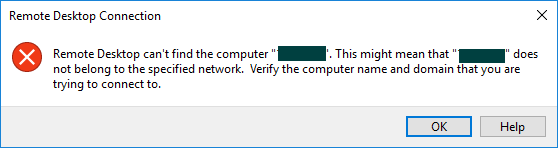
Er zijn zeker verschillende mogelijke oorzaken die kunnen leiden tot het mislukken van de Remote Desktop-verbinding. U kunt het probleem oplossen met behulp van enkele methoden, waaronder het inschakelen van Remote Desktop, het uitschakelen van WDDM in de Group Policy Editor, enzovoort. Als u het probleem niet effectief kunt oplossen, kan het opnieuw instellen en opnieuw installeren van Remote Desktop mogelijk een nuttige oplossing zijn voor Windows 10/11.
Hoe Remote Desktop opnieuw installeren op Windows 10/11
In Windows 10/11 kan het opnieuw installeren van Remote Desktop eenvoudig worden voltooid met slechts een paar klikken. Laten we de volgende gids doornemen.
Stap 1. Druk op de combinatie Windows R en voer "sysdm.cpl" in om het venster Systeemeigenschappen te openen.
Stap 2. Ga naar het tabblad Remote, vink het vakje voor "Externe verbindingen met deze computer toestaan" aan en klik op "OK".

Stap 3. Start uw computer opnieuw op en Windows 10/11 zal Remote Desktop automatisch opnieuw installeren.
Gratis alternatief voor Remote Desktop in Windows 10/11
Als u nog steeds geen verbinding kunt maken met een andere computer nadat u Remote Desktop opnieuw hebt geïnstalleerd in Windows 10/11, waarom overweegt u dan geen gratis en gebruiksvriendelijk alternatief voor Remote Desktop, AnyViewer? In vergelijking met Remote Desktop heeft het de onderstaande voordelen:
✔ Zeer eenvoudige installatie: Met een intuïtieve en doordachte interface maakt AnyViewer het mogelijk voor gebruikers om het te gebruiken voor externe toegang zonder obstakels, zelfs voor een beginner.
✔ Ondersteunt verbinding via internet: AnyViewer stelt u in staat om toegang te krijgen tot een externe pc niet alleen via een LAN, maar ook via internet zonder port forwarding of VPN. Dat betekent dat je je kantoor-pc kunt benaderen vanuit huis zonder extra configuratie.
✔ Ondersteunt Windows Home en Windows Standard: Het is compatibel met alle versies van Windows 11/10/8.1/8/7 en Windows Server 2022/2019/2016/2012 R2. Om het te gebruiken, hoef je je OS niet te upgraden naar Professional of Enterprise.
✔ Uitgebreide functies: Naast basis externe toegang, kun je de resolutie aanpassen, de beeldkwaliteit veranderen en chatten met degene aan de andere kant tijdens de externe sessie.
Download het gratis en je kunt het gebruiken om moeiteloos een pc met een andere te verbinden via de volgende stappen:
☞ Opmerking: Om een pc vanaf een iOS / Android apparaat te verbinden, moet je AnyViewer voor iOS/Android downloaden op je iDevice of Android apparaat.
Stap 1. Zoek het installatiepakket, dubbelklik erop en volg de instructies om de installatie te voltooien.
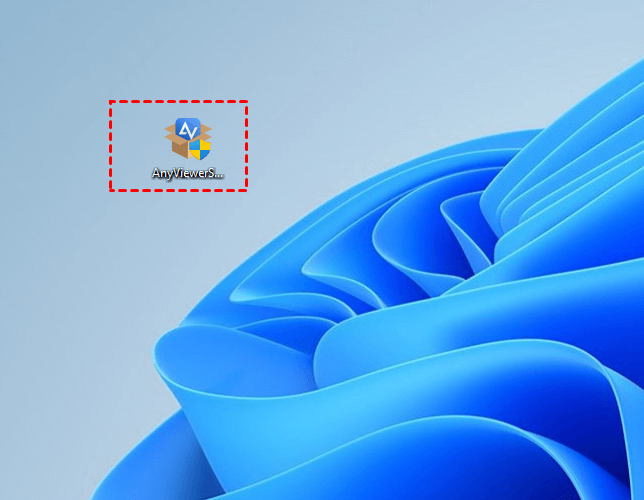
Stap 2. Start het hulpprogramma voor externe toegang op de twee computers; maak een AnyViewer-account aan en log in op hetzelfde account op de twee pc"s. Na het inloggen wordt de computer automatisch aan het account toegewezen.

Stap 3. Ga vervolgens naar "Apparaat", klik op de externe computer en klik op "Eénklikbediening" om toegang te krijgen tot de externe computer.

Stap 4. Zodra de verbinding is voltooid, kunt u handelingen zoals bestanden bekijken, CMD uitvoeren, enzovoort, op de host-pc met de clientcomputer.

Alles afronden
Het is eenvoudig om Remote Desktop opnieuw te installeren in Windows 10 of Windows 11. In feite zijn de stappen geschikt voor het opnieuw installeren van Remote Desktop op Windows 11, Windows 8.1, Windows 8 en Windows 7. Als RDP-herinstallatie RDP-fouten niet kan herstellen, is het tijd om een externe toegangsprogramma van derden, zoals AnyViewer, te proberen.

