

RDC vs RDP: Ken de belangrijkste verschillen!
Duik in de RDC vs. RDP-verschillen om de ideale externe toegangsoplossing te ontdekken. Deze diepgaande analyse belicht hun contrasten en helpt je de juiste beslissing te nemen.

By Tyler / Published on August 19, 2026


RDC versus RDP
Op het gebied van technologieën voor toegang op afstand spelen twee acroniemen vaak een rol: RDC versus RDP. Hoewel ze op het eerste gezicht misschien vrij veel op elkaar lijken, zijn er cruciale verschillen tussen beide die een aanzienlijke invloed kunnen hebben op uw ervaring met werken op afstand en uw productiviteit.
In dit bericht gaan we dieper in op de belangrijkste verschillen tussen RDC (Remote Desktop Connection) en RDP(Remote Desktop Protocol) om u te helpen weloverwogen beslissingen te nemen bij de toegang tot uw computer of een externe server.

Wat is RDC (Remote Desktop Connection)?
Wat betekent RDC? RDC, afkorting voor Remote Desktop Connection, is een Microsoft-technologie waarmee gebruikers vanaf een ander apparaat toegang kunnen krijgen tot een externe computer of server. Het primaire doel van RDC is gebruikers volledige controle te geven over de externe machine, zodat ze deze kunnen bedienen alsof ze er recht voor zitten. Deze functie is van onschatbare waarde voor IT-professionals, systeembeheerders en personen die naadloos toegang tot hun werkstations willen vanuit elke plek ter wereld.
RDC gebruiken
U kunt de volgende stappen volgen om een andere computer in hetzelfde lokale netwerk te bedienen via Remote Desktop Connection.
Opmerking:
- Als u van plan bent om via internet verbinding te maken met Remote Desktop, is aanvullende poortdoorsturing nodig.
- Houd er rekening mee dat RDP geen Windows Home/Standard-edities ondersteunt voor het ontvangen van externe besturing.
Stap 1. Ga op de hostcomputer naar Instellingen > Systeem > Extern bureaublad en schakel de opties voor Remote Desktop Connection in.

Stap 2. Open het Configuratiescherm en ga vervolgens naar Systeem en beveiliging > Windows Defender Firewall.
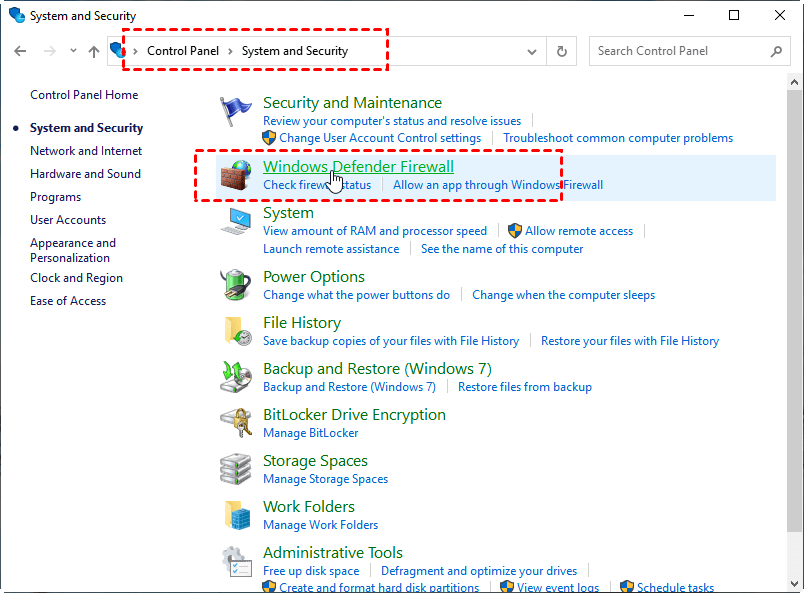
Stap 3. Selecteer in het linkerdeelvenster 'Een app of functie via Windows Defender Firewall toestaan.'

Stap 4. Zoek in de lijst met beschikbare apps naar "Remote Desktop" en vink deze aan. Klik vervolgens op "OK".

Stap 5. Gebruik op de clientcomputer het startmenu om te zoeken naar "Remote Desktop Connection" en start de toepassing.

Stap 6. Voer het IP-adres en de gebruikersnaam van uw thuiscomputer in en klik vervolgens op "Connect".

Stap 7. Voer uw referenties in wanneer hierom wordt gevraagd en klik op "OK". U zou nu verbonden moeten zijn met de externe computer binnen uw lokale netwerk.

RDP (Remote Desktop Protocol) begrijpen
RDP, wat staat voor Remote Desktop Protocol, vormt de basis voor RDC. Het is een propriëtair protocol ontwikkeld door Microsoft dat de overdracht van grafische gebruikersinterface (GUI) en invoer tussen een lokaal apparaat en een externe server mogelijk maakt. In wezen fungeert RDP als het communicatiekanaal waarmee gebruikers kunnen werken met een extern bureaublad of een toepassing die op een externe machine wordt gehost.

Is RDP versleuteld? Hoewel het inschakelen van externe toegang via netwerk- of RDP-poorten voordelig lijkt, brengt dit ook mogelijke beveiligingsrisico's met zich mee. Cybercriminelen en hackers zoeken voortdurend naar manieren om deze zwakheden te misbruiken, bijvoorbeeld met brute-force-aanvallen, waarbij privésystemen worden bestookt met talloze wachtwoordpogingen om onbevoegde toegang te verkrijgen.
Verschillende cyberaanvallen vormen een voortdurende bedreiging voor systemen voor externe verbindingen. Een effectieve maatregel om deze risico's tegen te gaan, is het gebruik van Virtual Private Networks (VPN's). Daarnaast kan het implementeren van een strikt groepsbeleid dat de toegang van gebruikers regelt op basis van hun benodigde machtigingen en doeleinden, de beveiliging versterken.
Om extra beveiligingslagen toe te voegen, kan het configureren van firewallregels waardevol zijn. Deze regels fungeren als een extra beveiligingsbarrière voor één IP-adres of zelfs meerdere gelijktijdige IP-adressen, waardoor de algehele verdediging tegen mogelijke bedreigingen wordt versterkt. Door deze voorzorgsmaatregelen te nemen, kunt u de kans op een beveiligingslek aanzienlijk verkleinen bij het gebruik van externe verbindingsconfiguraties.
Belangrijkste verschillen tussen RDC en RDP
Hoewel RDC en RDP vaak door elkaar worden gebruikt, is het essentieel om de verschillen ertussen te herkennen:
Verschilt in categorie:
- RDC is de clienttoepassing: Verbinding met extern bureaublad (RDC) is de clienttoepassing die is ingebouwd in diverse Microsoft-besturingssystemen, waaronder Windows 10. Het is het hulpmiddel dat u gebruikt om verbinding te maken met een externe computer of server waarop de host voor Extern bureaublad-services (RDS) draait.
- RDP is het protocol: Extern bureaublad-protocol (RDP) is de onderliggende technologie die verantwoordelijk is voor het verzenden van schermdeling-, toetsenbord- en muisinvoergegevens tussen de lokale en externe apparaten. Zonder RDP zou RDC niet functioneren.
Verschilt in functionaliteit:
- RDC biedt volledige controle over het bureaublad: Wanneer u RDC gebruikt, krijgt u volledige toegang tot het externe bureaublad. Dit betekent dat u bestanden kunt openen, toepassingen kunt uitvoeren, systeemwijzigingen kunt aanbrengen en de externe computer in wezen net zo kunt gebruiken alsof u er fysiek voor staat.
- RDP maakt toegang tot specifieke toepassingen mogelijk: RDP stelt gebruikers daarentegen in staat verbinding te maken met een specifieke toepassing of virtueel bureaublad dat wordt gehost op de externe server. Dit beperkt de toegang tot andere toepassingen of het hostsysteem, wat zorgt voor een meer gecontroleerde en veilige externe ervaring.
Verschilt in compatibiliteit:
- RDC wordt vaak geassocieerd met Windows: Als Microsoft-technologie wordt Verbinding met extern bureaublad (RDC) doorgaans geassocieerd met Windows-besturingssystemen. Gebruikers die verbinding maken met Windows-computers gebruiken vaak RDC.
- RDP is meer platformonafhankelijk: Aangezien RDP het onderliggende protocol is, is het niet beperkt tot Windows. Verschillende externe clients en platforms kunnen RDP-ondersteuning implementeren, waardoor het mogelijk is om vanuit verschillende apparaten en besturingssystemen toegang te krijgen tot externe systemen.
Bonustip: ervaar naadloze connectiviteit en geavanceerde functies gratis
Bent u het zat om beperkt te worden door een conventioneel Remote Desktop-programma dat uw verbindingen beperkt of meerdere problemen met zich meebrengt? Zeg hallo tegen AnyViewer - het ultieme Remote Desktop-alternatief dat een nieuwe definitie geeft aan hoe u via internet toegang krijgt tot uw machines en ermee interacteert. Of u nu een technisch onderlegde professional bent, een student die op afstand hulp zoekt, of een gewone gebruiker die snelle ondersteuning nodig heeft, AnyViewer is er voor u!
AnyViewer is een gratis Remote Desktop-software die internetverbindingen ondersteunt en werkt in alle edities van Windows. Het biedt geavanceerde functies zoals onbeheerde toegang, meerdere sessies, ondersteuning voor meerdere monitors, eenvoudige bestandsoverdracht, realtime chat, samenwerkingstools en eersteklas beveiliging.
Ervaar naadloze connectiviteit en productiviteit zonder enige kosten. Download AnyViewer nu!
Stap 1. Start AnyViewer op de externe computer. Maak een nieuw account aan en log, zodra u geregistreerd bent, in met uw nieuwe inloggegevens.

Stap 2. Start AnyViewer op uw lokale apparaat en log in met het account dat u net hebt gemaakt. Deze actie wijst de externe computer automatisch toe aan uw account.

Stap 3. Ga naar het gedeelte "Apparaat", waar u de specifieke computer kunt kiezen waarmee u verbinding wilt maken. Voor een moeiteloos soepele verbinding klikt u op "Eenkliksbediening".
Handige tip:
Als je meer dan twee externe pc's wilt beheren, overweeg dan je account te upgraden voor uitgebreide mogelijkheden:
➤Wijs meer apparaten toe. Een gratis account heeft 3 toegewezen apparaten, terwijl Pro/Enterprise 10/100 toegewezen apparaten ondersteunt.
➤Meer verbindingskanalen. De Enterprise-versie biedt 10 kanalen.
➤Meer gelijktijdige sessies. Een Professional- of Enterprise-abonnement biedt 5/10 gelijktijdige sessies.
➤Maak verbinding in de privacy-modus. Dit beschermt je privacy beter door de externe pc zwart te maken en het externe toetsenbord & de muis uit te schakelen.
➤Bestandsoverdracht op hoge snelheid. Verzend onbeperkt veel bestanden tegelijk met een hogere snelheid tot 10 MB/s.
Conclusie
Nu je de verschillen tussen RDC en RDP hebt geleerd, omarm een nieuw tijdperk van extern bureaublad met AnyViewer - het beste gratis alternatief voor Windows Extern bureaublad. Ervaar nu de kracht en eenvoud!

