

Hoe je de internetsnelheid kunt verbeteren voor betere prestaties van Extern Bureaublad
Hoe kan ik de internetsnelheid verbeteren voor de prestaties van Extern Bureaublad? Je vindt in dit bericht geteste oplossingen! We laten zien hoe je de prestaties van Extern Bureaublad kunt verbeteren bij een lage internetsnelheid. Lees snel verder!

By Tyler / Published on September 16, 2026


Heb ik een snelle internetverbinding nodig voor Extern bureaublad?
Hallo, ik ben op zoek naar een nieuwe kabelinternetprovider en ik ben benieuwd welke snelheid "goed genoeg" is voor het gebruik van Windows Extern bureaublad. Ik wil niet meer betalen voor een internetsnelheid die ik bijna nooit gebruik. Heb ik een snelle internetsnelheid nodig voor Extern bureaublad? Heeft iemand advies of ervaring met het gebruik van Windows Extern bureaublad bij dergelijke snelheden? Veel dank.”
- Vraag van Windows Forum

Een hogere snelheid heeft altijd de voorkeur bij een verbinding voor Extern bureaublad. RDP vereist over het algemeen weinig bandbreedte en verwerkingstijd. De internetsnelheid die nodig is voor verbindingen met Extern bureaublad hangt af van wat u doet in de externe sessie. Als u RDP bijvoorbeeld gebruikt voor extern werk, hebt u mogelijk de maximale bandbreedte nodig die u kunt krijgen om bestanden te benaderen vanaf uw werkcomputer.
De RDP-prestaties verbeteren bij een lage internetsnelheid [3 methoden]
Ongetwijfeld geldt: hoe sneller de internetsnelheid, hoe beter de RDP-prestaties. Toch zijn er enkele tips die u kunt toepassen om de prestaties van de verbinding met Extern bureaublad te verbeteren wanneer het internet minder efficiënt is.
Methode 1. Instellingen voor Extern bureaublad wijzigen
U kunt de verbindingssnelheid handmatig instellen om de prestaties te optimaliseren in de basisinstellingen van Extern bureaublad.
Stap 1. Zoek naar Verbinding met extern bureaublad in de zoekbalk en Open deze.

Stap 2. Klik op Opties weergeven.

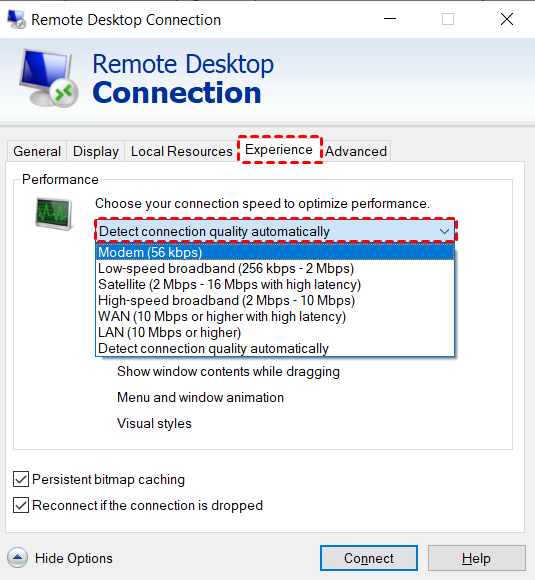
Stap 3. Ga naar het tabblad Ervaring en klik op het vervolgkeuzemenu om uw verbindingssnelheid te kiezen.
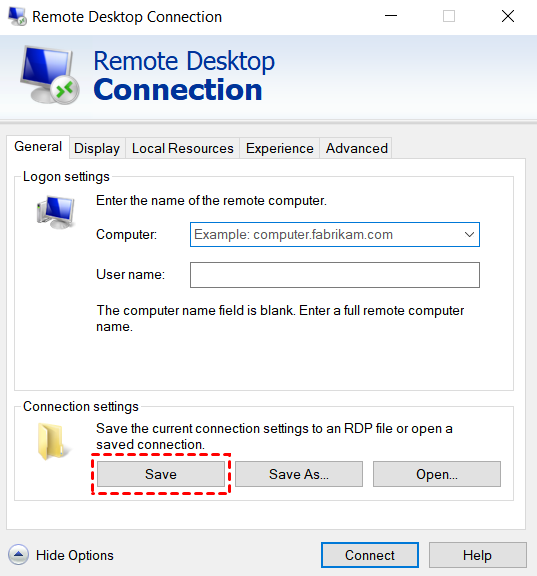
Stap 4. Ga terug naar het tabblad Algemeen en klik op Opslaan om de wijziging toe te passen.
Methode 2. Configuratie-instellingen wijzigen in Groepsbeleid
In plaats van de internetsnelheid voor Extern blad op te geven, kunt u de RDP-prestaties optimaliseren door configuratiewijzigingen aan te brengen in het Groepsbeleid.
Stap 1. Druk op Win + R en voer “gpedit.msc” in om de Editor voor lokaal groepsbeleid te openen.

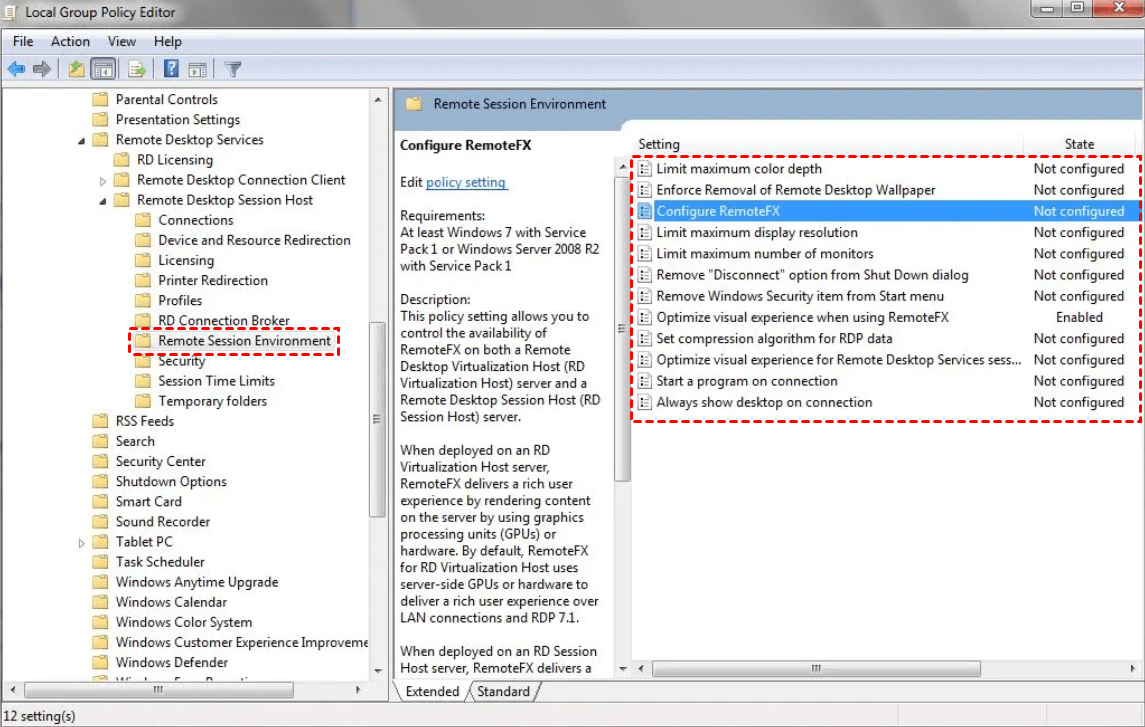
Stap 2. Navigeer naar: Computerconfiguratie > Beheersjablonen > Windows-onderdelen > Extern-bureaubladservices > Extern-bureaubladsessiehost > Externe-sessieomgeving.
Vervolgens ziet u verschillende beleidsregels in het rechterdeelvenster. Lees elke beleidsregel door en configureer handmatig de regels die belangrijk zijn voor uw Extern blad-omgeving.
Methode 3. Systeemprestatie-instellingen aanpassen
U kunt ook de systeemprestatie-instellingen van uw computer aanpassen om RDP te optimaliseren. Volg hiervoor de onderstaande stappen:
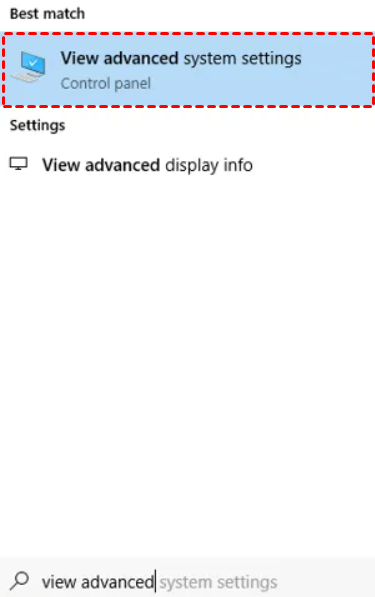
Stap 1. Zoek naar “Geavanceerde systeeminstellingen weergeven” in het menu Start en druk op Enter om dit te openen.
Stap 2. Klik op Instellingen onder het gedeelte Prestaties.
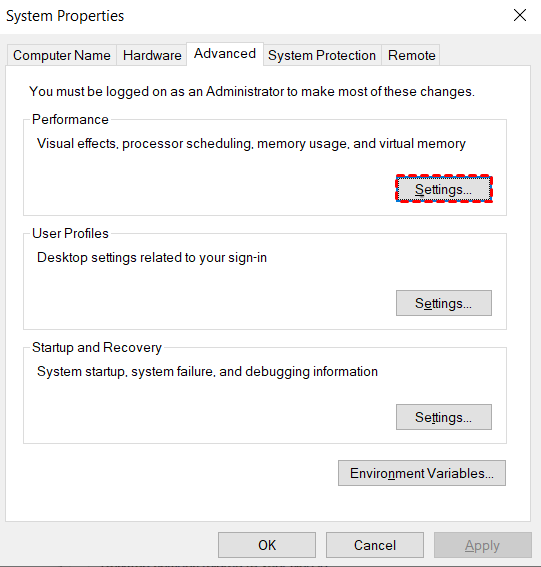
Stap 3. Schakel het selectievakje in bij Aanpassen voor beste visuele effecten en klik op Toepassen > OK. U kunt de instellingen ook aanpassen door de optie te kiezen die uw voorkeur heeft.

RDP-alternatief: Benader uw externe computer op een snelle & stabiele manier
Een extern bureaublad-sessie kan vertragen bij een zwakke netwerkverbinding en het is ingewikkeld om RDP-verbindingen tot stand te brengen via het internet. Als u op zoek bent naar een krachtiger hulpmiddel voor extern bureaublad, raden wij u aan AnyViewer te gebruiken om met slechts één klik een stabiele en snelle externe verbinding te voltooien.
Vergeleken met Extern Bureaublad heeft AnyViewer de volgende voordelen die u niet mag missen:
- Snelle & stabiele verbinding met lage latentie.
- Verbinding via het internet zonder VPN of port forwarding.
- Beschikbare versies voor Windows-computers. (inclusief Windows Home/Standard-editie)
- Bestandsoverdracht met hoge snelheid.
- Doordachte ingebouwde opties. (chat, beeldkwaliteit, resolutie, etc.)
- Gelijktijdige meerdere sessies.
Download AnyViewer op uw apparaten en volg de stappen om onbeheerde externe toegang in te stellen met slechts één klik.
Stap 1. Start AnyViewer op de hostcomputer, ga naar Inloggen, en klik op Registreren.

Stap 2. Vul de informatie in en klik op Registreren.

Stap 3. Start AnyViewer op de clientcomputer, log in op hetzelfde account en de client-pc wordt automatisch toegewezen aan het account.

Stap 4. Ga naar Apparaat, selecteer de computer waarmee u een verbinding op afstand wilt maken en klik op Met één klik besturen.

- Opmerkingen:✎...U kunt ook upgraden naar een Professional- of Enterprise-abonnement waarna de volgende rechten voor u beschikbaar zijn:
- Meer apparaten toewijzen.
- Meer gelijktijdige verbindingskanalen voor een Enterprise-abonnement.
- Meer gelijktijdige sessies.
- Onbeperkt aantal bestanden tegelijk overdragen.
- ...
Conclusie
Dit bericht introduceert hoe u de internetsnelheid kunt verbeteren voor betere prestaties van Extern bureaublad. U kunt de maximale internetsnelheid gebruiken die u kunt krijgen om betere prestaties voor Extern bureaublad te bereiken. Er zijn nog steeds verschillende methoden om de prestaties van een RDP-sessie te verbeteren. Bovendien, als u de instellingen niet handmatig wilt wijzigen, kan AnyViewer uw beste optie zijn om snelle en stabiele externe sessies te voltooien.

