

Computer op afstand repareren: Los pc-problemen op via een externe verbinding
Kan een computer op afstand worden gerepareerd? JA! Met de juiste hulpmiddelen kunt u eenvoudig een computer op afstand repareren. Dit artikel introduceert verschillende tools om problemen op te lossen van Windows naar Windows, Mac naar Mac en mobiel naar Windows.

By Tyler / Published on October 12, 2026


Kan een computer op afstand worden gerepareerd?
Kan een computer op afstand worden gerepareerd? Natuurlijk. Er zijn momenten waarop we iemand moeten helpen computerproblemen op afstand op te lossen of iemand op een andere locatie moeten vragen om ons te helpen bij het oplossen van computerproblemen. Dit klinkt erg moeilijk. Maar in werkelijkheid kunt u een computer eenvoudig op afstand repareren als u de juiste hulpprogramma's voor ondersteuning op afstand hebt gevonden.
Computer op afstand repareren [Windows/Mac/Mobiel]
Vraagt u zich af hoe u computerproblemen op afstand kunt oplossen? Wij bieden u verschillende hulpprogramma's aan. U leert respectievelijk hoe u problemen oplost van Windows naar Windows, van Mac naar Mac en van Mobiel naar Windows.
Casus 1. Windows-problemen op afstand oplossen vanaf Windows
Als u een probleem met een Windows-computer op afstand wilt oplossen vanaf een andere Windows-computer, kunt u de volgende drie hulpprogramma's gebruiken.
Hulpprogramma 1. AnyViewer: De professionele tool voor ondersteuning op afstand voor Windows
AnyViewer is professionele software voor ondersteuning op afstand waarmee u effectief en via een stabiele verbinding ondersteuning op afstand kunt bieden aan een Windows-pc vanaf een andere pc. Het is uitermate geschikt voor het op afstand repareren van computers vanwege de volgende functies.
- Werkbalk. Bevat snelkoppelingen naar handige bewerkingen zoals vergrendelen, opnieuw opstarten, taakbeheer en CMD in de werkbalk, wat het ondersteuningsproces op afstand vergemakkelijkt.
- Instant Chat. Beschikt over een instant chatvenster, zodat de beheerder tijdens een sessie op afstand kan communiceren met de ontvanger, wat helpt om het probleem sneller op te lossen.
- Ondersteuning van één naar velen. Ondersteunt tegelijkertijd meerdere ondersteuningssessies op afstand, wat veel tijd en energie bespaart.
Stap 1. Download, installeer en start AnyViewer op beide computers. Ga naar Inloggen op de beheerdercomputer en klik op Registreren (als u zich al hebt geregistreerd op de officiële website, kunt u direct inloggen).

Stap 2. Vul het aanmeldformulier in.

Stap 3. U zou nu moeten zien dat u succesvol bent ingelogd bij AnyViewer. Uw apparaat wordt automatisch toegewezen aan het account waarmee u bent ingelogd.

Stap 4. Meld u op beide computers aan met dezelfde AnyViewer-account en klik vervolgens op Besturing met één klik voor onbeheerde externe toegang.

Stap 5. Het bureaublad op afstand verschijnt zodra de verbinding tot stand is gebracht. Hierna heeft u er de volledige controle over.
- Opmerkingen:✎...
- Het wordt aanbevolen om uw account te upgraden naar een Professional- of Enterprise-abonnement. Wat een professional- of enterprise-abonnement u te bieden heeft:
- Er kunnen meer apparaten aan dezelfde account worden toegewezen voor onbeheerde ondersteuning op afstand.
- Maak verbinding in de privacymodus om uw privacy te beschermen. Dit betekent dat de controller het scherm van de externe pc zwart kan maken en het externe toetsenbord en muisklikken kan uitschakelen.
- De overdrachtssnelheid van bestanden wordt verhoogd. De overdrachtssnelheid is 500 KB/s voor een gratis account en maximaal 10 MB/s voor een betaald account.
Hulpmiddel 2. Hulp op afstand: De ingebouwde functie voor externe ondersteuning van Windows voor Windows
Windows Hulp op afstand werkt door een uitnodigingsbestand vanaf de hostcomputer naar de externe gebruiker te sturen en vervolgens hulp op afstand te bieden.
Voorbereidend werk:
Stap 1. Klik met de rechtermuisknop op Deze pc en selecteer vervolgens Eigenschappen.

Stap 2. Zoek Externe instellingen in het linkerdeelvenster.
Stap 3. Ga naar het tabblad Extern en vink de optie "Hulp op afstand voor deze computer toestaan" aan.
Vervolgens kunt u Hulp op afstand gaan gebruiken.
Stap 1. Druk op Win + R, typ daarna "msra" in het vak en klik op OK om Hulp op afstand te openen.
Stap 2. Kies op uw pc voor "Iemand die u vertrouwt uitnodigen om u te helpen" en klik op "Deze uitnodiging opslaan als bestand".
Stap 3. Sla dit bestand op het bureaublad op en er verschijnt een pop-upvenster met een wachtwoord. Stuur het bestand en het wachtwoord naar de pc die hulp biedt.
Stap 4. Kies op de pc die hulp biedt de optie "Iemand helpen die u heeft uitgenodigd", dubbelklik vervolgens op het bestand, voer het wachtwoord in en klik op OK.
Stap 5. Vervolgens verschijnt er een pop-upverzoek op de computer die hulp ontvangt. Klik op "Ja".
Stap 6. Klik op de pc die hulp biedt op "Beheermachtigingen aanvragen", waarna er een venster wordt geopend op de computer die hulp ontvangt.
Stap 7. Klik op OK op de pc die hulp biedt, en u kunt hulp verlenen.
Hulpmiddel 3. Quick Assist: De in Windows ingebouwde functie voor ondersteuning op afstand voor Windows 10 en 11
Snelle assistentie is ingebouwde Windows-software die alleen beschikbaar is op Windows 11 en 10. Hiermee kunnen gebruikers hun scherm delen met een andere persoon om hulp te ontvangen of te bieden via een externe verbinding.
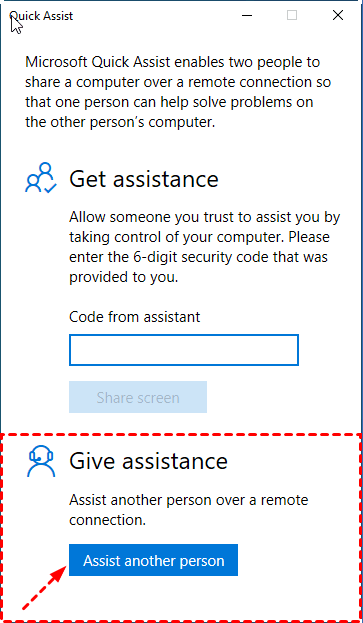
Stap 1. Typ op de pc die wordt gebruikt om ondersteuning te bieden Snelle assistentie in het zoekvak en voer deze uit.

Stap 2. Klik op Andere persoon assisteren onder Hulp bieden.
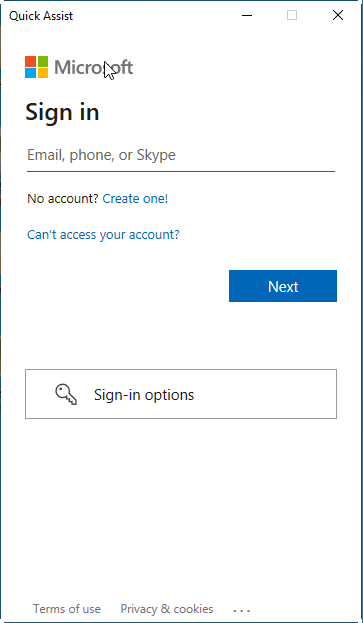
Stap 3. Nu moet u zich aanmelden bij uw Microsoft-account.
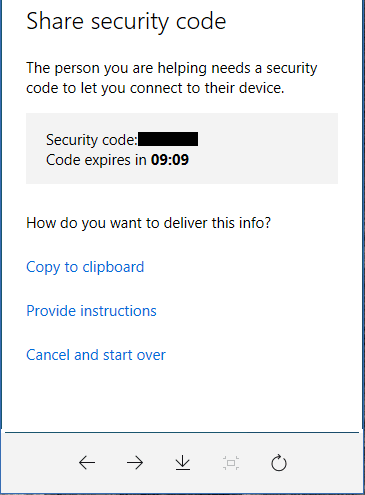
Stap 4. Na een succesvolle aanmelding ziet u uw beveiligingscode. Stuur deze naar de pc die hulp nodig heeft.
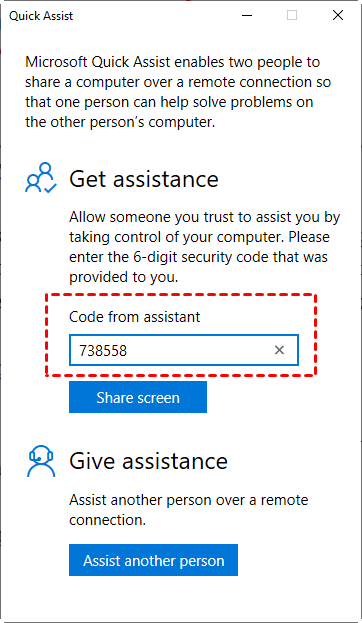
Stap 5. Voer op de computer die moet worden geassisteerd Snelle assistentie uit, voer de beveiligingscode van de assistent in onder Code van assistent en klik op Scherm delen.
Stap 6. Aan de kant van de helper verschijnen twee opties: Volledige beheer overnemen en Scherm weergeven . Kies Volledige beheer overnemen om op afstand hulp te bieden en klik op Doorgaan.
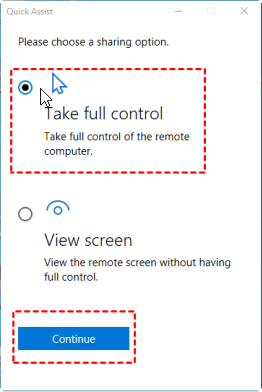
Stap 7. De ontvanger krijgt een melding dat iemand de bestanden kan bekijken en de computer kan besturen. Zorg ervoor dat deze persoon te vertrouwen is en klik op Toestaan.
Ten slotte kan de assistent succesvol verbinding maken met de computer van de ontvanger. En de assistent kan de pc-problemen van op afstand oplossen.

Casus 2. Mac-problemen op afstand oplossen vanaf een Mac
Als u op afstand ondersteuning wilt bieden aan een Mac vanaf een andere Mac, kunt u de Berichten-chat-app gebruiken. Beide Macs die worden gebruikt voor hulp op afstand hebben Apple ID-accounts nodig en moeten zijn ingelogd op de Berichten-app.
Als u degene bent die technische assistentie verleent:
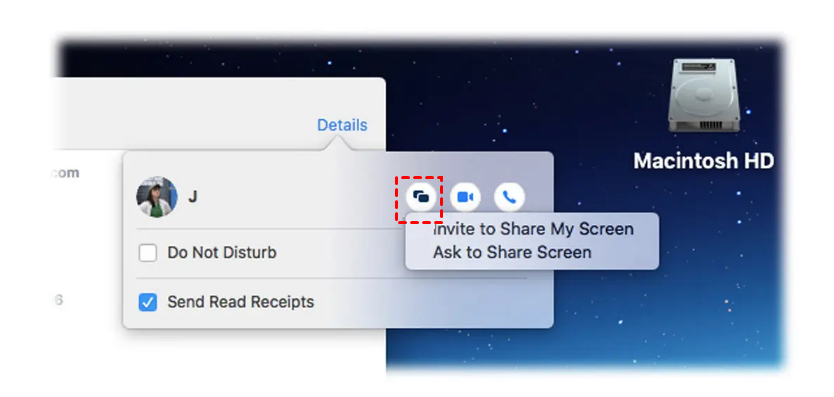
Stap 1. Open Berichten op uw Mac. Klik op de naam van de persoon die u wilt helpen of typ een nieuw bericht om een gesprek te starten. Klik op de knop Details in de rechterbovenhoek van het venster. Wanneer u op de knop Scherm delen klikt, die eruitziet als twee overlapping rechthoeken, selecteert u Vraag om scherm te delen.
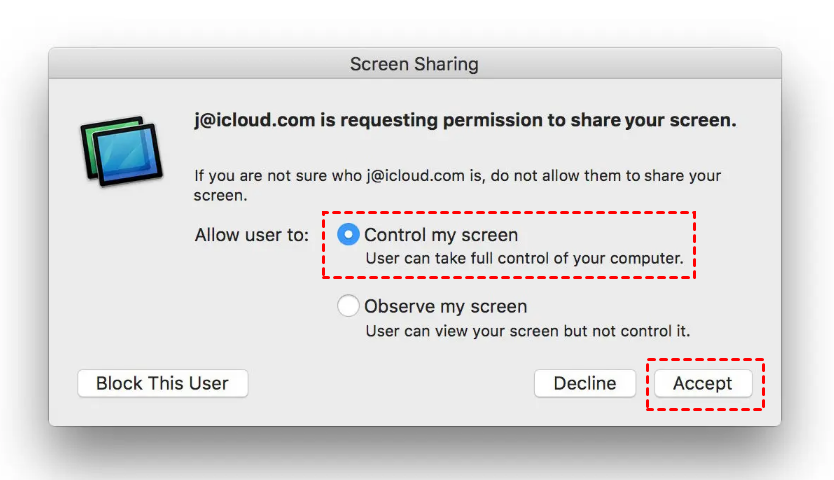
Stap 2. Vink op de Mac van de ontvanger Bedien mijn scherm aan en klik vervolgens op Accepteren om te voltooien.
Als u degene bent die hulp nodig heeft, kunt u ook contact opnemen via een Berichten-contactpersoon en de optie "Uitnodigen om mijn scherm te delen" gebruiken.
Casus 3. Windows-problemen op afstand oplossen vanaf iOS & Android
Als u geen computer in de buurt heeft en vrienden of familie wilt helpen om hun computerproblemen op afstand op te lossen, kunt u ook uw telefoon gebruiken om ondersteuning op afstand te bieden. U vraagt zich misschien af hoe ik mijn computer op afstand kan repareren vanaf mijn telefoon. U kunt de hierboven genoemde tool AnyViewer gebruiken.
AnyViewer heeft ook een mobiele versie die iOS en Android ondersteunt. Daarom kunt u AnyViewer gebruiken op uw iOS- of Android-apparaat om ondersteuning op afstand te bieden aan een Windows-computer.
Deel 1. AnyViewer instellen op de pc die u wilt besturen
Stap 1. Download, installeer en start AnyViewer op de computer.
Stap 2. Ga naar Inloggen en klik vervolgens op Registreren. (Als u al bent geregistreerd op de officiële website, kunt u direct inloggen.)
Stap 3. Vul de registratiegegevens in.
Stap 4. Vervolgens ziet u dat u succesvol bent ingelogd bij AnyViewer. Uw apparaat wordt automatisch toegewezen aan het account waarmee u bent ingelogd.
Deel 2. Stel AnyViewer in op uw iOS/Android-telefoon
Stap 1. Download AnyViewer op het iOS/Android-apparaat.
Stap 2. Log in op het account dat u hierboven hebt geregistreerd.

Stap 3. De apparaten die op hetzelfde account zijn ingelogd, worden weergegeven in de lijst Mijn apparaten.
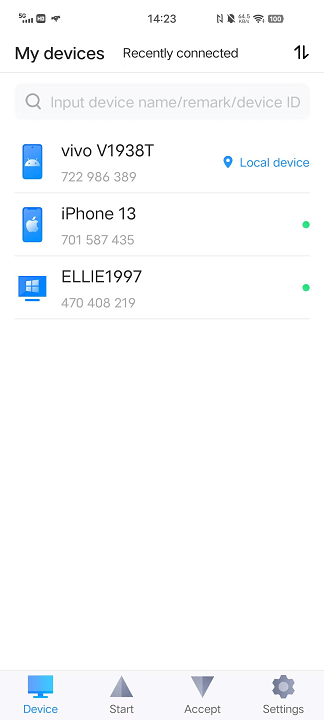
Stap 4. Tik op uw doop-pc en tik op Besturing met één klik om snel verbinding te maken met de pc.

Stap 5. Vervolgens kunt u de externe pc volledig besturen vanaf het iOS/Android-apparaat.

Conclusie
Dit bericht introduceert voornamelijk hoe u een computer op afstand kunt repareren, inclusief het oplossen van problemen van Windows naar Windows, Mac naar Mac en Mobiel naar Windows. Wat de situatie ook is, u hoeft de deur niet meer uit om de nodige reparatiehulp te krijgen. Het internet is een schatkamer voor computerreparatie en technische ondersteuning, allemaal binnen handbereik.

