

Opgelost: Chrome Remote Desktop Extensie is Niet Geïnstalleerd
Als je de foutmelding "Chrome Remote Desktop extensie is niet geïnstalleerd" tegenkomt. Maak je geen zorgen, lees de hele post en je zult de oplossingen vinden.

By Tyler / Updated on January 16, 2025


Het probleem: Chrome Remote Desktop-extensie is niet geïnstalleerd
Op een van mijn computers kan ik Chrome Remote Desktop niet installeren. De installatieprocedure opent simpelweg een dialoogvenster en Chrome blijft gewoon wachten op de installatie van het programma."
- Vraag vanuit het Windows Forum

Hoe de Chrome Remote Desktop-extensie te repareren is niet geïnstalleerd
Veel gebruikers kiezen voor Chrome Remote Desktop om toegang op afstand tot een andere computer te krijgen. Maar sommigen van hen krijgen de foutmelding "Chrome Remote Desktop-extensie is niet geïnstalleerd." Hoe los je dit op? Maak je geen zorgen; we zullen de oplossingen in dit gedeelte aanbieden. Of je kunt dit gedeelte overslaan en een andere veilige en gratis app voor extern bureaublad gebruiken.
Methode 1. Google Chrome opnieuw installeren
Als je Chrome Remote Desktop niet kunt installeren, is het mogelijk dat je browserinstallatie beschadigd is. Je kunt proberen Google Chrome te verwijderen en opnieuw te installeren om dit probleem op te lossen.
Deze methode wist al je browsegegevens. We raden aan om een back-up te maken van je Chrome-instellingen en gegevens voordat je doorgaat.
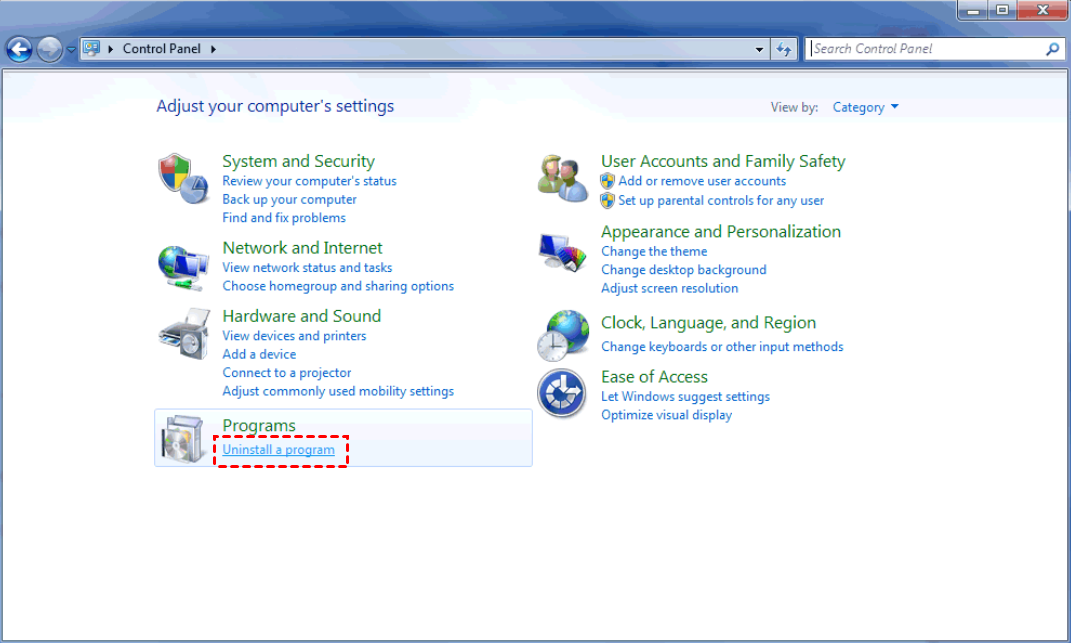
Stap 1. Open Configuratiescherm en klik op Een programma verwijderen onder Programma"s.
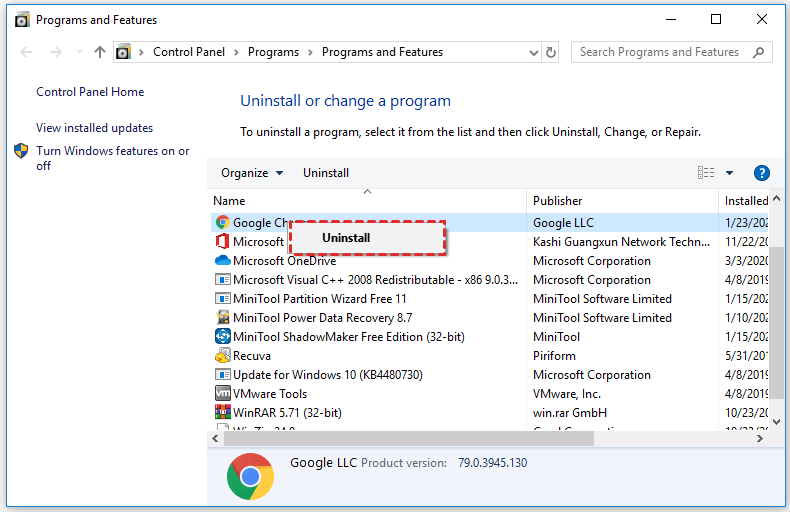
Stap 2. Scroll naar beneden, klik met de rechtermuisknop op Google Chrome en selecteer Verwijderen.
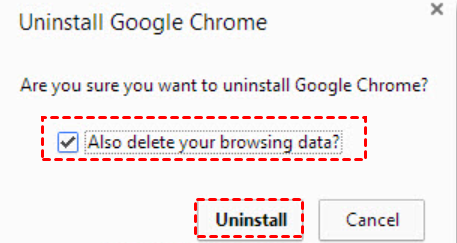
Stap 3. Als er een pop-upvenster verschijnt, vink dan Ook je browsegegevens verwijderen aan en klik op Verwijderen.
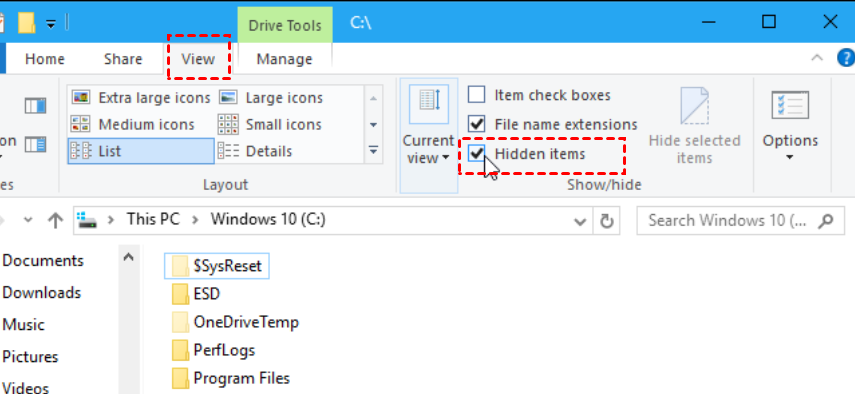
Stap 4. Je moet eerst Bestandsverkenner inschakelen om verborgen bestanden weer te geven om de Chrome-gegevens volledig te wissen. Open Bestandsverkenner op je computer, klik op het tabblad Weergave en vink Verborgen items aan.
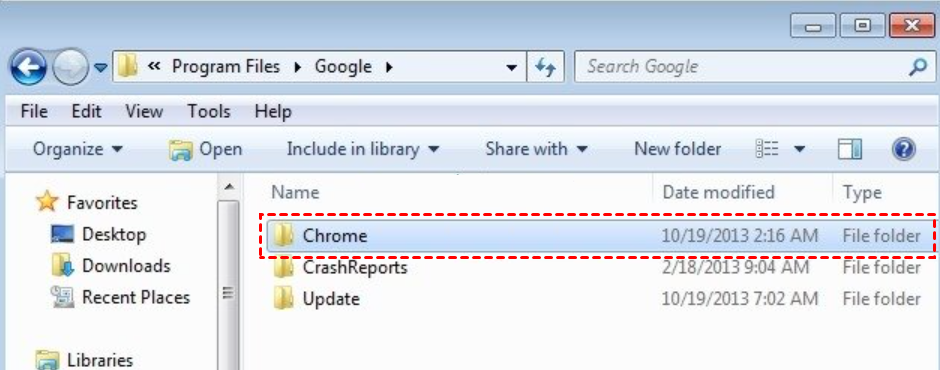
Stap 5. Zoek de volgende mappen en verwijder de overgebleven Chrome-bestanden.
- C:\Gebruikers\\AppData\Lokaal\Google\Chrome
- C:\Program Files\Google\Chrome
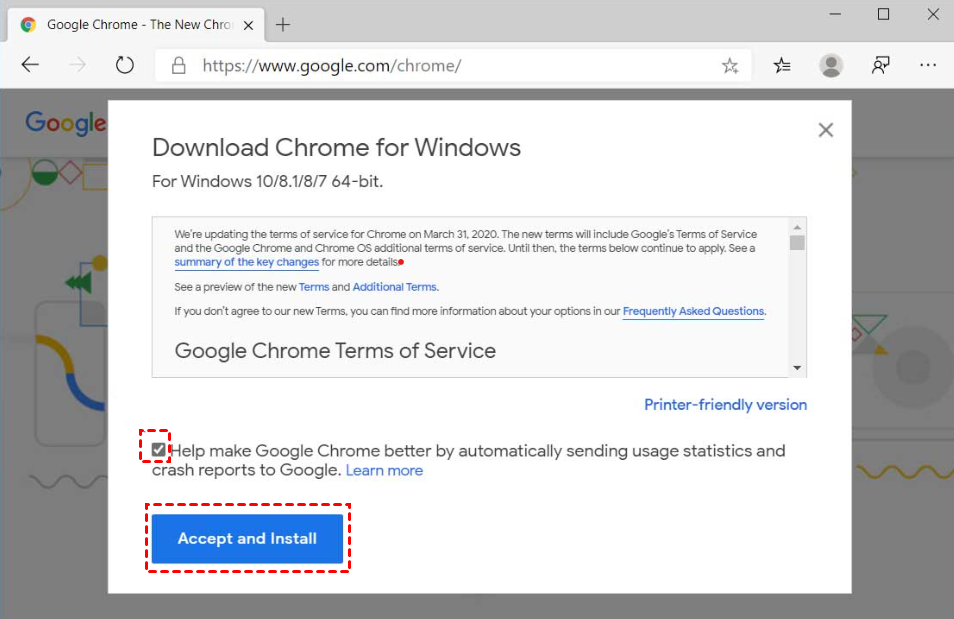
Stap 6. Gebruik een andere browser om de website van Google Chrome te bezoeken en klik op Chrome downloaden > Accepteren en installeren.
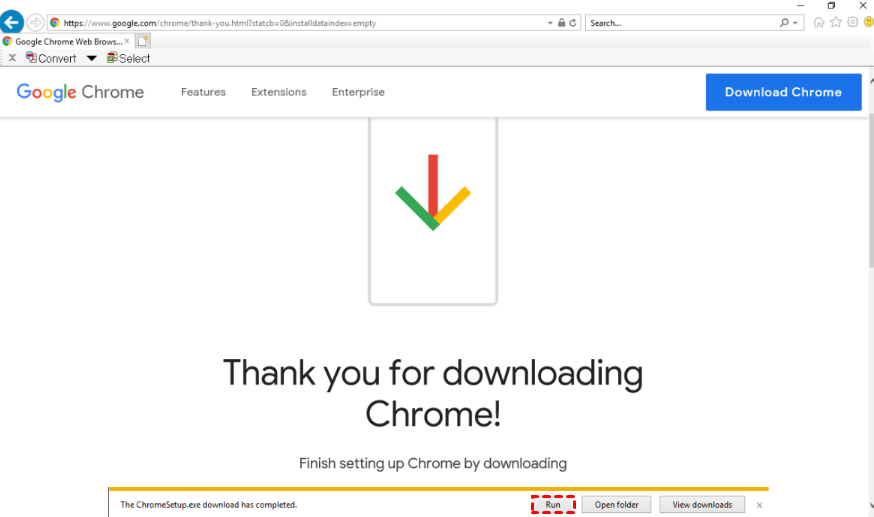
Stap 7. Voer ChromeSetup.exe uit en wacht tot Chrome geïnstalleerd is.
Nu kun je Chrome openen op je computer en de Chrome Remote Desktop-extensie installeren.
Methode 2. Eigenschappen van beveiliging bewerken
Als het probleem "Chrome Remote Desktop-extensie is niet geïnstalleerd" nog steeds niet werkt, kun je proberen om de bestandsbeveiliging op je computer aan te passen.
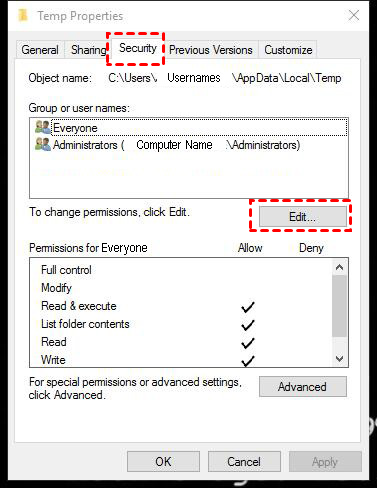
Stap 1. Zoek c:\gebruikers\"gebruikersnaam"\AppData\Lokaal\, klik met de rechtermuisknop op temp > eigenschappen.
Stap 2. Klik in het gedeelte Beveiliging op bewerken > toevoegen en voer de gebruikersnaam in die je gebruikt.
Bonus tip: Oplossingen voor het niet werken van Chrome Remote Desktop
Als je het programma succesvol hebt geïnstalleerd maar merkt dat Chrome Remote Desktop niet werkt, bieden we ook passende oplossingen om dit probleem op te lossen.
Manier 1. Controleer de netwerkverbinding
Een stabiele netwerkverbinding kan van cruciaal belang zijn bij het instellen van CRD onbeheerde toegang. Daarom is het eerste wat u moet doen het controleren van de netwerkverbinding op beide computers.
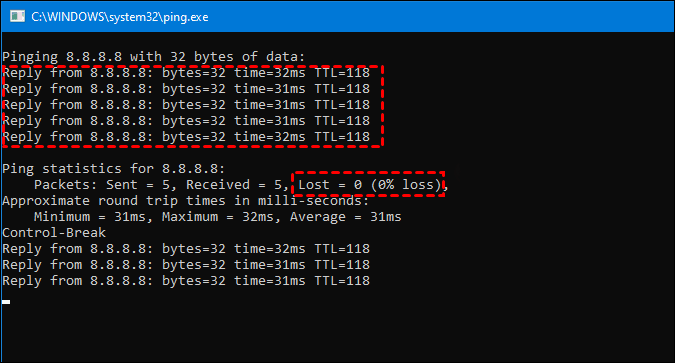
Stap 1. Druk op Win R om het Uitvoeren dialoogvenster te openen en voer "ping 8.8.8.8 -t" in.
Stap 2. U krijgt dan het resultaat van de ping. Als het verschil van getallen na de tijd klein is, is de netwerkverbinding goed, en als het aantal sterk verandert, is het netwerk instabiel.
Manier 2. Schakel de PIN-functie uit via de Register-editor of Groepsbeleid
Volgens feedback van veel gebruikers kunt u het probleem oplossen van Chrome Remote Desktop die niet werkt nadat u de PIN-functie hebt uitgeschakeld.
Stap 1. Druk op Win R, typ "regedit" en klik op OK.

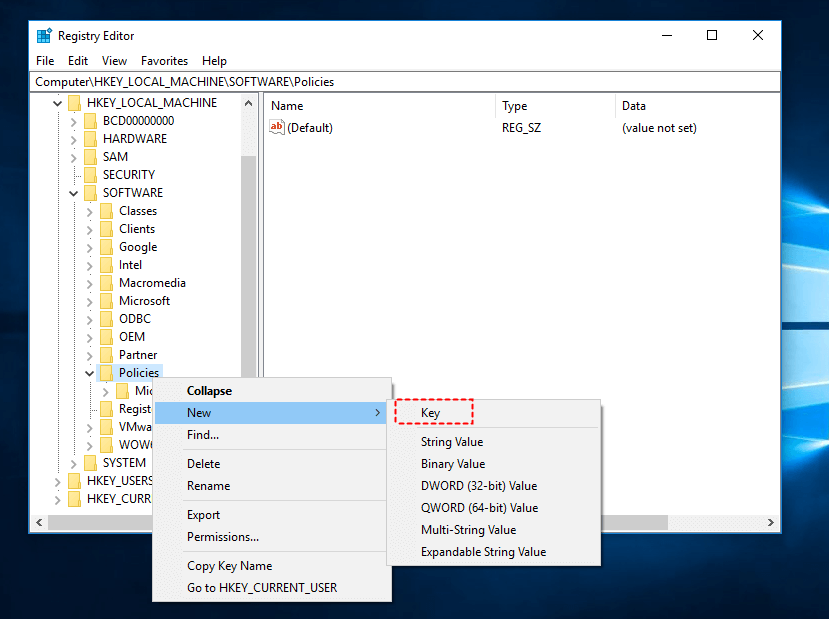
Stap 2. Ga naar HKEY_LOCAL_MACHINE > SOFTWARE > Policies en klik met de rechtermuisknop op Policies > Nieuw > Sleutel, noem deze sleutel Chrome.
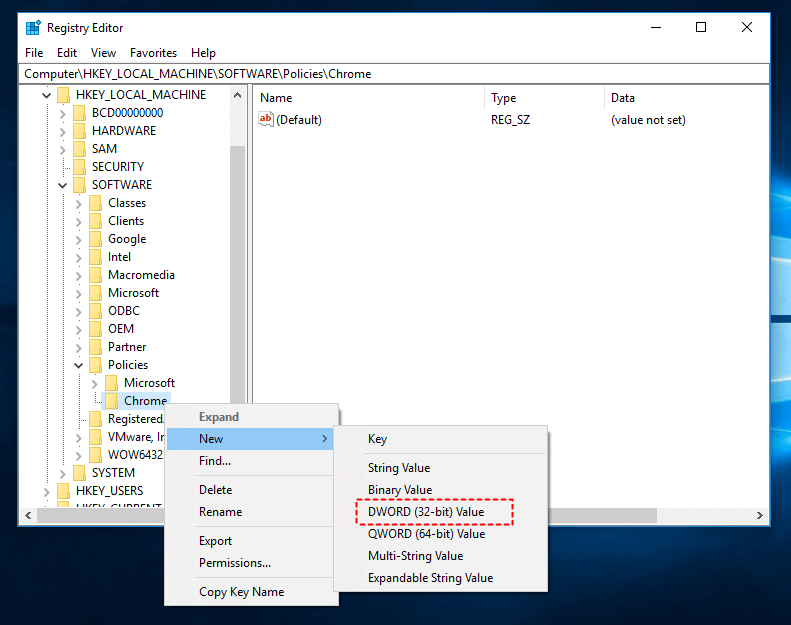
Stap 3. Klik met de rechtermuisknop op Chrome en ga naar Nieuw > DWORD-waarde (32-bits) en noem het als RemoteAccessHostAllowClientPairing.
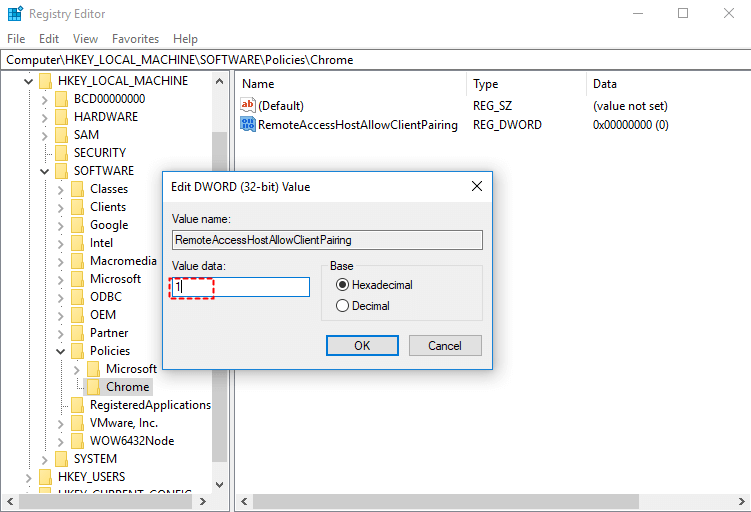
Stap 4. Dubbelklik op RemoteAccessHostAllowClientPairing en verander de waarde naar 1.
Manier 3. Gebruik een stabiel en snel alternatief voor Chrome Remote Desktop
Als u genoeg heeft van het oplossen van CRD-fouten, kunt u op zoek gaan naar een stabiel alternatief voor Chrome Remote Desktop. Wij raden u aan om de gratis software voor externe toegang, AnyViewer, te gebruiken vanwege de volgende voordelen:
- Gebruiksvriendelijk. Het heeft eenvoudige bedieningselementen die vriendelijk zijn voor beginners. Daarnaast biedt het tekstchat en snelkoppelingen voor essentiële handelingen tijdens een externe verbinding.
- Beveiligd. Het wordt beveiligd door Elliptic Curve Cryptography (ECC)-versleuteling, waardoor uw gegevens tijdens de hele verbinding beschermd zijn.
- Multi-functioneel. Naast het tot stand brengen van externe verbindingen, kunt u AnyViewer ook gebruiken om schermen te delen en bestanden rechtstreeks met één klik over te dragen. Daarnaast zijn er in AnyViewer ook meerdere externe sessies beschikbaar.
- Compatibel met mobiele apparaten. Het ondersteunt ook mobiele apparaten. U kunt Windows-pc op afstand benaderen vanaf iPhone, iPad of Android-apparaten.
Stap 1. Ga op de hostcomputer naar Inloggen in het linkerdeelvenster en klik op Aanmelden om een nieuw account te registreren (u kunt direct inloggen als u al aangemeld bent).

Stap 2. Vul de aanmeldingsgegevens in en klik op Aanmelden.

Stap 3. Wanneer je succesvol inlogt op AnyViewer, worden je apparaten automatisch toegewezen aan hetzelfde account waarop je bent ingelogd. Toewezen.

Stap 4. Log in op hetzelfde account op beide apparaten en klik op One-click control om onbeheerde externe toegang te bereiken.

Je kunt nu je apparaat op afstand beheren alsof je ervoor zit. Daarnaast zijn er meerdere functionaliteiten die je kunt kiezen uit de bovenste werkbalk, zoals het wijzigen van de schermresolutie, bestanden overdragen, Taakbeheer openen, etc.

✍ Tips: Je kunt ook upgraden naar een Professioneel of Enterprise-plan waarop de volgende rechten van toepassing zijn:
► Meer apparaten toewijzen voor externe verbindingen.
► Meerdere gelijktijdige verbindingen mogelijk. Gratis en professioneel gebruik is beperkt tot 2 kanalen. We raden je daarom aan te upgraden naar de enterprise-versie om te genieten van 10 gelijktijdige verbindingen.
► Verbind ook met andere apparaten in privacymodus om je gegevens en privacy te beschermen tijdens de verbinding.
► Onbeperkt bestanden overdragen in één keer met een hogere snelheid tot 10 MB/s.
Samenvatting
Deze post introduceert hoe je de fout "Chrome Remote Desktop-extensie is niet geïnstalleerd" kunt oplossen. Je kunt proberen Google Chrome opnieuw te installeren, maar dan worden de gegevens van de browser meteen gewist. Als je ze wilt behouden, kun je de tweede methode proberen. Of als je geen complexe instellingen wilt wijzigen, raden we aan om de stabiele en snelle software voor externe toegang AnyViewer te gebruiken.

