

Windows 10/11でノートPC間でファイルを共有する方法
本記事では、Wi-Fiやネットワーク経由、またはインターネットなしでWindows 10/11のノートPC間でファイルを共有する複数の方法を紹介します。ぜひ参考にしてください。

By Tyler / 公開日: 2026年09月07日


2台のノートパソコン間でファイルを共有するには?
自分のノートパソコンにあるファイルを友人のノートパソコンと共有したいのですが、助けてください。2台のノートパソコン間でファイルを共有する最も簡単な方法は何ですか?
- Quoraからの質問

Windows 10/11でノートパソコン間でファイルを共有する方法 [3つのパート]
技術の発展により、現在ではノートパソコン間でのファイル共有は難しくありません。このパートでは、WiFiを使用してノートパソコン間でファイルを共有する方法、ネットワーク経由でノートパソコン間でファイルを共有する方法、およびインターネットなしでノートパソコン間でファイルを共有する方法を紹介します。
パート1. WiFiを使用してノートパソコン間でファイルを共有する
2台のノートパソコンがWiFiに接続されている場合、Windowsの組み込み機能である「近距離共有」を使用して、ワイヤレスでノートパソコン間でファイルを共有できます。開始する前に、以下の点にご注意ください:
- この方法はWindows 10およびWindows 11でのみ利用可能です。
- 両方のノートパソコンが同じネットワークに接続されている必要があります。
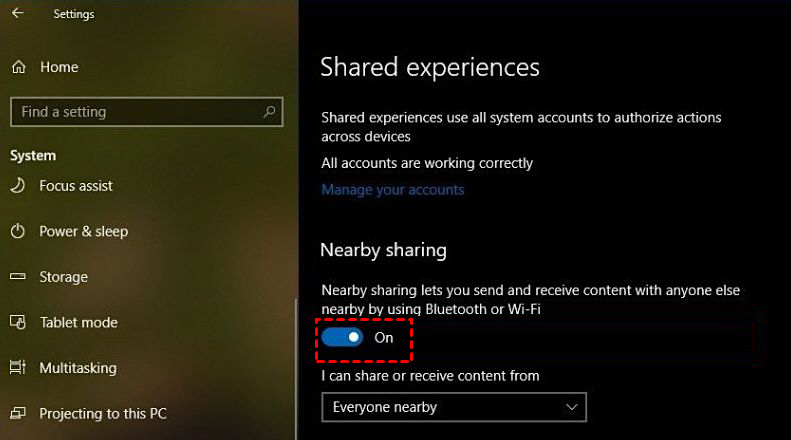
ステップ1. 設定 > システム > 共有エクスペリエンスに移動し、近距離共有ボタンをオンにします。
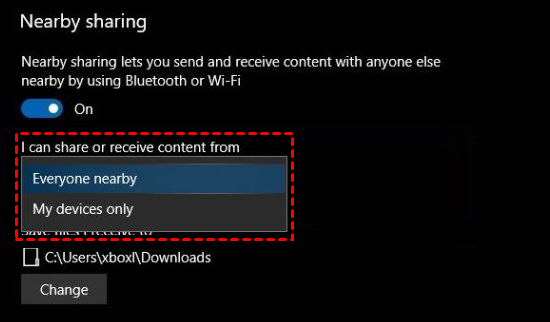
ステップ2. ドロップダウンメニューから、ニーズに合わせて共有パターンを選択します。
ヒント:
- 近くのすべてのデバイス は、PCが近くにあるすべてのデバイスとコンテンツを共有または受信することを意味します。
- 自分のデバイスのみ は、PCが同じMicrosoftアカウントを使用しているデバイスとのみコンテンツを共有または受信することを意味します。
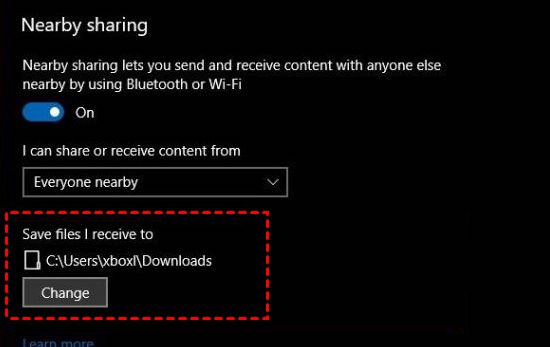
ステップ3. 変更 をクリックして、ラップトップに転送されるファイルの保存先フォルダーを選択できます。
ステップ4. エクスプローラーを開き、転送したいファイルを右クリックして、コンテキストメニューから 共有 を選択します。

ステップ5. ポップアップウィンドウから、ファイルを転送したいラップトップを選択します。
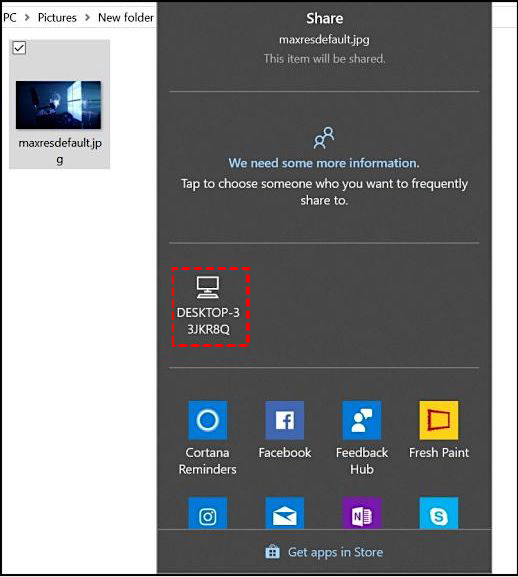
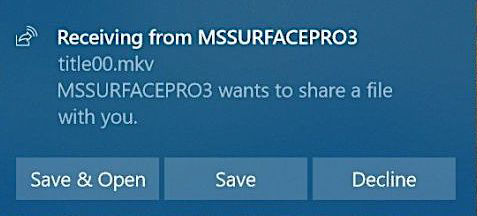
ステップ6. ファイルを受信するラップトップに通知が届きます。保存して開く をクリックして、ファイル転送を開始します。
パート2. ネットワーク経由でラップトップ間でファイルを共有する
2台のラップトップがWiFiまたはLANに接続されていない場合は、次の3つの方法を使用してネットワーク経由でラップトップ間でファイルを共有できます。
方法1. 無料のファイル転送ソフトウェアを使用してラップトップ間でリモートでファイルを共有する
ネットワーク経由でラップトップからラップトップへファイルを転送する最も簡単で高速な方法は、無料のリモートファイル転送ソフトウェアAnyViewerを使用することです。
- ★メリット:
- 幅広い互換性。最新のWindows 11を含む、複数のWindowsバージョンで動作します。
- 無人リモート転送。無人状態のコンピューターとファイルを共有できます。
- 高速転送。インターネット経由で大きなファイルを転送する場合でも、非常に高速に転送できます。2台のノートパソコンがLANまたはWiFiに接続されている場合、転送速度はさらに向上します。例えば、2GBのzipファイルを転送するのに約20秒しかかかりません。
- セキュリティの向上。ファイル転送プロセスは楕円曲線暗号(ECC)によって保護されており、データの漏洩を防ぎます。
- 多彩な機能。リモートデスクトップツールとして、別のコンピューターを完全に制御およびリモート管理することも可能です。さらに、画面共有ツールとしても利用できます。
ステップ1. 両方のWindowsノートパソコンにAnyViewer 3.0以降をダウンロード、インストール、起動します。バージョンが古い場合は、先にアップグレードしてください。
ステップ2. 片方のノートパソコンで「ログイン」に移動し、「サインアップ」をクリックします(公式サイトで既にサインアップ済みの場合は、直接ログインできます)。

ステップ3. サインアップ情報を入力します。

ステップ 4. AnyViewerへのログインが完了します。デバイスは、ログインしたアカウントに自動的に割り当てられます。その後、もう一方のノートパソコンで同じアカウントにログインしてください。

ステップ 5. 対象のノートパソコンを選択し、ファイル転送をクリックします。


ステップ 6. ファイル転送ダイアログボックスが表示されます。対象のファイルを選択して矢印をクリックすることで、デバイス間で自由にファイルを転送できます。対象のファイルをダブルクリックして転送することも可能です。

- 注:✎...
- ファイルを自由に転送するには、アカウントをプロフェッショナルまたはエンタープライズプランにアップグレードすることを強くお勧めします。プロフェッショナルまたはエンタープライズプランで利用できるメリットは以下の通りです。
- より高速なファイル転送速度。無料アカウントの転送速度は500 KB/sですが、有料アカウントでは最大10 MB/sになります。
- 一度に転送できるファイル数の増加。無料アカウントでは一度に100ファイルまで転送可能ですが、有料アカウントでは無制限になります。
- 転送可能な単一ファイルの最大サイズ。無料アカウントで転送可能な単一ファイルの最大サイズは100 MBですが、有料アカウントでは1 TBになります。
方法2. クラウドストレージサービスを使用したノートパソコン間のファイル共有
Google DriveやOneDriveなどのクラウドストレージサービスを使用して、ノートパソコン間でファイルを共有することもできます。ここでは例としてGoogle Driveを使用します。
ステップ1. Google Driveのメインインターフェースを開き、左側のサイドバーでマイドライブを見つけてクリックします。もう一度マイドライブをクリックし、展開されたメニューからファイルをアップロードまたはフォルダをアップロードを選択します。

ステップ2. たとえば、ファイルをアップロードをクリックすると、ウィンドウが自動的にポップアップ表示されます。アップロードするファイルを選択し、右下隅にある開くをクリックします。

ステップ3. 右下隅でファイルのアップロード状況を確認できます。アップロードが完了すると、メインインターフェースでファイルを見つけることができます。

ステップ4. もう一方のコンピュータでGoogle Driveを開き、同じGoogleアカウントでログインします。転送したファイルを見つけて右クリックし、展開されたメニューからダウンロードを選択すると、異なるコンピュータ間でのリモートファイル転送が完了します。

方法3:メールを使用してノートパソコン間でファイルを送信する
最後の方法は、メールを使用してノートパソコン間でワイヤレスにファイルを送信することです。ただし、メールで送信できる添付ファイルのサイズには制限があることに注意してください。例えばGmailでは、最大25 MBまでのメッセージを送信できます。ここではGmailを例に説明します。
ステップ1:転送したいファイルがあるノートパソコンでGmailの公式サイトを開き、メールアカウントを作成してサインインします。メインページで 作成をクリックします。

ステップ2:もう一方のノートパソコンでログインしているメールアドレスを宛先に入力します。下の添付アイコンをクリックして、転送したいファイルを選択します。送信をクリックして、ノートパソコンへのファイル送信を開始します。
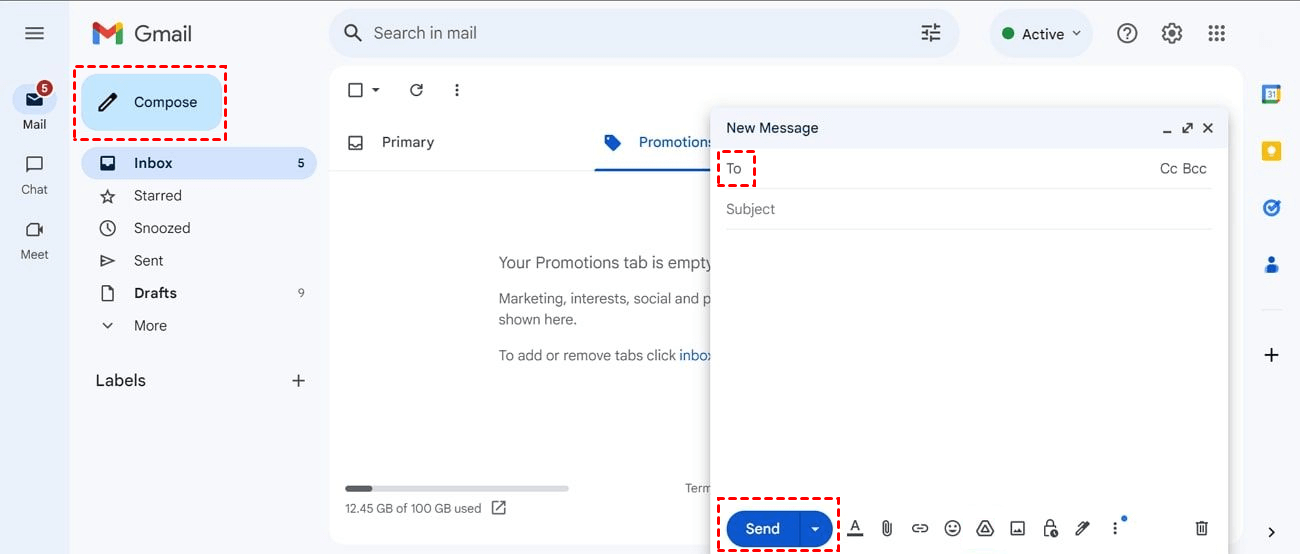
ステップ3:ファイルを受け取るノートパソコンで、メールアプリケーションを開いてサインインし、ファイルを確認してダウンロードします。
パート3:インターネットなしでノートパソコン間でファイルを共有する
インターネットを使用せずにノートパソコン間でファイルを共有したい場合は、USBドライブを使用するのが最適です。
ステップ1:互換性のあるストレージデバイスを見つけ、ファイルを共有するノートパソコンに接続します。その後、共有したいファイルをそのデバイスに保存します。
ステップ2:USBドライブを共有元のノートパソコンから取り外し、ファイルを受け取るノートパソコンに挿入します。USBドライブからノートパソコンへファイルをドラッグ&ドロップします。

まとめ
この記事では、主にWindows 10/11でノートパソコン間でファイルを共有する方法を紹介しました。ここでは、WiFiを使用した共有、ネットワーク経由での共有、インターネットなしでの共有という、3つの異なる状況に応じた解決策を提示しています。自分に最適な方法を選択してください。



 を優先ソースとして追加