

RDC vs RDP: 主な違いを知ろう!
RDCとRDPの違いを詳しく調べて、理想的なリモートアクセスソリューションを見つけましょう。この詳細な分析は、両者の対照を浮き彫りにし、正しい判断を下す助けとなります。

By Tyler / 公開日: 2026年08月25日


RDC vs RDP
リモートアクセス技術の領域では、RDC vs RDP という2つの頭字語が頻繁に登場します。一見すると非常に似ているように見えるかもしれませんが、両者には決定的な違いがあり、リモートワークの体験と生産性に大きな影響を与える可能性があります。
この記事では、RDC (Remote Desktop Connection) と RDP (Remote Desktop Protocol) の間にある核心的な相違点を詳しく説明し、自分のコンピューターまたはリモートサーバーにアクセスする際に情報に基づいた意思決定を行うのに役立てていただきます。

RDC (Remote Desktop Connection)とは?
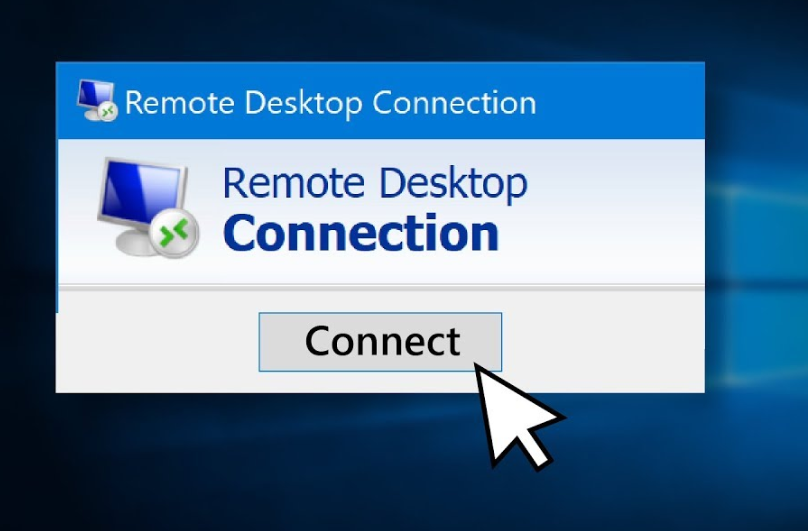
RDC の意味とは? RDC は Remote Desktop Connection の略で、別のデバイスからリモートコンピューターやサーバーにアクセスできるようにする Microsoft のテクノロジーです。RDC の主な目的は、ユーザーにリモートマシンの完全な制御を提供し、その場に座っているかのように操作できるようにすることです。この機能は、IT プロフェッショナル、システム管理者、そして世界中のどこからでもワークステーションにシームレスにアクセスしたい個人にとって非常に貴重です。
RDC の使い方
以下の手順に従って、Remote Desktop Connection を使用し、同じローカルネットワーク内の別のコンピューターを制御できます。
注記:
- もし インターネット経由で Remote Desktop 接続する場合は、追加のポート転送が必要です。
- RDP は、リモートコントロールを受信するための Windows Home/Standard エディションをサポートしていないことに注意してください。
手順1. ホストコンピューターで、設定 > システム > リモート デスクトップ に移動し、Remote Desktop Connection オプションを有効にします。

手順2. コントロール パネルを開き、システムとセキュリティ > Windows Defender ファイアウォールに移動します。
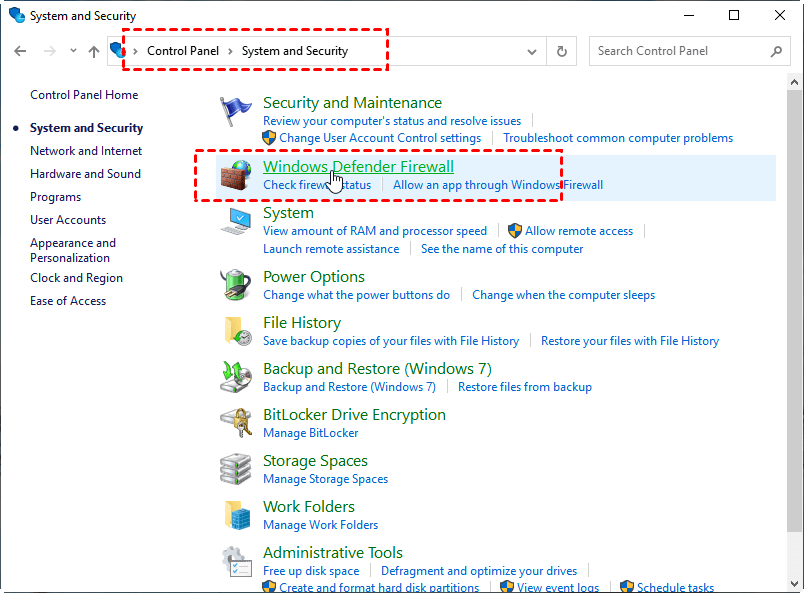
手順3. 左ペインで "Windows Defender ファイアウォールを介したアプリまたは機能を許可する" を選択します。

手順4. 利用可能なアプリの一覧から "Remote Desktop" を見つけてチェックし、"OK" をクリックします。

手順5. クライアントコンピューターで、スタートメニューを使用して "Remote Desktop Connection" を検索し、アプリケーションを起動します。

手順6. ホームコンピューターのIPアドレスとユーザー名を入力し、"Connect" をクリックします。

手順7. プロンプトが表示されたら資格情報を入力し、"OK" をクリックします。これで、ローカルネットワーク内のリモートコンピューターに接続されます。

RDP(Remote Desktop Protocol)について
RDPはRemote Desktop Protocolの略で、RDCの基盤として機能します。これはMicrosoftが開発した独自プロトコルであり、ローカルデバイスとリモートサーバー間におけるグラフィカルユーザーインターフェイス(GUI)と入力の転送を容易にします。基本的に、RDPは通信経路として機能し、ユーザーがリモートマシン上でホストされているリモートデスクトップまたはアプリケーションを操作できるようにします。

RDPは暗号化されていますか? ネットワークまたはRDPポートを介したリモートアクセスを有効にすることは利点があるように思えるかもしれませんが、潜在的なセキュリティ上の脆弱性も露呈します。サイバー犯罪者やハッカーは、ブルートフォース攻撃などの戦術を用いて、不正アクセスを目的としてプライベートシステムに多数のパスワード試行を浴びせかけ、これらの弱点を悪用しようと絶え間なく試みています。
さまざまなサイバー攻撃が、リモート接続システムに対する持続的な脅威となっています。このようなリスクに対抗する効果的な手段の1つが、仮想プライベートネットワーク(VPN)の使用です。さらに、必要な権限と目的に基づいてユーザーアクセスを制御する厳格なグループポリシーを実装すると、セキュリティを強化できます。
さらなる保護層を追加するには,ファイアウォールルールの設定が有効です.これらのルールは,単一のIPアドレスまたは複数のIPアドレスを同時に保護する追加のセキュリティ障壁として機能し,潜在的な脅威に対する全体的な防御を強化します.これらの予防策を講じることで,リモート接続セットアップを利用する際のセキュリティ侵害の可能性を大幅に減らすことができます.
RDCとRDPの主な違い
RDCとRDPはしばしば同じ意味で使用されますが,それらの違いを認識することが重要です.
カテゴリの違い:
- RDCはクライアントアプリケーションです: Remote Desktop Connection (RDC)は,Windows 10を含むさまざまなMicrosoftオペレーティングシステムに組み込まれているクライアントアプリケーションです.これは,Remote Desktop Services (RDS)ホストを実行しているリモートコンピューターまたはサーバーに接続するために使用するツールです.
- RDPはプロトコルです:Remote Desktop Protocol (RDP)は,ローカルデバイスとリモートデバイス間で画面共有,キーボード,マウス入力データを転送する基盤技術です.RDPがなければ,RDCは機能しません.
機能の違い:
- RDCは完全なデスクトップ制御を提供します:RDCを使用すると,リモートデスクトップへの完全なアクセスが得られます.これは,ファイルを開いたり,アプリケーションを実行したり,システムを変更したり,実際にその前に物理的にいるかのようにリモートコンピューターを使用できることを意味します.
- RDPは特定のアプリケーションへのアクセスを許可します: 一方,RDPは,リモートサーバーでホストされている特定のアプリケーションまたは仮想デスクトップへの接続をユーザーに許可します.これにより,他のアプリケーションやホストシステムへのアクセスが制限され,より制御された安全なリモートエクスペリエンスが提供されます.
互換性の違い:
- RDCはしばしばWindowsに関連付けられています:Microsoftのテクノロジーとして,Remote Desktop Connection (RDC)は通常,Windowsオペレーティングシステムに関連付けられています.Windowsベースのマシンに接続するユーザーは,しばしばRDCを利用します.
- RDPはよりプラットフォームに依存しません: RDPは基盤となるプロトコルであるため,Windowsに限定されません.さまざまなサードパーティのクライアントやプラットフォームがRDPサポートを実装できるため,異なるデバイスやオペレーティングシステムからリモートシステムにアクセスすることが可能です.
ボーナスヒント: シームレスな接続と高度な機能を無料で体験
接続を制限したり、さまざまな問題が発生する従来のリモートデスクトッププログラムにうんざりしていませんか? AnyViewerに注目してください - インターネット経由でマシンにアクセスし操作する方法を再定義する究極のリモートデスクトップ代替です。技術に詳しい専門家、リモート支援を求める学生、迅速なサポートが必要な一般ユーザーなど、AnyViewerがあれば安心です。
AnyViewerは、インターネット接続に対応し、すべてのWindowsエディションで動作する無料のリモートデスクトップソフトウェアです。無人アクセス、複数セッション、マルチモニターサポート、簡単なファイル転送、リアルタイムチャット、コラボレーションツール、最高水準のセキュリティなどの高度な機能を提供します。
コストをかけずに、シームレスな接続と生産性を体験してください。今すぐAnyViewerをダウンロードしましょう!
ステップ 1. リモートコンピュータでAnyViewerを起動します。新しいアカウントを作成し、登録後、新しい資格情報でログインします。

ステップ 2. ローカルデバイスでAnyViewerを起動し、作成したアカウントでサインインします。この操作により、リモートコンピュータが自動的にアカウントに割り当てられます。

ステップ 3. "デバイス" セクションに移動し、接続したいコンピュータを選択します。簡単でスムーズな接続のために、"ワンクリックコントロール".をクリックします。

役立つヒント:
管理するリモートPCが2台以上ある場合は, 機能を強化するためにアカウントをアップグレードすることを検討してください:
➤より多くのデバイスを割り当てます. 無料アカウントはデバイスを3台まで割り当てられます, 一方Pro/Enterpriseは10/100台まで対応しています.
➤より多くの接続チャンネル. Enterprise版では10チャンネルを利用できます.
➤より多くの同時セッション. ProfessionalまたはEnterpriseプランでは5/10の同時セッションを楽しめます.
➤プライバシーモードで接続します. リモートPCの画面を黒くしてリモートのキーボード & マウスを無効にすることでプライバシーをよりよく保護できます.
➤高速ファイル転送. 一度に無制限のファイルを最大10 MB/sの高速で転送できます.
結論
RDC vs RDPの違いを学んだあなたは, AnyViewer - 最高の無料Windowsリモートデスクトップ代替ツールでリモートデスクトップの新時代を迎えましょう. 今すぐそのパワーとシンプルさを体験してください!



 を優先ソースとして追加