

インターネット経由で別のノートPCにリモートアクセスする方法 [PC・モバイル]
インターネット経由で別のノートPCにリモートアクセスする方法をご存知ですか?この記事では、PCやモバイル端末からインターネット経由で別のノートPCにリモートアクセスする方法についてご紹介します。

By Tyler / 公開日: 2026年10月08日


インターネット経由で誰かのノートPCにリモートアクセスするにはどうすればよいですか?
来週あたり、自宅からインターネット経由でオフィスのノートPCにアクセスする必要が生じるかもしれません。リモートで自分のコンピュータにアクセスするにはどうすればよいでしょうか?最小限のセットアップを探しています。よろしくお願いします。"
- ユーザーからの質問

自宅で作業している際、ソフトウェアの実行やデータの確認のためにオフィスのコンピュータに接続する必要が生じることはよくあります。リモートアクセスソフトウェアを使用すると、どこからでもコンピュータをリモート制御できます。この記事では、さまざまな状況に合わせて、PCやモバイルデバイスからインターネット経由で別のノートPCにリモートアクセスする方法について説明します。
PCから別のノートPCにリモートアクセスする方法 [2つのケース]
IPアドレスの有無にかかわらず、PCから別のコンピュータにリモートアクセスするためのリモートデスクトップツールが2つあります。
ケース1. IPアドレスなしでPCから別のノートPCにリモートアクセスする [簡単なセットアップ]
別のコンピュータにアクセスする最も簡単な方法は、プロフェッショナルでありながら強力なソフトウェアであるAnyViewerを使用することです。これにより、ポートフォワーディングやVPNなしでWindows PC間のインターネット経由の接続が可能になり、IPアドレスを入力せずにワンクリックでリモートアクセスを実行できます。デバイスにインストールする必要がありますが、セットアップは非常に簡単で、次のような優れた機能が多数備わっています:
- 無人リモートアクセス。ユーザーは、相手側でリクエストを承認することなく、リモートコンピューターに接続できます。
- ファイル転送。 ユーザーはデバイス間でファイルを簡単に転送できます。
- リモートロック/再起動/シャットダウン。 ユーザーはホストデバイスをリモートでロック、再起動、またはシャットダウンできます。
- インスタントチャット。 ユーザーは、リモートセッション内のチャットボックスを介してインスタントメッセージを送受信できます。
- マルチモニター切り替え。 ユーザーは複数のモニターを持つデバイスに同時に接続し、1台または複数のモニターを簡単に切り替えることができます。
お使いのデバイスにAnyViewerをダウンロード:
AnyViewerを使用してインターネット経由で別のコンピュータにリモートアクセスする方法を見ていきましょう。
ステップ 1. ホストコンピュータでAnyViewerを起動し、サインアップをクリックしてアカウントを作成します。

ステップ 2. クライアントPCでAnyViewerを起動し、作成したばかりのアカウントにログインします。

デバイスインターフェースに移動し、接続したいコンピュータを選択して、ワンクリック制御をクリックします。

これで、目の前で操作しているかのようにリモートコンピュータを制御できるようになり、上部のツールバーには多くの便利なオプションが用意されています。

- 注:✎... AnyViewerには法人向けの高度なプランもあります。より多くの権限を利用するには、コストパフォーマンスの高いProfessionalまたはEnterpriseプランへのアップグレードをお勧めします:
- ワンクリック制御用に最大100台のデバイスを割り当てます。
- より多くの同時セッションを確立します。
- リモートデバイスの物理画面を黒くし、物理キーボードを無効にするプライバシーモードでアクセスします。
- 高画質で接続を開始します。
ケース2. IPアドレスを使用してPCから別のノートPCにリモートアクセスする
いずれにせよ、リモートコンピューターのIPアドレスが分かっていれば、追加のインストールなしでWindows内蔵ツールのリモートデスクトップ接続を使用できます。ただし、知っておくべき制限事項がいくつかあります:
- WindowsのHome/Standardエディションはリモートコントロールを受信できません。
- インターネット経由でリモートデスクトップに接続するには、ポートフォワーディングを実行する必要があります。
- リモートデスクトップは、複数セッション、インスタントチャット、リモート再起動などをサポートしていません。
インターネット経由のRDPで別のノートPCにリモートアクセスする方法は次のとおりです。
パート1. ノートPCでの事前準備:
►リモートデスクトップ機能を有効にする
ステップ1. Windowsリモートデスクトップを有効にするには、Win + Rを押し、「sysdm.cpl」と入力して、[OK]をクリックします。

ステップ2. [リモート]タブに移動し、「このコンピューターへのリモート接続を許可する」にチェックを入れて、[OK]をクリックします。

►RDPポートフォワーディングを実行する
このプロセスでは、ルーターのウェブベースのコントロールパネルにログインする必要があります。ログイン情報の詳細については、ルーターのユーザーマニュアルをご確認ください。
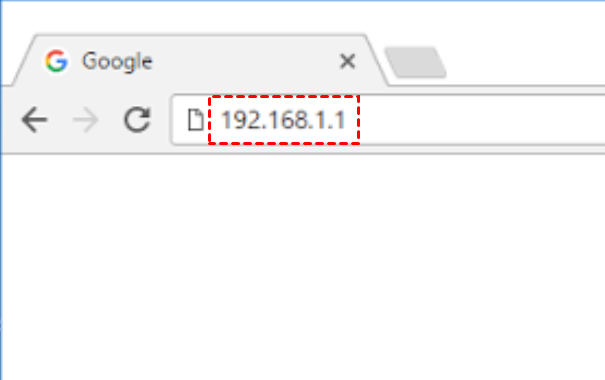
ステップ 1: ウェブブラウザーを開き、ルーターのログインアドレスを入力して、Enterキーを押します。
ステップ 2: 詳細を入力してログインします。

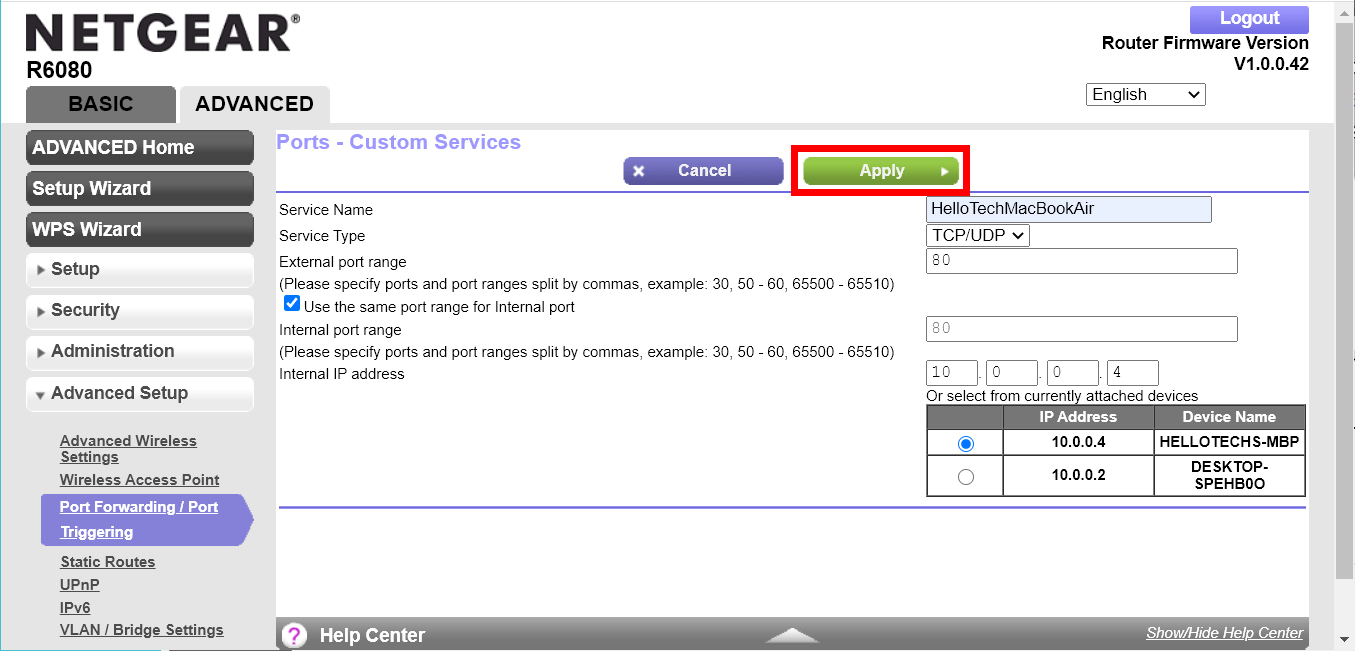
ステップ 3: ポートフォワーディング/ポートトリガーオプションを見つけ、追加 > カスタムサービスの追加をクリックして新しいサービスを作成します。

ステップ 4: サービスの名前を入力します。サービスタイプで「TCP/UDP」または「両方」を選択し、RDPポート番号(デフォルトは3389)を入力して、お使いのデバイスを選択します。完了したら、適用をクリックします。
パート 2. PCからリモート接続を開始する:
ステップ 1: スタートメニューから リモートデスクトップ接続 を検索し、開くをクリックします。

ステップ 2: リモートコンピューターの情報を入力し、接続をクリックします。

モバイルデバイスから別のノートPCにリモートアクセスする方法 [2つのケース]
このパートでは、IPアドレスの有無にかかわらず、モバイルデバイスからコンピューターにアクセスする方法について説明します。
ケース 1: IPアドレスを使用せずにモバイルから別のノートPCにリモートアクセスする [簡単なセットアップ]
AnyViewerは、IPアドレスを入力せずに異なるネットワーク上のiOSまたはAndroidデバイスからWindowsにリモートアクセスするためのモバイル版もリリースしています。
以下の手順に従って、モバイルからリモートセッションを開始できます:
ステップ 1. ホストPCでWindows版AnyViewerをダウンロードし、上記と同じ手順でアカウントを作成してログインします。
ステップ 2. モバイルデバイスにモバイル版AnyViewerをダウンロードして開き、コンピュータと同じアカウントでログインします。

ステップ 3. 接続したいデバイスをタップします。

ステップ 4. ワンクリック制御をクリックして、無人状態でコンピュータにアクセスします。

ケース 2. IPアドレスを使用してモバイルから別のノートPCにリモートアクセスする
RD Clientソフトウェアを使用して、IPアドレスでPCにRDP接続することもできます。これを行うには、PCでリモートデスクトップが有効になっていることを確認する必要があります。
ステップ 1. モバイルデバイスにRD Client をダウンロードします。

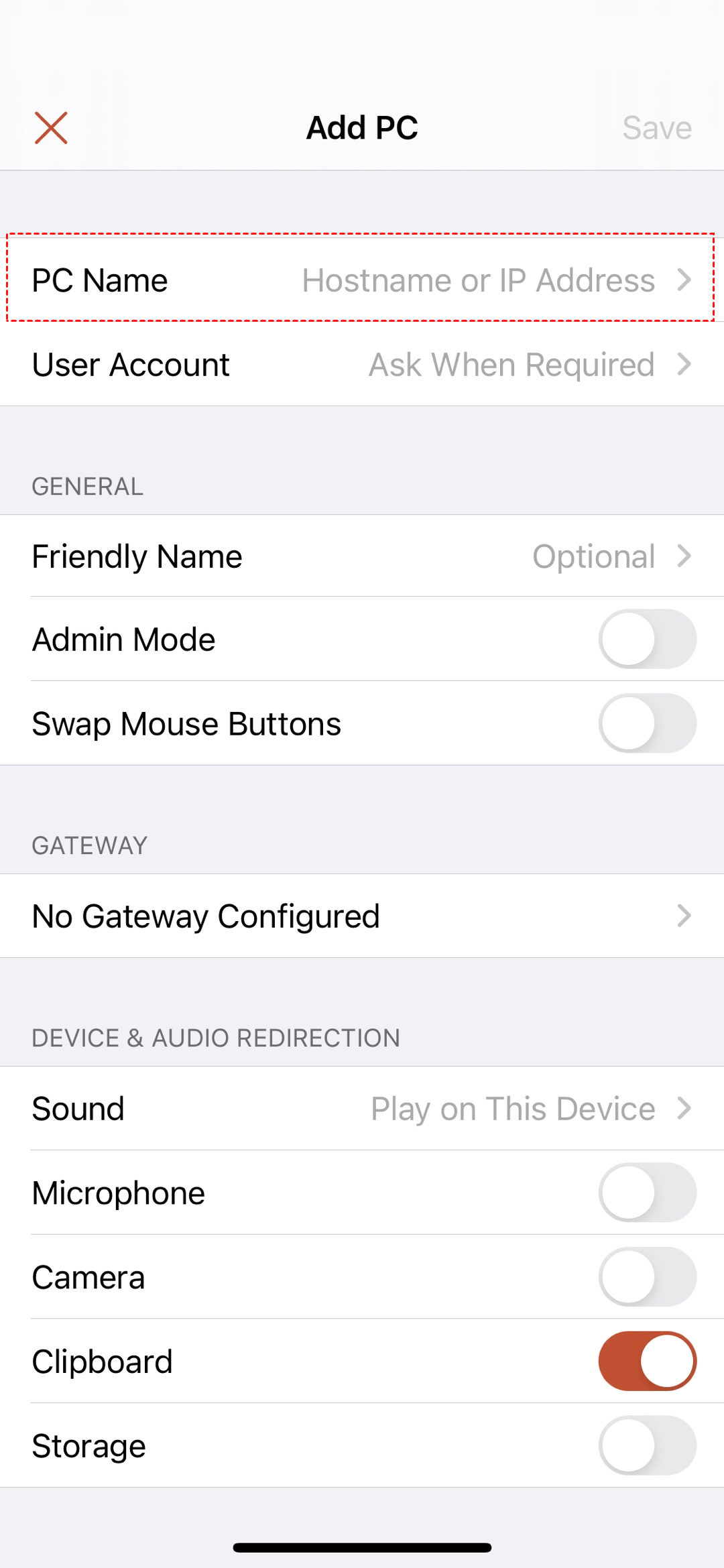
ステップ 2. ソフトウェアを開き、右上隅の「+」アイコン > PCの追加をタップします。

ステップ 3. PCのIPアドレスを入力し、要件に応じて関連設定を行います。その後、保存をタップします。
ステップ 4. PC インターフェースでコンピューターをタップし、リモートコントロールを開始します。
まとめ
この記事では、PCやモバイルデバイスからインターネット経由で別のノートPCにリモートアクセスする方法を、さまざまな状況に合わせて紹介しました。紹介したツールはAnyViewerとMicrosoft Remote Desktopの2つです。まだ決めかねている場合は、簡単な手順と豊富な機能を備えたAnyViewerの使用をお勧めします。



 を優先ソースとして追加