

ChromeリモートデスクトップのPINを忘れた場合:簡単に修復する3つの方法
このチュートリアルでは、ChromeリモートデスクトップのPINを忘れた問題を解決し、正常に動作させるための3つの方法をユーザー向けに提供しています。

By Tyler / 公開日: 2026年09月23日


ChromeリモートデスクトップのPINを忘れた場合
数か月前、たまにリモートワークをするために、オフィス用コンピュータとラップトップの両方にChromeリモートデスクトップをインストールしました。しかし今朝、ChromeリモートデスクトップのPINを忘れていることに突然気づきました。両方のコンピュータで同じPINを使用していたことは覚えているのですが、パスワードマネージャーに保存していなかったため役に立ちません。ChromeリモートデスクトップのPINを忘れた問題を解決する方法はありますか?」
- Googleサポートからの質問
多くのユーザーがGoogleリモートデスクトップのPINを忘れるという問題を経験しており、仕事や生活に大きな支障をきたしています。この場合、ChromeリモートデスクトップのPINを見つけるかリセットする方法を探しているユーザーもいます。また、Chromeリモートデスクトップのタイムアウトのような他の問題だけでなく、PINを忘れた問題も含めてChromeリモートデスクトップのトラブルを回避するために、適切な代替手段を使用しているユーザーもいます。
ChromeリモートデスクトップのPINを忘れた問題を解決する方法
Chromeリモートデスクトップは、セキュリティの高い無料のリモートコントロールソフトウェアです。異なるネットワーク間でのリモート接続に使用できます。Windows、Mac、Linux、その他のオペレーティングシステムに対応しています。
Chromeリモートデスクトップでは、リモート接続を行うためにPINコードが必要です。そのため、ChromeリモートデスクトップのPINを忘れて困る人が絶えません。ここで重要なのは、この問題をどのように解決するかということです。
ここでは、ChromeリモートデスクトップのPINを忘れた問題を簡単に解決するための3つの一般的な解決策をまとめました。
解決策1:Chromeリモートデスクトップをアンインストールして再インストールする
Chromeリモートデスクトップを再インストールした後にPINをリセットできるため、この方法で問題を解決できます。
ステップ1. Chromeブラウザの右上にある拡張機能を展開し、下部にある拡張機能を管理をクリックします。
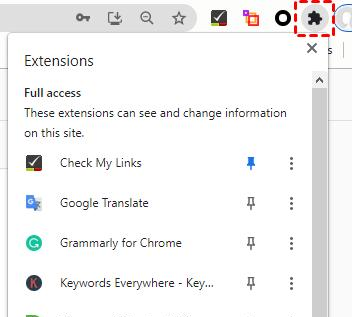
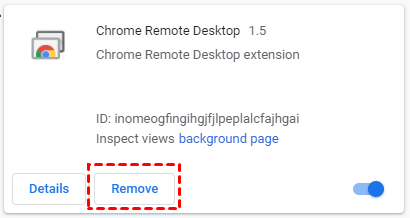
ステップ2. 拡張機能のメインインターフェースでChromeリモートデスクトップを見つけ、削除をクリックします。
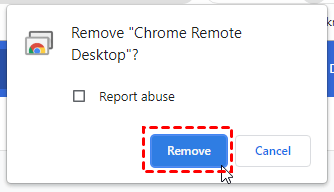
ステップ 3:ポップアップウィンドウで 削除 をクリックして削除を確認します。
ステップ 4:Chrome リモート デスクトップのダウンロード ページを開きます。最初に リモート アクセスをクリックし、青いダウンロード ボタンをクリックします。

ステップ 5:Chrome ウェブストアに自動的に移動した後、Chrome に追加をクリックして Chrome リモート デスクトップをダウンロードします。

ステップ 6:拡張機能を追加をクリックしてインストールを確認します。

ステップ 7:任意の名前を入力します。

ステップ 8:任意の PIN コードを入力し、[スタート] をクリックして Chrome リモート デスクトップの再インストールを完了します。

解決策 2:Chrome パーソナル センターで PIN を確認する
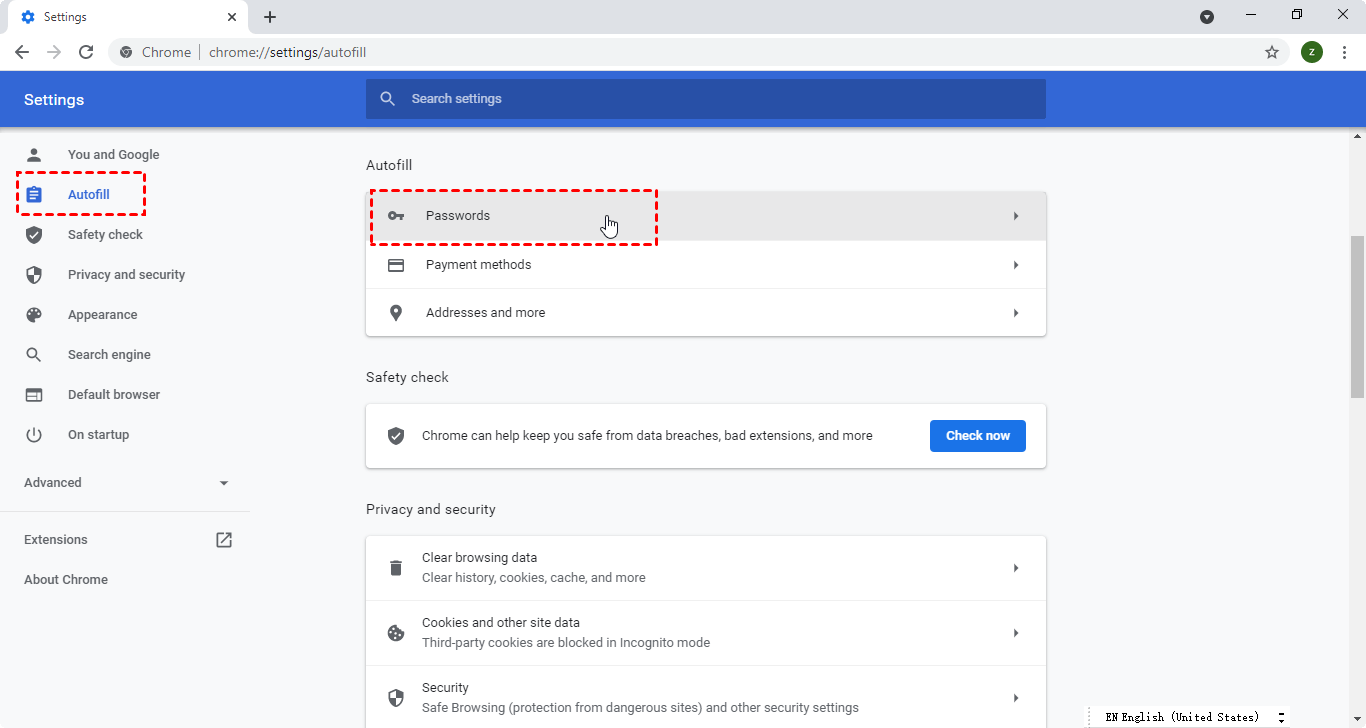
ステップ 1:Chrome ブラウザを開き、右上隅にある パーソナル センターを展開して、鍵アイコンをクリックします。
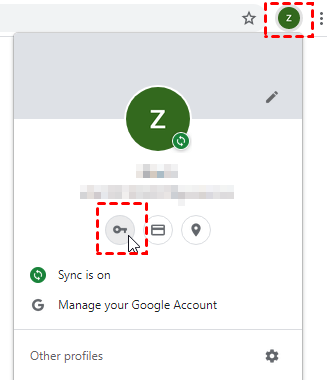
ステップ 2:最初に 自動入力をクリックし、次に パスワードをクリックします。
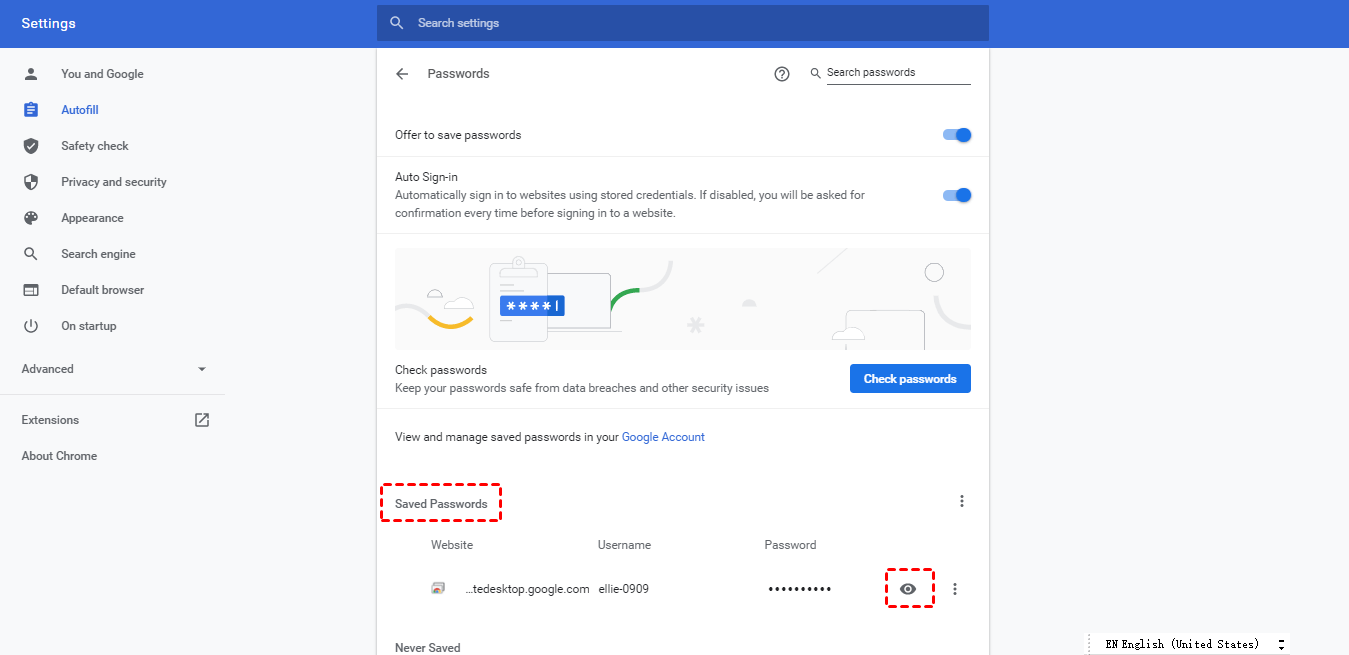
ステップ 3. パスワードインターフェースで保存されたパスワードを見つけると、以前に保存したパスワードが表示されます。「Chrome リモート デスクトップ」を見つけて、目玉アイコンをクリックします。
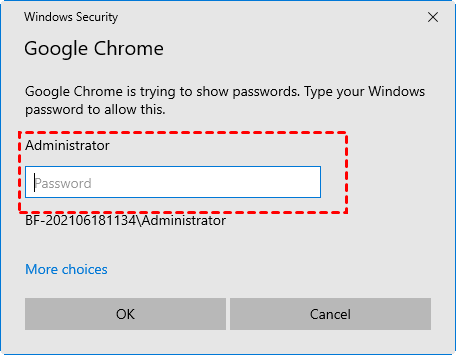
ステップ 4. 次に、Chrome リモート デスクトップの PIN を表示するために、Windows パスワードの入力が求められます。
ステップ 5. すると、ここに PIN が表示されます。
解決策 3. PIN 機能を無効にする
Chrome リモート デスクトップを介してリモートデバイスに接続する場合、デバイスへのアクセス権があることを確認するために PIN が必要です。言い換えれば、PIN は Chrome リモート デスクトップによるリモートコントロールのセキュリティ保証です。ただし、2台のデバイスが同じ LAN 内にあり、追加の保護が不要な場合は、Chrome リモート デスクトップの PIN 忘れ問題を回避するために、PIN 機能を無効にすることを検討できます。
ステップ 1. Windows キー + R を押して、「ファイル名を指定して実行」ダイアログボックスを開きます。「regedit」と入力し、OK をクリックしてレジストリエディターを開きます。

ステップ 2. 次の場所に移動します: Computer > HKEY_LOCAL_MACHINE > SOFTWARE > Policies。Policiesを右クリックし、新規を選択して、キーを選択します。

ステップ 3. 新しいキーの名前としてGoogleを入力します。Google キーを右クリックし、新規を選択して、キーを選択します(ステップ 2 と同様)。新しいキーの名前としてChromeを入力します。

ステップ 4. 右側のペインの何もない場所を右クリックして 新規 を選択し、DWORD(32ビット)値 を選択します。

ステップ 5. DWORD の名前を RemoteAccessHostAllowClientPairing に設定します。

ステップ 6. 作成したばかりの DWORD をダブルクリックします。[値のデータ] を 1に変更し、OK をクリックします。

セキュリティ上の理由から、将来的に再度 PIN 機能有効にしたい場合は、レジストリエディターで DWORD(32ビット)値を削除し、デバイスを再起動してください。
上記の3つの方法が複雑すぎる場合や、PIN を使用した Chrome リモート デスクトップに飽きてしまい、よりシンプルなリモート接続ソリューションを求めている場合は、強力で無料のリモートコントロールソフトウェアである AnyViewer を使用できます。
無料かつ簡単なリモートコントロールソリューション AnyViewer
AnyViewer は、複数の Windows バージョンに対応した無料かつ簡単なリモートコントロールソリューションです。操作は簡単です。サインアップするかどうかを選択できます。つまり、AnyViewer によるリモート接続を実現するために、必ずしも AnyViewer アカウントを持っている必要はありません。それでは、2つのオプションを見ていきましょう。
事前準備:
- クライアントコンピュータ(操作する側のコンピュータ)とホストコンピュータ(操作される側のコンピュータ)をインターネットに接続します。
- クライアントコンピュータとホストコンピュータの両方に、AnyViewer をそれぞれダウンロードして インストール します。
オプション 1. ワンクリックで無人リモートアクセスのために AnyViewer にサインアップする
リモートコンピューターへの迅速な無人リモートアクセスを実現するには、AnyViewerに登録できます。
ステップ 1. 両方のコンピューターでAnyViewerを起動します。ログインに移動し、サインアップをクリックします(公式ウェブサイトですでにサインアップしている場合は、直接ログインできます)。

ステップ 2. サインアップ情報を入力します。

ステップ 3. AnyViewerへのログインが正常に完了したことが確認できます。デバイスはログインしたアカウントに自動的に割り当てられます。

ステップ 4. 2台のデバイスで同じAnyViewerアカウントにログインし、ワンクリック制御をクリックすると、直接接続を確立できます。

注:アカウントをProfessionalまたはEnterpriseプランにアップグレードすると、より多くの権限を利用できます。より多くのデバイスを割り当てることができます。また、プライバシーモードで別のコンピューターに接続することもできます。つまり、リモートコンピューターの画面を真っ黒にし、マウスとキーボードをブロックできます。
パート 2. アカウントなしでAnyViewerを使用するその他の2つの接続方法
何らかの理由で2台のデバイスで同じアカウントにログインしたくない場合でも、他の2つの接続方法を提供しています。ただし、これらの接続方法はログインユーザー向けに設計されているため、コンピューター間でのファイルの転送など、一部の機能を利用できないことに注意してください。
方法 1. 制御リクエストを送信する
ステップ1:もう一台のコンピューターのデバイスIDを入力し、 接続をクリックします。

ステップ2:ポップアップウィンドウが表示されるので、パートナーにコントロールリクエストを送信をクリックします。

ステップ3:ホストコンピューターにリクエストのポップアップが表示されます。 許可をクリックして接続を成功させます。

方法2:セキュリティコードを入力する
セキュリティコードには2つの種類があります:
- 常時セキュリティコードは、事前に自分で設定します。
- 一時セキュリティコードは自動的に生成され、毎回変更されます。
ステップ1:ホストコンピューターで、設定 > 受信側に移動します。3番目のオプションにチェックを入れ、セキュリティコードを設定します。

ステップ2:クライアントコンピューターで、ホストコンピューターのデバイスIDを入力し、 接続をクリックします。次にセキュリティコードを入力を選択し、コードを入力してOKをクリックします。
まとめ
ChromeリモートデスクトップのPINを忘れた問題でお困りの場合は、上記の3つの解決策をお試しください。Chromeリモートデスクトップを正常に動作させるのに役立ちます。上記の解決策のいずれかが解決に役立った場合は、同様の問題が再び発生しないように、コンピューターにPINを保存することをお勧めします。
ChromeリモートデスクトップのPINを忘れた問題でお困りの場合は、より簡単なリモートコントロールソリューションであるAnyViewerをご利用いただけます。AnyViewerは、Chromeリモートデスクトップと比較して操作がより便利です。さらに、AnyViewerにはChromeリモートデスクトップほど多くの問題がありません。たとえば、Chromeリモートデスクトップがオフラインになる、またはChromeリモートデスクトップがフリーズするなどの問題です。したがって、AnyViewerはChromeリモートデスクトップの完璧な代替手段となります。



 を優先ソースとして追加