

5 modi: Come consentire a qualcuno di accedere in remoto al mio computer
Come permettere a qualcuno di controllare il tuo computer in remoto? Puoi seguire attentamente questo post per ottenere le 5 migliori soluzioni per il controllo remoto e il supporto remoto. Puoi utilizzare AnyViewer, Windows Remote Desktop e Remote Assistance, Chrome Remote Desktop o Quick Assist. Continua a leggere per trovare le istruzioni specifiche.

Da Tyler / Aggiornato il 13.01.2025


Come posso permettere a qualcuno di accedere al mio computer in remoto?

A volte desideriamo permettere a qualcuno di accedere al nostro computer in remoto per vari motivi, ad esempio, per accedere al mio computer da remoto per ottenere le informazioni di cui hanno bisogno, o per fornire supporto tecnico a distanza per risolvere problemi del computer.
Come concedere accesso remoto a qualcuno al tuo computer? Software di controllo remoto e software di supporto remoto emergono quando necessario. Di solito, uno strumento gratuito, semplice e stabile può essere di grande aiuto per gli utenti che desiderano permettere a qualcuno di accedere al proprio computer da remoto. Qui forniamo cinque modi per consentire a qualcuno di accedere al mio computer in remoto, sia per il controllo remoto che per il supporto remoto.
Cosa succede se si concede a qualcuno l"accesso remoto al proprio computer?
Quando si fa ciò, si dà il completo controllo del proprio computer a questa persona. Egli o lei può vedere il proprio schermo, controllare mouse e tastiera e fare praticamente tutto sul proprio computer come si può fare da un"altra posizione. Questo a volte può essere rischioso, specialmente quando si hanno dati importanti sul proprio computer. Quindi, si prega di fare attenzione e concedere l"accesso remoto solo alla persona di fiducia.
Consentire a qualcuno di accedere al mio computer in remoto per il controllo remoto: 3 modi
Come consentire a qualcuno di controllare il proprio computer? Il software di desktop remoto professionale di terze parti AnyViewer, la connessione desktop remoto integrata di Windows e l"estensione di Chrome Chrome Remote Desktop ti aiuteranno a consentire a qualcuno di accedere al tuo computer in remoto con successo.
Modo 1. Consentire a qualcuno di accedere al mio computer tramite AnyViewer (2 semplici passaggi)
AnyViewer è un ottimo software di desktop remoto gratuito che fornisce un accesso remoto sicuro per quasi tutte le versioni di Windows e i sistemi mobili. Rispetto a Connessione Desktop Remoto e altri concorrenti, presenta i seguenti vantaggi:
- Facile da configurare e utilizzare: Remote Desktop richiede una serie di processi di configurazione. Gli utenti devono abilitare l"accesso remoto, ottenere l"indirizzo IP, il nome del computer e la password del computer e configurare le impostazioni del firewall per ottenere connessioni remote. AnyViewer, al contrario, è progettato per essere semplice, con solo pochi passaggi, gli utenti possono avviare accesso remoto non assistito da un dispositivo a un altro con un solo clic.
- Accesso remoto tramite Internet: Remote Desktop richiede che i due dispositivi siano sulla stessa rete, altrimenti gli utenti devono configurare il forwarding di porte, che è complicato. AnyViewer può invece essere utilizzato direttamente tramite LAN o Internet.
- Supporto completo del sistema: Remote Desktop non riesce a connettersi a Windows Home e ai sistemi Windows Standard. AnyViewer, invece, è completamente compatibile con entrambe le versioni. Inoltre, AnyViewer fornisce app per iOS e Android per l"accesso remoto gratuito.
Passo 1. Installa ed avvia AnyViewer su entrambi i computer. Effettua la registrazione per un account AnyViewer (se sei già registrato sul sito ufficiale, puoi effettuare il login direttamente). Dopo aver effettuato il login su AnyViewer, il tuo dispositivo verrà assegnato all"account.

Passo 2. Effettua il login sullo stesso account AnyViewer sui due dispositivi, quindi puoi scegliere il computer remoto e cliccare su Controllo con un clic per ottenere una connessione diretta. Puoi anche cliccare su Visualizza schermo per vedere un"altra schermata o cliccare su Trasferisci file per condividere file tra computer.

- Inoltre, puoi cambiare il piano del tuo account a Professionale o Enterprise per ottenere la migliore esperienza di accesso remoto:
- Accesso remoto a più dispositivi: Sono consentiti più dispositivi da assegnare e collegare allo stesso account per l"accesso remoto non assistito.
- Controllo di più dispositivi contemporaneamente: Più canali di connessione per consentire a più dispositivi di avviare la connessione remota contemporaneamente.
- Visualizzazione pulita: Goditi un controllo remoto senza soluzione di continuità con alta definizione e alta frequenza di aggiornamento.
- Accesso in modalità privacy: Scherma lo schermo del PC remoto e disabilita la tastiera e il clic del mouse remoto per proteggere la privacy.
- Trasferimento file super veloce: Trasferisci file di 1 TB a 10 MB/s.
Strada 2. Consentire a qualcuno di controllare il mio computer tramite Connessione Desktop Remoto
La Connessione Desktop Remoto è il programma di desktop remoto integrato di Windows. Prima di utilizzarlo, è necessario effettuare alcuni preparativi.
Parte 1. Preparazione per il Desktop Remoto di Windows
Passo 1. Abilita il Desktop Remoto nelle impostazioni. Vai a: Impostazioni> Sistema> Desktop Remoto> Attiva l"interruttore Abilita Desktop Remoto, quindi clicca sul pulsante Conferma.

Passo 2. Consenti connessioni remote a questo computer nel Pannello di controllo. Seleziona Pannello di controllo> Sistema e sicurezza> Sistema, nella sezione "Sistema", clicca su Impostazioni remote.

Passo 3. Seleziona la casella accanto a "Consenti connessioni remote a questo computer" e clicca su OK.

Passaggio 4. Cambiare le impostazioni del firewall di Windows. Sul computer remoto, selezionare Pannello di controllo > Sistema e sicurezza > Windows Defender Firewall.

Passaggio 5. Fare clic su "Consenti un"app o una funzionalità tramite il firewall di Windows Defender" nella navigazione a sinistra.

Passaggio 6. Selezionare "Desktop remoto" e premere OK.

Passaggio 7. Ottenere l"indirizzo IP e il nome del computer. Premere Win R sul computer remoto per aprire la casella di dialogo Esegui. Digitare "cmd" e premere OK.

Passaggio 8. Per ottenere l"indirizzo IP per Desktop Remoto, digitare il comando "ipconfig" e annotare l" Indirizzo IPv4.

Passaggio 9. Per ottenere il nome del PC per Desktop Remoto, digitare "query user", e verrà visualizzato il nome del tuo PC.

Parte 2. Accedere a un altro computer da remoto tramite Desktop Remoto
Passo 1. Sul computer locale, premi Win R e digita "mstsc" nella casella di dialogo Esegui per aprire la Connessione Desktop Remoto.

Passo 2. Fai clic su Mostra opzioni, inserisci l"indirizzo IP e il nome del computer remoto, quindi fai clic su Connetti.

Passo 3. Inserisci la password del computer remoto nella finestra di dialogo e premi OK.

Modo 3. Consentire a qualcuno di accedere al mio computer da remoto tramite Chrome Remote Desktop
Chrome Remote Desktop è un software di controllo remoto sviluppato da Google. Richiede agli utenti di avere installato Google Chrome su entrambi i computer e di avere un account Google. Gli utenti possono aggiungere Chrome Remote Desktop come estensione e avviare la connessione remota tramite esso.
Passo 1. Su entrambi i computer, accedi allo stesso account Google se non hai effettuato l"accesso. Quindi, apri la pagina web di Chrome Remote Desktop.

Passo 2. Fai clic prima su Accesso remoto e poi sul pulsante di download blu.

Passo 3. Fai clic su Aggiungi a Chrome per aggiungere Chrome Remote Desktop al tuo browser Chrome. Quindi fai clic su Aggiungi estensione per confermare il download.

Passaggio 4. Clicca su Accetta e Installa.

Passaggio 5. Inserisci un nome per il tuo computer e poi clicca su Avanti.

Passaggio 6. Scegli un PIN di almeno 6 numeri e inseriscilo due volte per avviare il programma.

Passaggio 7. Dopo che entrambi i computer hanno creato con successo i loro PIN, puoi visualizzare i computer disponibili qui sul computer client. Clicca sul computer a cui desideri connetterti.

Passaggio 8. Inserisci il PIN del computer host, quindi clicca sulla freccia blu. Ora puoi iniziare a controllarlo.

Permettere a qualcuno di accedere in remoto al mio computer per il supporto remoto: 2 modalità
Se vuoi permettere a qualcuno di offrirti supporto remoto, puoi utilizzare le funzionalità integrate di Windows: Assistenza remota o Assistenza rapida. Inoltre, il software menzionato, AnyViewer, può soddisfare le tue esigenze.
Modalità 1. Invita qualcuno ad aiutarti tramite Assistenza remota
L"Assistenza Remota di Windows funziona inviando all"utente remoto un file di invito dal computer host e fornisce quindi assistenza remota.
Parte 1. Preparazione per l"Assistenza Remota
Passaggio 1. Clicca con il tasto destro su Questo PC e seleziona Proprietà.
Passaggio 2. Trova Impostazioni remote nel riquadro di sinistra.
Passaggio 3. Passa alla scheda Remote, poi spunta l"opzione "Consenti Assistenza remota a questo computer".
Parte 2. Utilizzare l"Assistenza remota per il supporto remoto
Passaggio 1. Premi Win R, quindi digita "msra" nella casella e premi OK per aprire l"Assistenza remota.
Passaggio 2. Scegli "Invita qualcuno di fiducia ad aiutarti" sul tuo PC e clicca su "Salva questa invito come file".
Passaggio 3. Salva questo file sul desktop e comparirà una finestra popup contenente una password. Invia il file e la password al PC che fornirà assistenza.
Passaggio 4. Sul PC che fornisce assistenza, scegli "Aiuta qualcuno che ti ha invitato", quindi fai doppio clic sul file, inserisci la password e clicca su OK.
Passaggio 5. Comparirà una richiesta popup sul computer che riceve assistenza, clicca su "Sì".
Passaggio 6. Sul PC che fornisce assistenza, clicca su "Richiedi controllo" e comparirà una finestra sul computer che riceve assistenza.
Passaggio 7. Clicca su OK sul PC che fornisce assistenza, quindi potrai dare assistenza.
Modo 2. Ottenere assistenza remota da qualcuno tramite Quick Assist
Quick Assist è un software integrato in Windows disponibile solo in Windows 11 e 10. Consente agli utenti di condividere il proprio schermo con un"altra persona per ricevere o fornire assistenza tramite una connessione remota.
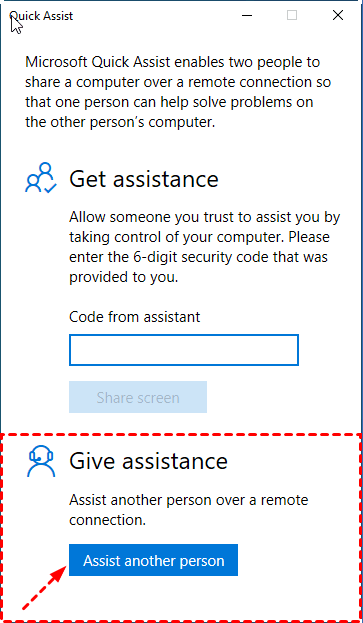
Passaggio 1. Nel PC utilizzato per offrire supporto, digita Quick Assist nella casella di ricerca e avvialo.

Passaggio 2. Fai clic su Aiuto a un"altra persona sotto Fornisci assistenza. Quindi accedi al tuo account Microsoft.
Passaggio 3. Dopo il login riuscito, puoi vedere il tuo codice di sicurezza. Inviatelo al PC che ha bisogno di assistenza.
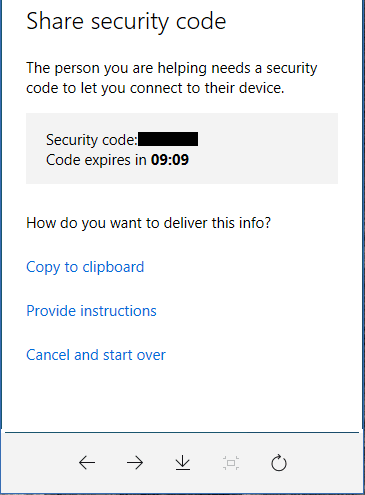
Passaggio 4. Nel computer che ha bisogno di assistenza, avvia Quick Assist, inserisci il codice di sicurezza dell"assistente sotto Codice dell"assistenza e fai clic su Condividi schermo.

Passaggio 5. Nell"estremità dell"assistente, verranno visualizzate due opzioni: Possesso completo e Visualizza schermo. Scegli Possesso completo per offrire assistenza remota e fai clic su Continua.

Passaggio 6. IL destinatario riceverà un messaggio che dice che qualcuno potrà vedere i file e controllare il computer. Assicurati che sia una persona di fiducia e fai clic su Consenti.
Infine, l"assistente può connettersi al computer del destinatario con successo. E l"assistente può risolvere i problemi del PC a distanza.

Conclusioni
Come posso permettere a qualcuno di accedere al mio computer in remoto? Questo post ti offre cinque modi facili per eseguire il controllo remoto e il supporto remoto. Tra tutte queste soluzioni, ti consigliamo vivamente AnyViewer. È facile da configurare e utilizzare. Con esso, puoi iniziare rapidamente senza passaggi complicati.

