

Come eseguire l'accesso UltraViewer non assistito [Guida più semplice]
Questo post è un tutorial passo-passo per aiutarti a ottenere l'accesso UltraViewer non assistito. Devi scaricare il software sui tuoi computer, configurare il computer principale per l'accesso e quindi puoi avviare l'accesso non assistito.

Da Tyler / Aggiornato il 10.01.2025


Cos"è l"app UltraViewer?
Cos"è l"app UltraViewer? UltraViewer è un software di accesso remoto che consente di accedere e controllare un computer da remoto. Puoi utilizzare UltraViewer per una varietà di scopi. Ad esempio, se i tuoi genitori hanno bisogno di assistenza per risolvere problemi sul loro PC, puoi aiutarli da remoto. Puoi assistere i tuoi amici da remoto senza dover percorrere migliaia di chilometri se hanno bisogno del tuo aiuto per imparare ad utilizzare un software. Oppure forse hai bisogno di accedere al tuo computer di casa da remoto mentre sei via per lavoro.
Inoltre, UltraViewer offre una funzionalità di accesso non assistito che consente di connettere il tuo dispositivo da remoto senza necessità di accettare manualmente il controllo sul lato remoto. Ecco una guida completa su come ottenere l"accesso non assistito con UltraViewer.

Come effettuare l"accesso non assistito con UltraViewer
Dividiamo il processo di ottenere l"accesso non assistito in tre parti: scaricare e installare UltraViewer, impostare il computer remoto per l"accesso non assistito e avviare l"accesso non assistito dal computer locale.
Parte 1. Scaricare e installare UltraViewer sui tuoi computer
Per iniziare, è necessario scaricare e installare UltraViewer sia sul computer a cui si desidera accedere da remoto che sul computer da cui si avvierà la sessione.
Passaggio 1. Visita il sito web di UltraViewer e scarica la versione corretta su entrambi i computer. Ti consigliamo di scaricare la versione EXE con tutte le funzionalità.
Nota: Attualmente UltraViewer è compatibile solo con Windows (incluse le versioni Windows XP, Windows 7/8/10/11 e Windows Server).
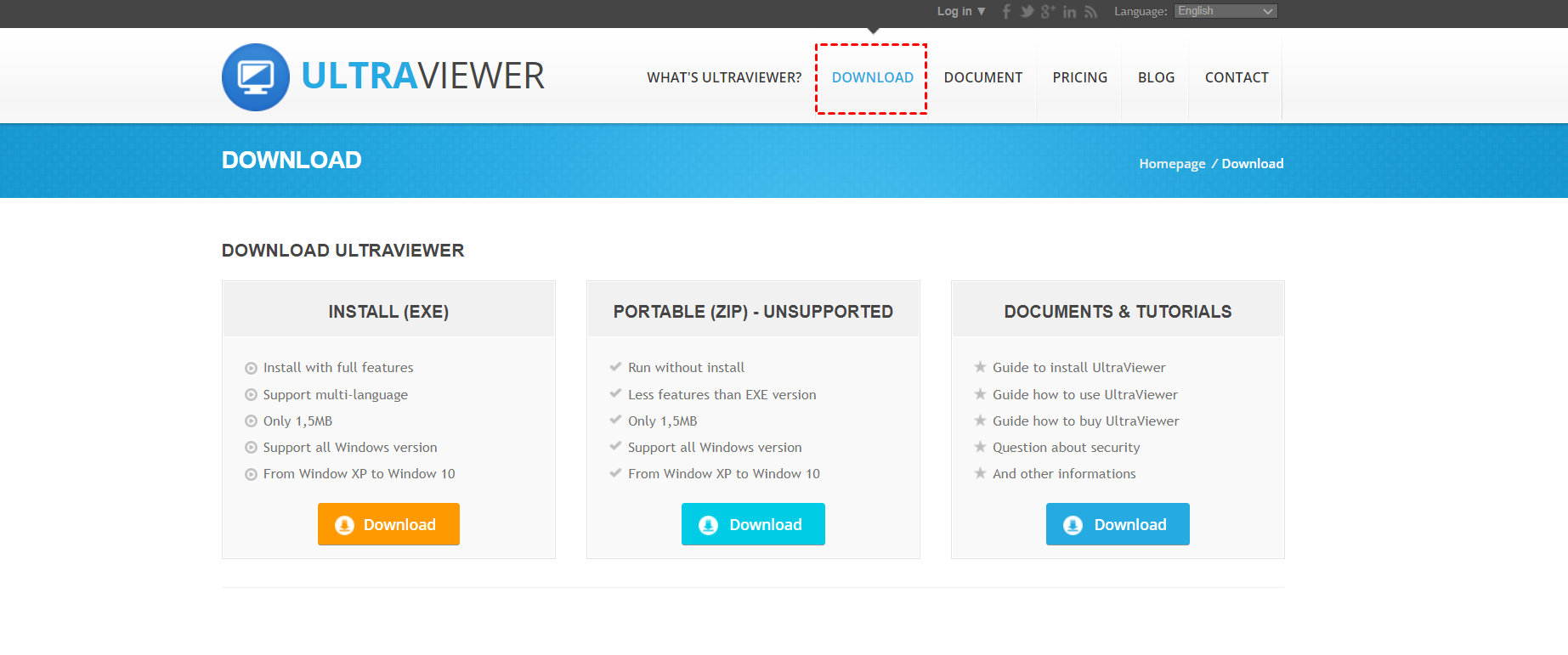
Passaggio 2. Una volta scaricato, segui le istruzioni visualizzate per installarlo su entrambi i computer.
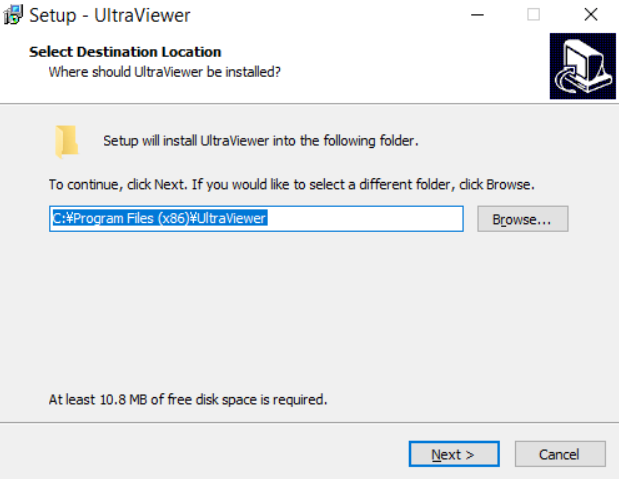
Parte 2. Configura il tuo computer remoto per l"accesso non assistito
Una volta installato UltraViewer su entrambi i computer, dovrai configurare le impostazioni di accesso non assistito sul computer a cui desideri accedere in remoto.
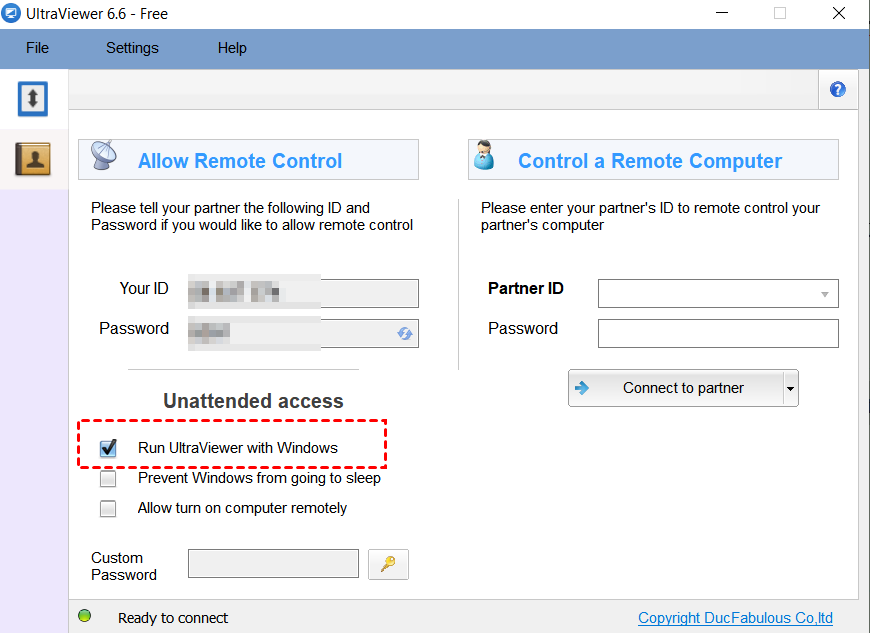
Passaggio 1. Avvia UltraViewer sul computer remoto. Seleziona l"opzione Esegui UltraViewer con Windows in Accesso non assistito. (L"opzione Impedisci a Windows di andare in standby è preferibile, ma è necessario acquistare una licenza per abilitarla.)
Passaggio 2. Fai clic sull"icona della chiave dorata.
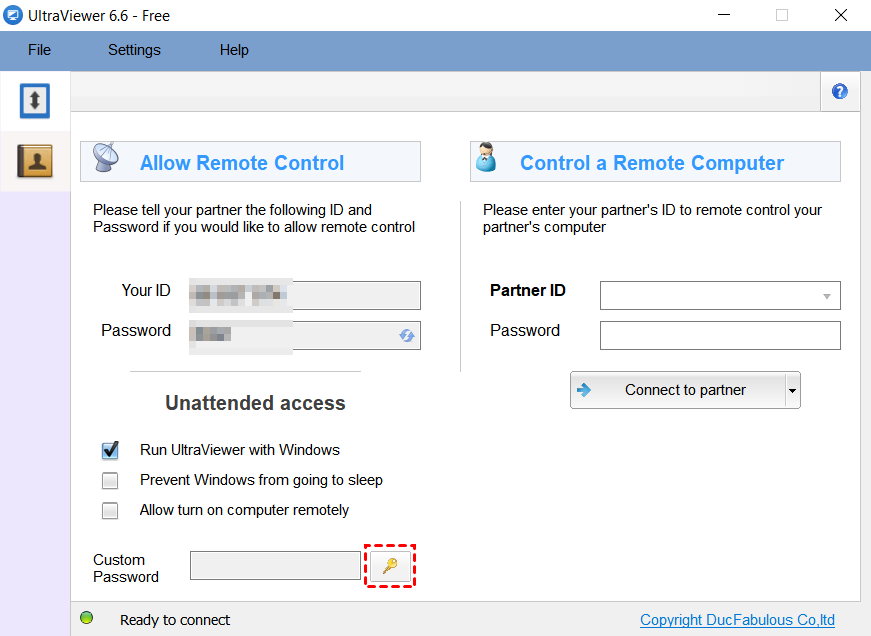
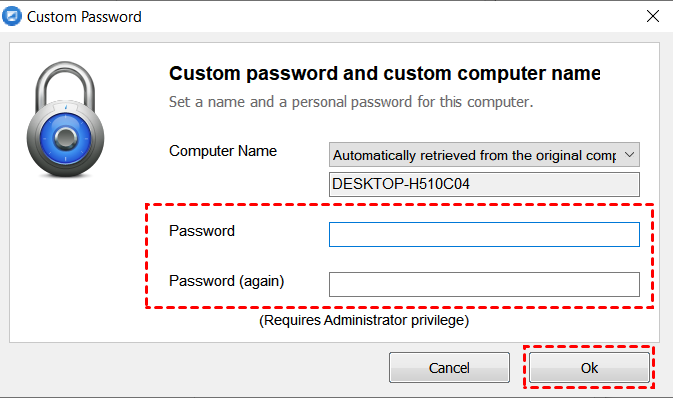
Passaggio 3. Scegli una password forte e unica per il tuo PC remoto. Questa password sarà richiesta ogni volta che tenterai di connetterti al tuo computer non assistito. Fai clic su OK per confermare.
Parte 3. Connettiti al computer remoto
È ora il momento di accedere al computer remoto.
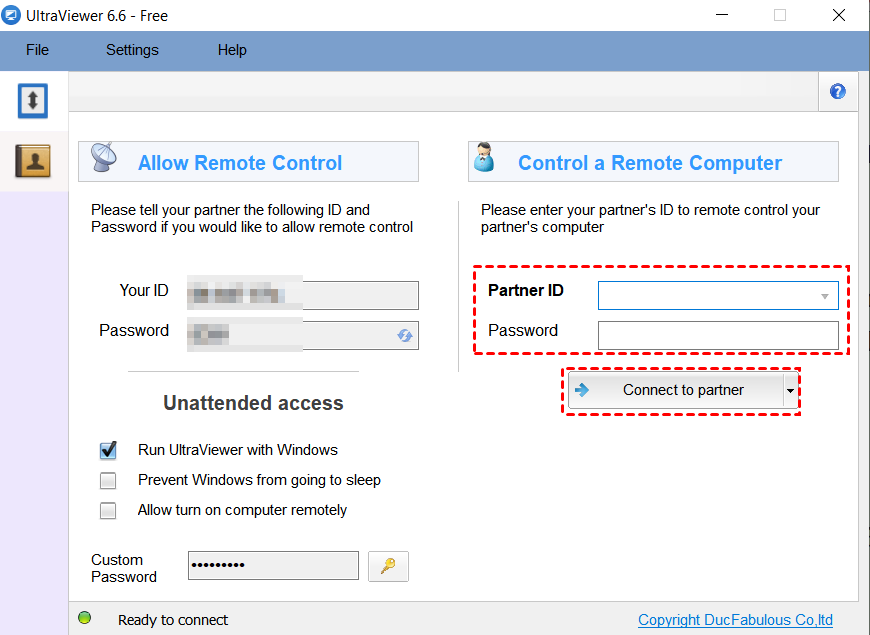
Avvia UltraViewer sul computer client. Inserisci l"ID del computer remoto (questo ID viene visualizzato nella finestra UltraViewer del computer remoto). Inserisci quindi la password creata nel passaggio precedente e fai clic su Connetti al partner.
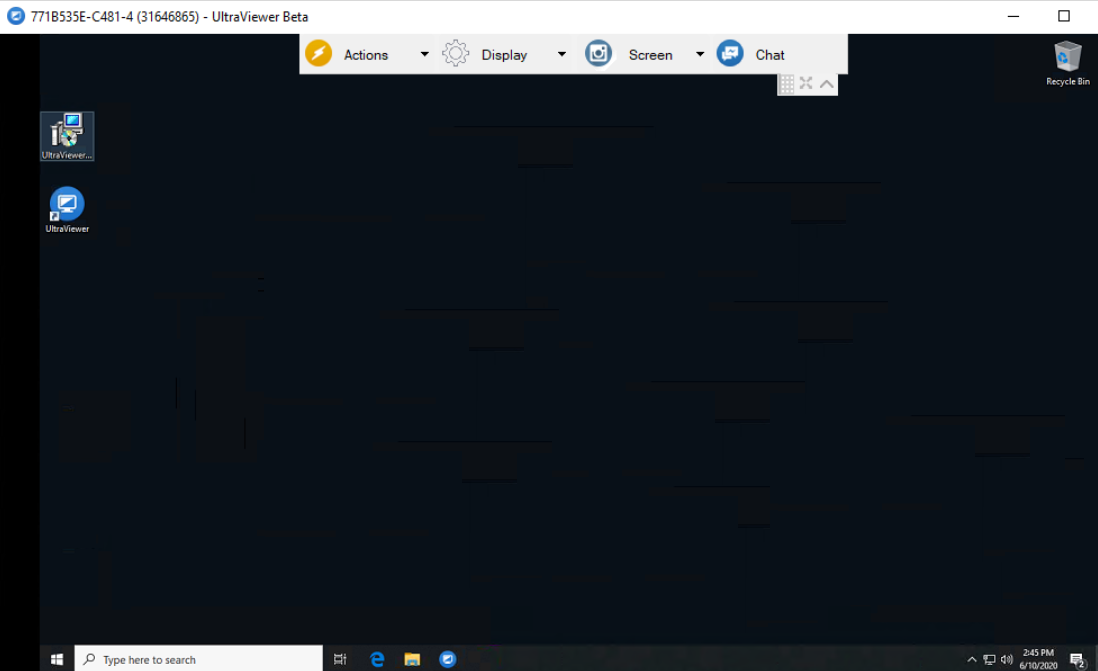
Ecco fatto, ora puoi utilizzare il tuo computer remoto come se fossi seduto di fronte ad esso.
Suggerimento bonus: un solo clic per ottenere l"accesso non assistito tramite AnyViewer
Se ritieni complesso impostare una password per l"accesso non assistito, ti consigliamo di utilizzare il miglior software di desktop remoto AnyViewer per ottenere l"accesso remoto non assistito con un solo clic.
A differenza di UltraViewer, AnyViewer presenta i seguenti vantaggi eccezionali:
►Più facile da usare. AnyViewer supporta l"accesso a distanza con un clic tra dispositivi designati, mentre UltraViewer richiede una password per l"accesso ogni volta.
►Gratuito. AnyViewer ha una versione completamente gratuita con diverse funzionalità, tra cui accesso non assistito, trasferimento file flessibile, sessioni multiple, chat box e altro ancora. Puoi anche abilitare gratuitamente l"opzione "Impedisci a questo dispositivo di entrare in modalità sospensione automaticamente", che è disponibile solo nelle versioni a pagamento di UltraViewer.
►Multi-piattaforma. AnyViewer è compatibile con dispositivi Windows, Android e iOS, mentre UltraViewer è progettato solo per gli utenti Windows.
Non esitare a scaricare e installare AnyViewer sui tuoi computer e inizia ad accedere al tuo computer remoto con semplici passaggi!
Passo 1. Avvia l"applicazione sul PC remoto, clicca su Iscriviti per registrare un nuovo account, quindi effettua il login.

Passo 2. Effettua il login con lo stesso account sul dispositivo client.

Passo 3. Vai all"interfaccia Dispositivo, e quindi puoi vedere un elenco dei tuoi dispositivi associati. Clicca sul dispositivo a cui desideri connetterti, quindi seleziona Controllo con un clic.

La connessione verrà stabilita con successo in pochi secondi. A quel punto potrai vedere e controllare il tuo computer in remoto. Inoltre, ci sono diverse opzioni nella barra degli strumenti superiore. Ad esempio, puoi regolare la risoluzione, trasferire file, aprire CMD, ecc.

- Note:✎...AnyViewer ha anche piani di aggiornamento convenienti. Ti consigliamo di aggiornare il tuo account se hai più di due PC remoti. In questo modo potrai usufruire di diritti più estesi.
- Configura fino a 100 dispositivi per il controllo con un solo clic.
- Stabilisci più sessioni simultanee.
- Trasferisci grandi file (1 TB per file) alla massima velocità.
- Crea una connessione in modalità privacy per oscurare lo schermo e disabilitare la tastiera e il mouse del PC host.
- Goditi un"immagine di alta qualità.
Come abbiamo detto, AnyViewer supporta anche Android e iOS lato client, il che significa che puoi accedere al tuo computer Windows da dispositivi iOS o Android.

Conclusioni
Speriamo che questo post ti sia utile per capire come ottenere l"accesso non assistito a UltraViewer. Ti consigliamo anche di provare AnyViewer per eseguire l"accesso non assistito con un solo clic, il che può migliorare significativamente la tua efficienza lavorativa.

