

2 Cara Mudah Bekerja dari Rumah di Luar Kantor
Apakah Anda ingin tahu cara mengerjakan tugas kantor dari rumah? Postingan ini terutama memperkenalkan 2 cara bekerja dari rumah di luar kantor. Baca postingan ini dan mulailah bekerja dari rumah sekarang juga.

Oleh Tyler / Diterbitkan pada September 16, 2026


Bagaimana cara saya bekerja di luar rumah?
“Saya akan tinggal di kota lain untuk sementara waktu. Setelah bernegosiasi dengan bos saya, ia mengizinkan saya untuk bekerja dari luar kantor perusahaan selama beberapa bulan ini. Bagaimana cara saya mengakses komputer kantor dari jarak jauh dan bekerja di luar rumah?”

Bekerja dari luar lingkungan perusahaan [2 metode]
Di bagian ini, kami akan memperkenalkan 2 metode yang memungkinkan Anda bekerja di luar kantor.
Metode 1. Bekerja di luar lingkungan perusahaan menggunakan AnyViewer
Opsi pertama adalah bekerja dari luar, misalnya di rumah, kedai kopi, dan toko buku menggunakan perangkat lunak remote desktop gratis AnyViewer. Perangkat lunak ini memiliki keunggulan berikut:
- Kompatibilitas. Mendukung berbagai sistem Windows, dari Windows 7 hingga Windows 11 terbaru. Perangkat ini juga mendukung perangkat iOS, Anda juga dapat mengakses komputer kantor dari jarak jauh menggunakan iPhone atau iPad.
- Kenyamanan. Anda dapat melakukan koneksi jarak jauh tanpa pengawasan ke komputer kantor dari rumah dengan satu klik, meskipun tidak ada orang yang duduk di depannya.
- Fitur tambahan. Menawarkan beberapa fitur yang berguna bagi pengguna, misalnya mentransfer file antar komputer, terhubung dalam mode privasi, dan beberapa koneksi bersamaan.
- Keamanan. Diamankan dengan enkripsi Elliptic Curve Cryptography (ECC), yang melindungi data Anda dari kebocoran selama sesi jarak jauh.
- Koneksi cepat & stabil. Dibuat oleh tim teknis yang ahli dan menawarkan koneksi jarak jauh yang cepat serta andal dengan kualitas gambar yang luar biasa.
Langkah 1. Unduh, instal, dan jalankan AnyViewer di komputer kantor maupun komputer rumah Anda. Pada komputer Pengontrol, buka Masuk, lalu klik Daftar. (Jika Anda sudah mendaftar di situs web resminya, Anda dapat langsung masuk.)

Langkah 2. Isi informasi pendaftaran.

Langkah 3. Kemudian Anda akan melihat bahwa Anda berhasil masuk ke AnyViewer. Perangkat Anda akan secara otomatis ditetapkan ke akun tempat Anda masuk.

Langkah 4. Masuk ke akun AnyViewer yang sama di kedua perangkat, lalu Anda dapat mencapai koneksi langsung dengan mengklik Kontrol satu klik untuk mendapatkan akses jarak jauh tanpa pengawasan.

Langkah 5. Setelah berhasil terhubung, Anda akan melihat desktop jarak jauh. Kemudian Anda dapat mengendalikannya sepenuhnya seperti Anda duduk di depannya.
- Catatan:✎...
- Anda juga dapat meningkatkan akun Anda ke paket Profesional atau Enterprise. Apa yang dapat diberikan oleh paket profesional atau enterprise kepada Anda:
- Kecepatan transfer file yang lebih cepat. Kecepatan transfer untuk akun gratis adalah 500 KB/d, dan untuk akun berbayar hingga 10 MB/d.
- Lebih banyak perangkat yang dapat ditetapkan ke akun yang sama untuk akses jarak jauh tanpa pengawasan.
- Hubungkan dalam mode privasi untuk melindungi privasi, yang berarti Pengontrol dapat menghitamkan layar PC jarak jauh dan menonaktifkan klik keyboard & mouse jarak jauh.
Metode 2. Bekerja di luar kantor menggunakan Remote Desktop Connection
Pilihan lain untuk bekerja dari rumah di luar perusahaan adalah menggunakan Remote Desktop Connection bawaan di Windows. Prosedur ini dibagi menjadi empat bagian berikut:
- Bagian 1. Aktifkan sambungan jarak jauh di komputer kantor
- Bagian 2. Dapatkan alamat IP dan nama PC komputer kantor
- Bagian 3. Konfigurasikan penerusan port pada komputer kantor
- Bagian 4. Sambungkan ke komputer kantor dari komputer rumah secara jarak jauh.
Perhatian:
- RDP hanya disertakan dalam versi Windows tertentu, seperti versi Pro, Business, atau Ultimate. Windows 7 Starter Edition, Windows 7 Home Edition, Windows 8 Home Edition, Windows 8.1 Home Edition, dan Windows 10 Home Edition tidak mendukung Remote Desktop.
- Jika kedua komputer berada di jaringan yang berbeda, tantangan teknis penggunaan RDP akan meningkat karena penerusan port atau VPN diperlukan di berbagai jaringan.
Bagian 1. Aktifkan sambungan jarak jauh di komputer kantor
Langkah 1. Tekan Win + R untuk membuka kotak Run, ketik “sysdm.cpl” dan tekan Enter.

Langkah 2. Pilih tab Remote dan pastikan opsi “Allow remote connections to this computer” dicentang.
Bagian 2. Dapatkan alamat IP dan nama PC komputer kantor
Langkah 1. Buka kotak dialog Run. Ketik “cmd” dan tekan Enter.
Langkah 2. Kemudian ketik “ipconfig” dan tekan Enter untuk mendapatkan alamat IP. Sekarang Anda dapat melihat sekelompok alamat IP, yang mana alamat IPv4 adalah yang Anda perlukan.

Langkah 3. Lalu ketik “query user” untuk mendapatkan nama PC.

Bagian 3. Konfigurasikan pemajuan port pada komputer kantor
Langkah 1. Buka peramban Chrome, masukkan “what is my IP” di kotak pencarian, lalu Anda dapat melihat alamat IP publik.

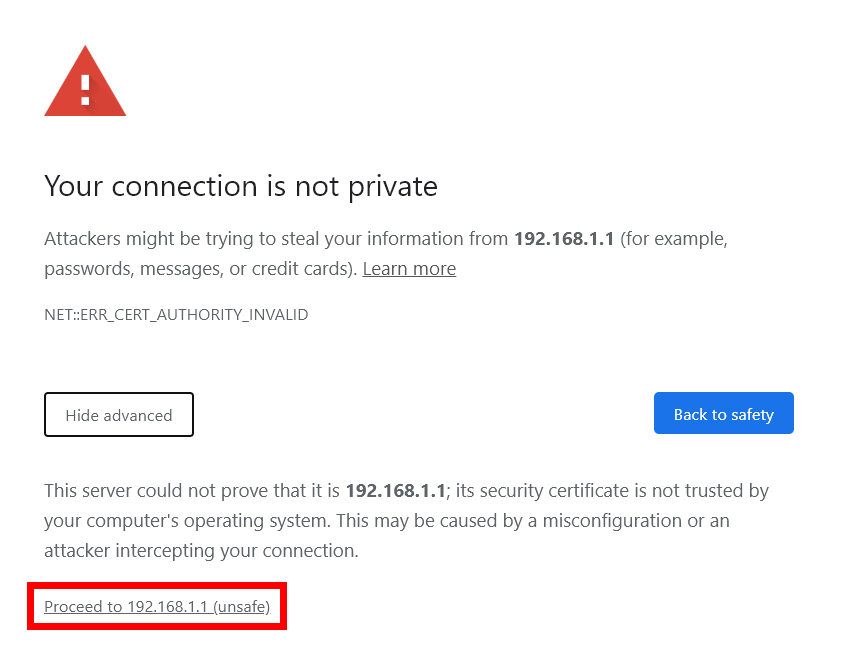
Langkah 2. Buka peramban web. Lalu ketik alamat IP router Anda ke bilah alamat. Peringatan privasi akan muncul. Cukup klik Lanjutan > Lanjutkan untuk melanjutkan.
Langkah 3. Selanjutnya, masukkan nama pengguna dan kata sandi router Anda di kotak. Klik Masuk.

Langkah 4. Klik Pemajuan Port/Pemicu Port di panel kiri. Buat aturan pemajuan port baru dan klik Tambah, lalu pilih Tambah Layanan Kustom.

Langkah 5. Masukkan nama untuk perangkat Anda di antarmuka Pemajuan Port, dan masukkan port yang ingin Anda teruskan di bidang port (jika Anda tidak yakin dengan protokol yang digunakan, pilih TCP/UDP atau Keduanya di bawah Jenis Layanan). Kemudian masukkan alamat IP (Alamat IPv4) dari perangkat yang ingin Anda teruskan portnya, lalu klik Terapkan untuk menyimpan perubahan.

Bagian 4. Hubungkan ke komputer kerja dari komputer rumah secara jarak jauh
Langkah 1. Pada komputer rumah Anda, cari Remote Desktop Connection di kotak Pencarian. Lalu buka.
Langkah 2. Masukkan alamat IP publik yang kita temukan di atas dan nama PC di antarmuka Remote Desktop Connection untuk membuat koneksi.
Langkah 3. Selanjutnya, Anda akan diminta memasukkan kata sandi komputer kerja untuk menyambungkannya. Setelah mengontrol komputer kerja, Anda dapat melakukan pengoperasian seperti Anda sedang duduk di depannya.
Setelah membaca materi di atas, Anda dapat membuat perbandingan singkat antara AnyViewer dan Remote Desktop Connection. AnyViewer mungkin lebih cocok untuk Anda daripada Remote Desktop Connection dalam hal berikut:
- AnyViewer memiliki prosedur instalasi yang lebih sederhana. Anda tidak perlu mengonfigurasi penerusan port atau menggunakan VPN karena kedua komputer berada di jaringan yang berbeda.
- AnyViewer mendukung edisi Windows Starter dan Home. Anda tidak perlu meningkatkan versi sistem Windows Anda.
- AnyViewer jauh lebih mudah digunakan. Anda dapat mencapai akses jarak jauh tanpa pengawasan tanpa alamat IP, nama PC, atau kata sandi komputer.
Kesimpulan
Postingan ini terutama memperkenalkan dua metode bekerja dari rumah di luar perusahaan, serta perbandingan singkat dari kedua alat tersebut, yaitu AnyViewer dan Remote Desktop Connection. Anda dapat membuat pilihan berdasarkan kebutuhan spesifik Anda.

