

9 Cara Teruji untuk Memperbaiki Berbagi Jaringan Windows 10/11 yang Tidak Berfungsi
Postingan ini adalah panduan pemecahan masalah yang intuitif untuk berbagi jaringan Windows 11 yang tidak berfungsi. Ini akan sangat membantu Anda jika Anda menghadapi masalah yang sama saat ingin melakukan berbagi file Windows. Silakan baca terus untuk mempelajari lebih lanjut.

Oleh Tyler / Diterbitkan pada September 16, 2026


Mengapa Windows 11 tidak dapat terhubung ke berbagi jaringan?
Halo, ada beberapa PC di kantor kami. Semua komputer dikonfigurasi untuk berbagi file jaringan melalui Internet. PC Win11 masih dapat melihat semua sumber daya di PC Win10, tetapi tidak ada satupun PC Win10 yang dapat melihat atau mengakses PC Win11. Saya ingin tahu mengapa berbagi jaringan Windows 11 tidak berfungsi dan bagaimana cara saya mengatasi masalah ini."
- Pertanyaan dari pengguna
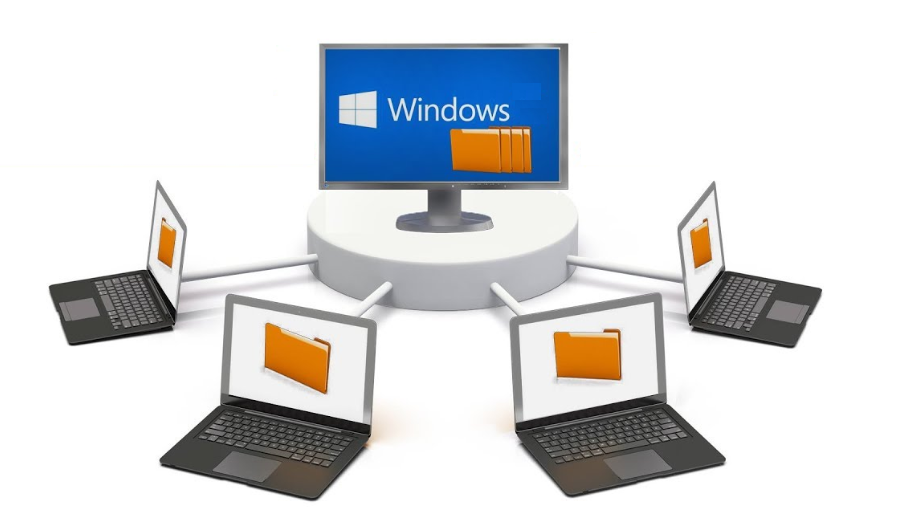
Berbagi jaringan adalah fitur Windows yang memungkinkan Anda untuk mengakses file dari komputer lain. Namun, berbagi file tidak pernah benar-benar bebas dari kesalahan atau berjalan mulus. Berbagi jaringan Windows yang tidak berfungsi sering kali terjadi karena pengaturan sistem yang salah, masalah dengan versi OS saat ini, kurangnya izin, dll. Untungnya, memperbaiki masalah ini relatif mudah. Silakan lanjutkan membaca.
Cara memperbaiki berbagi jaringan Windows 10/11 yang tidak berfungsi [9 solusi]
Jika Anda memerlukan bantuan untuk memperbaiki berbagi jaringan yang tidak berfungsi pada Windows 10/11, berikut adalah sembilan solusi untuk mengatasi masalah tersebut.
Solusi 1. Pastikan berbagi jaringan diaktifkan
Pertama, Anda perlu memastikan bahwa berbagi jaringan diaktifkan di komputer Anda.
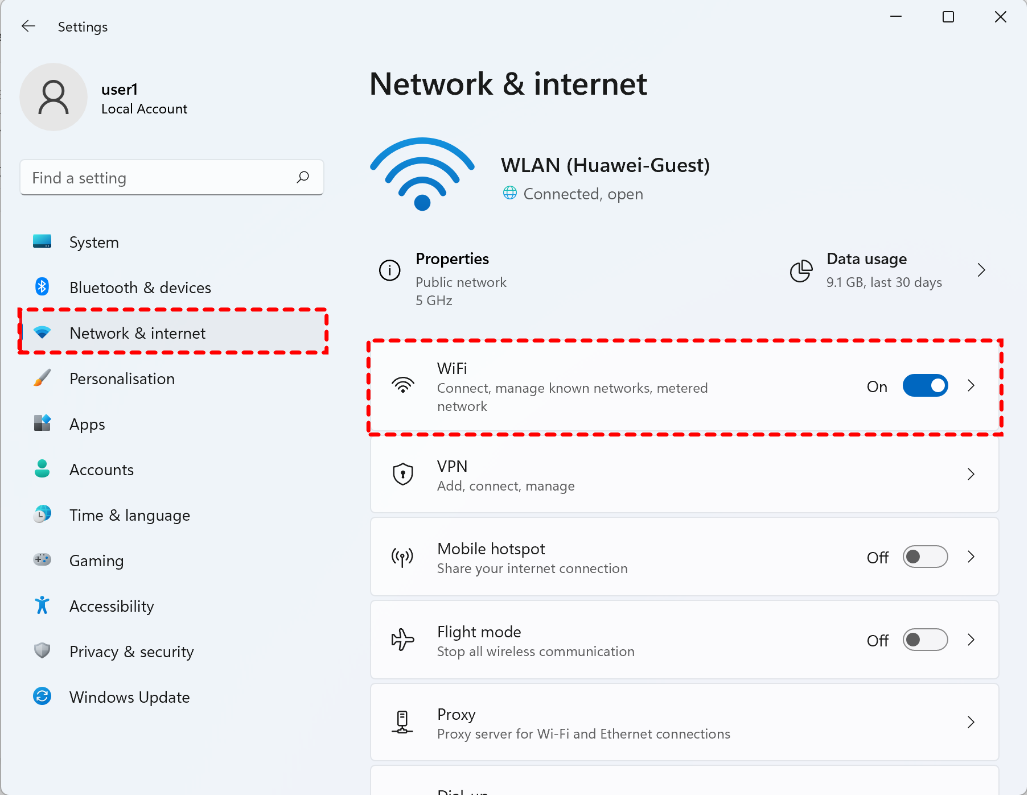
Langkah 1. Buka Pengaturan, klik Network & internet di panel kiri, dan klik opsi Wi-Fi atau Ethernet di sebelah kanan.
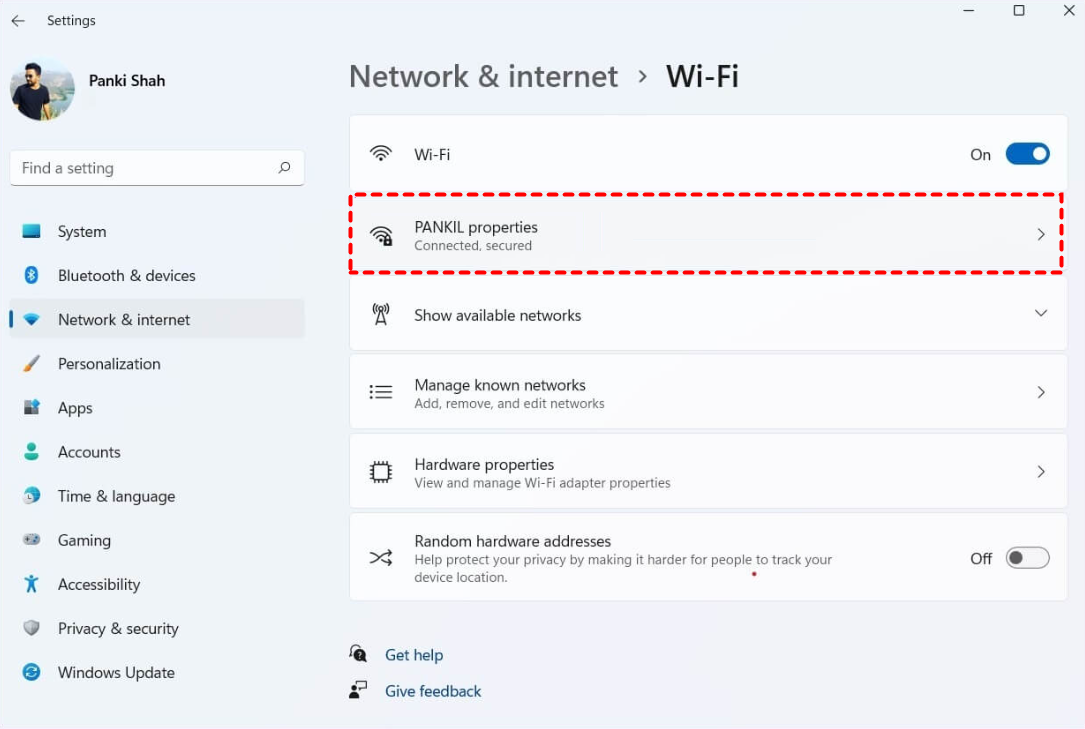
Langkah 2. Klik properti jaringan yang terhubung.
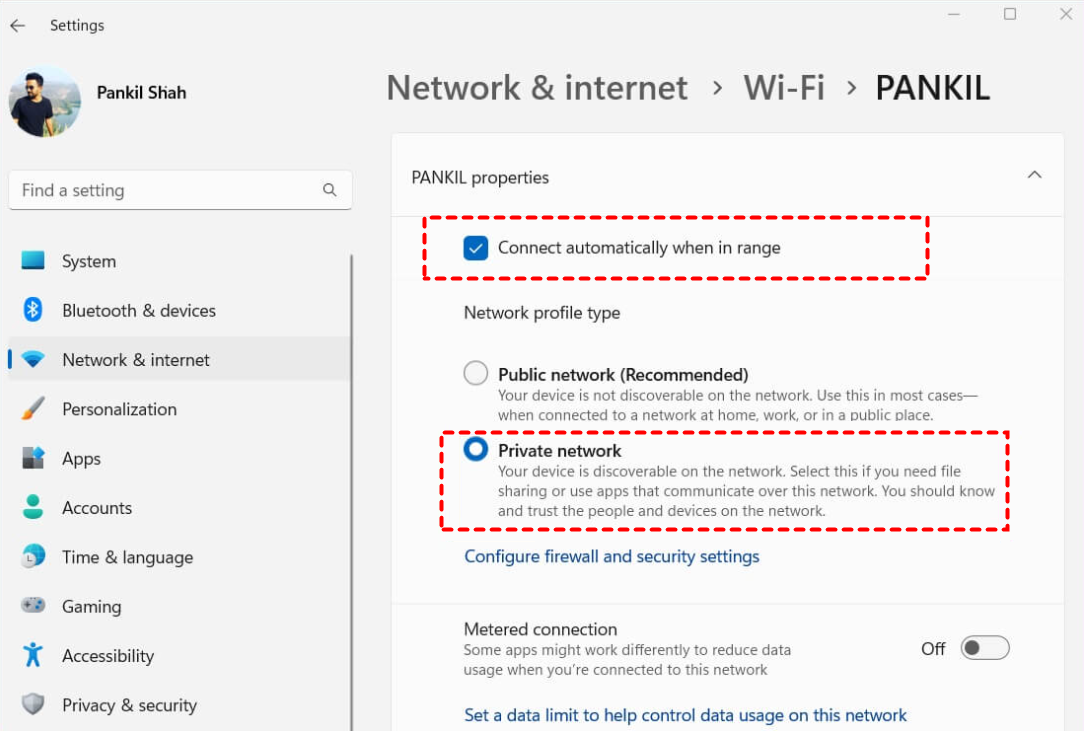
Langkah 3. Periksa Connect automatically when in range dan centang Private network di bawah Tipe profil jaringan. Kemudian Anda dapat berbagi file dengan komputer lain di jaringan tersebut.
Solusi 2. Periksa pembaruan Windows
Untuk mendapatkan peningkatan fitur, patch keamanan, dan perbaikan bug terbaru, Anda harus selalu memastikan Windows diperbarui.
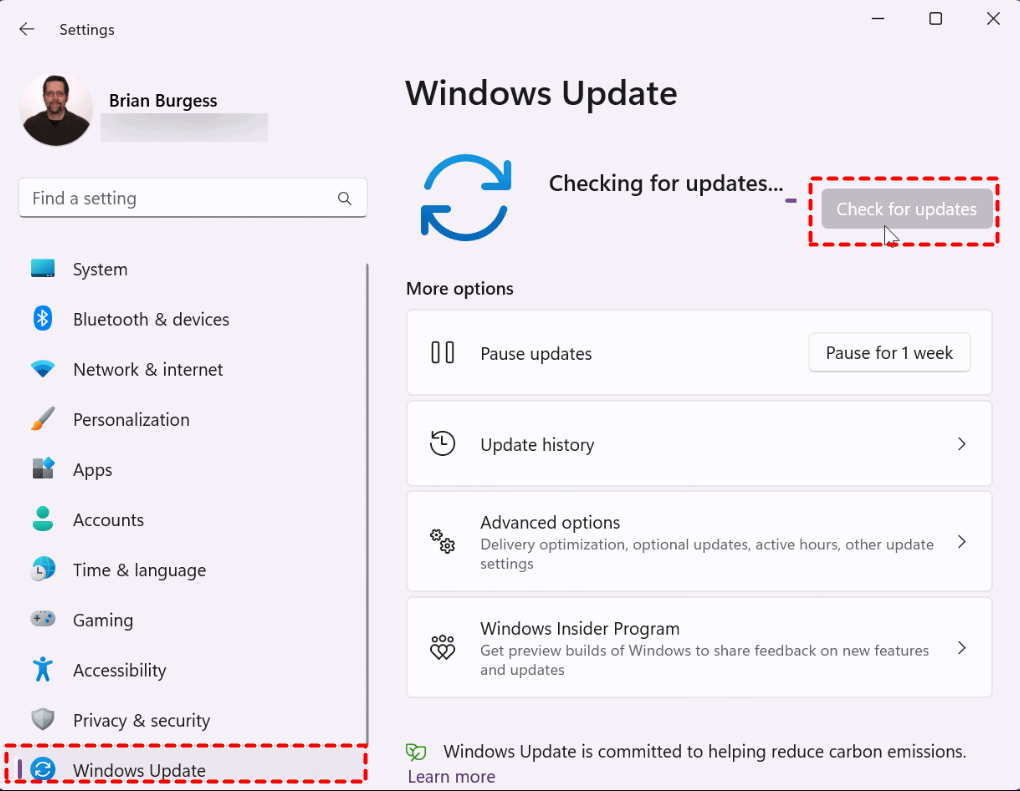
Buka Pengaturan > Windows Update, lalu klik Periksa pembaruan. Unduh dan instal pembaruan yang tersedia.
Solusi 3. Periksa pengaturan berbagi tingkat lanjut
Di Windows 11, kemampuan berbagi jaringan dan file diaktifkan secara default untuk jaringan privat. Anda dapat memeriksa ulang pengaturannya dan mengaktifkannya kembali jika berbagi file tidak berfungsi di Windows 11.
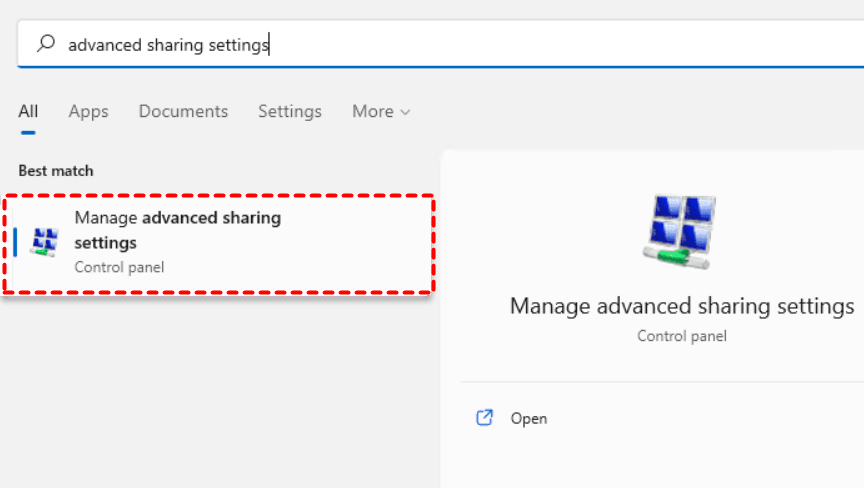
Langkah 1. Cari Kelola pengaturan berbagi tingkat lanjut di bilah pencarian lalu buka.
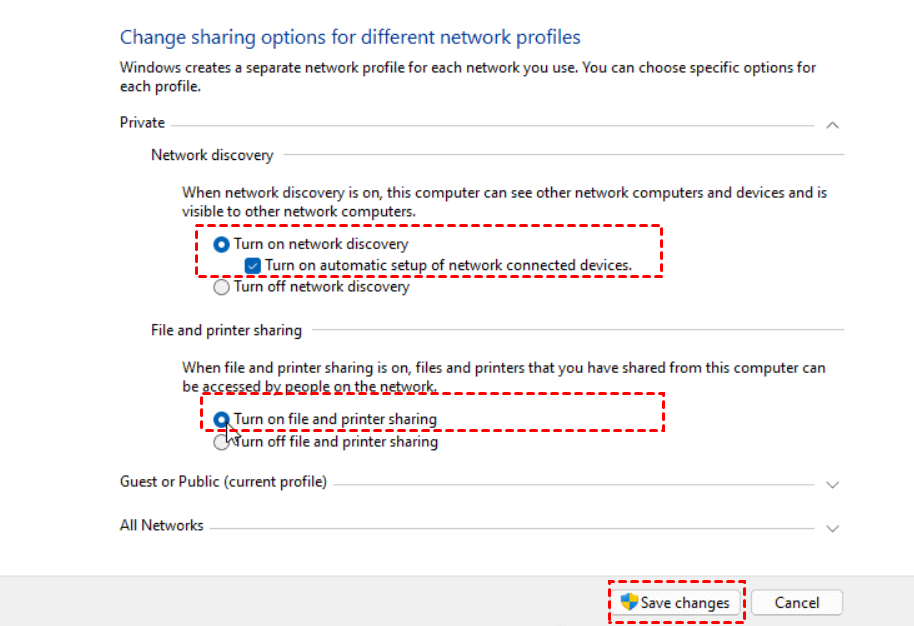
Langkah 2. Perluas menu Privat dan centang opsi berikut. Lalu klik Simpan perubahan.
- Aktifkan penemuan jaringan
- Aktifkan penyiapan otomatis perangkat yang terhubung ke jaringan.
- Aktifkan berbagi file dan printer
Solusi 4. Berikan izin ke folder berbagi
Masalah lain yang mungkin Anda alami adalah folder yang ingin Anda bagikan memerlukan pengaturan atau izin yang tepat.
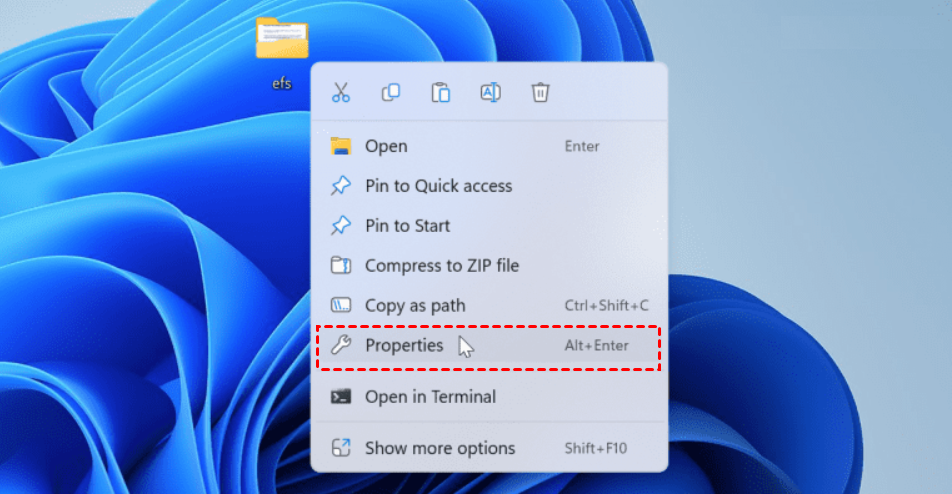
Langkah 1. Klik kanan folder yang ingin Anda bagikan, lalu pilih Properti.
Langkah 2. Buka tab Berbagi dan klik Berbagi Tingkat Lanjut.
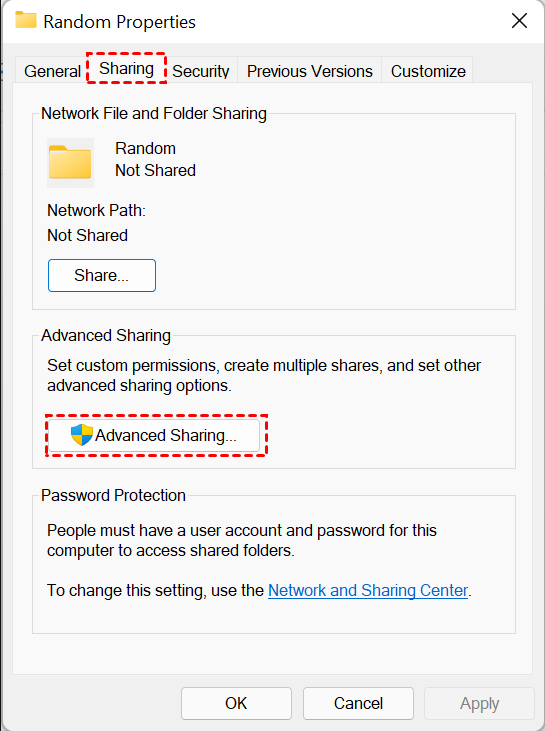
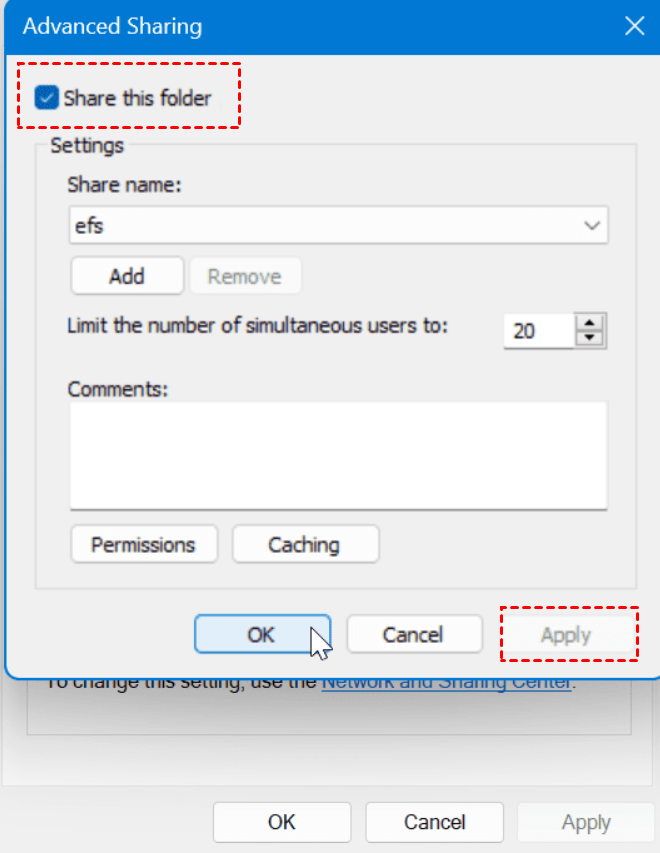
Langkah 3. Centang Bagikan folder ini dan klik Terapkan. Lalu klik Izin.
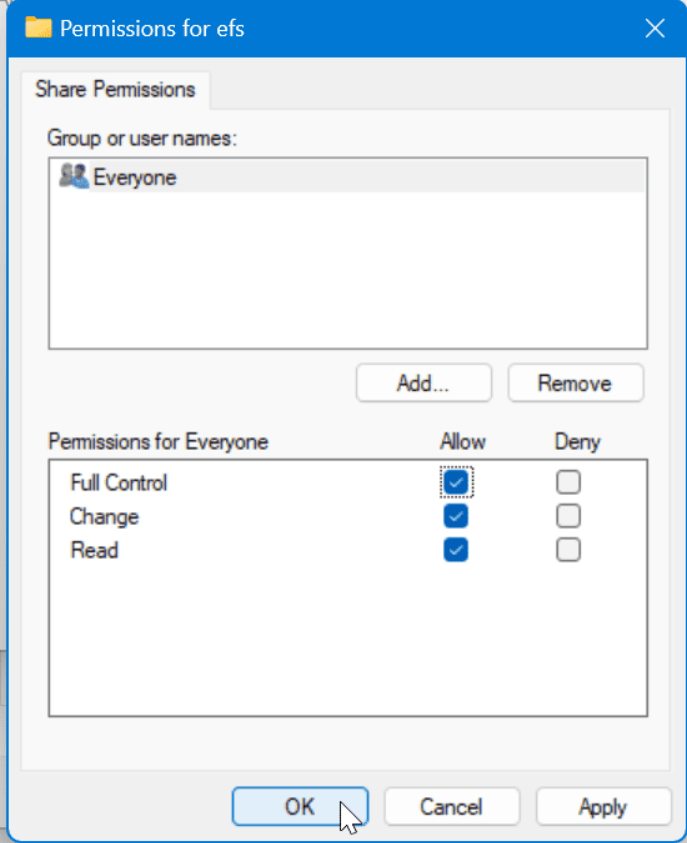
Langkah 4. Periksa opsi di bawah Permissions for Everyone.
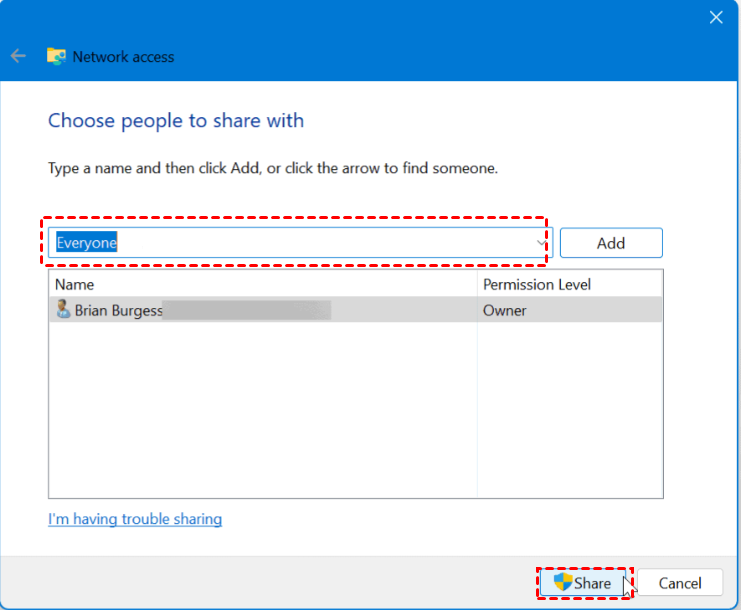
Langkah 5. Kembali ke antarmuka Sharing dan klik Share.
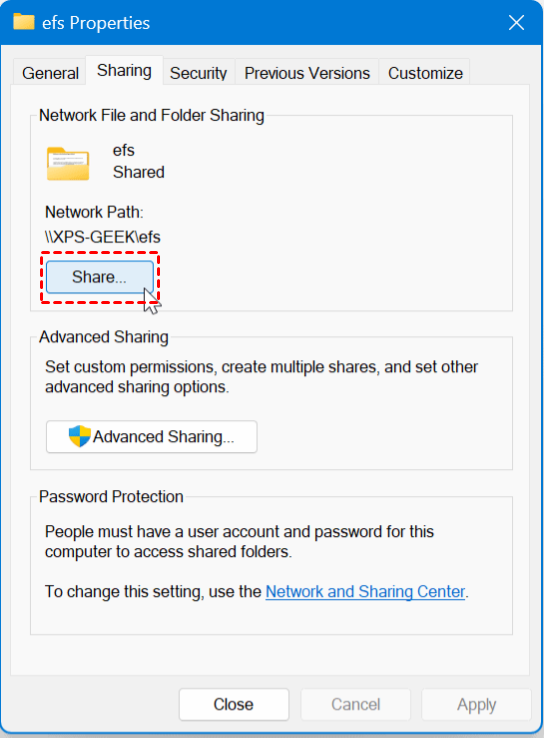
Langkah 6. Buka menu dropdown dan pilih Everyone can access this folder. Lalu klik Share.
Solusi 5. Nonaktifkan IPv6
Anda dapat menonaktifkan konektivitas IPv6 untuk memperbaiki masalah berbagi jaringan.
Langkah 1. Buka Control Panel dan navigasikan ke Network and Internet > Network and Sharing Center. Kemudian klik Change adapter settings.

Langkah 2. Klik dua kali koneksi jaringan yang sedang Anda gunakan, lalu pilih Properties.

Langkah 3. Nonaktifkan Internet Protocol Version 6 dan klik OK.

Solusi 6. Nonaktifkan berbagi yang dilindungi kata sandi
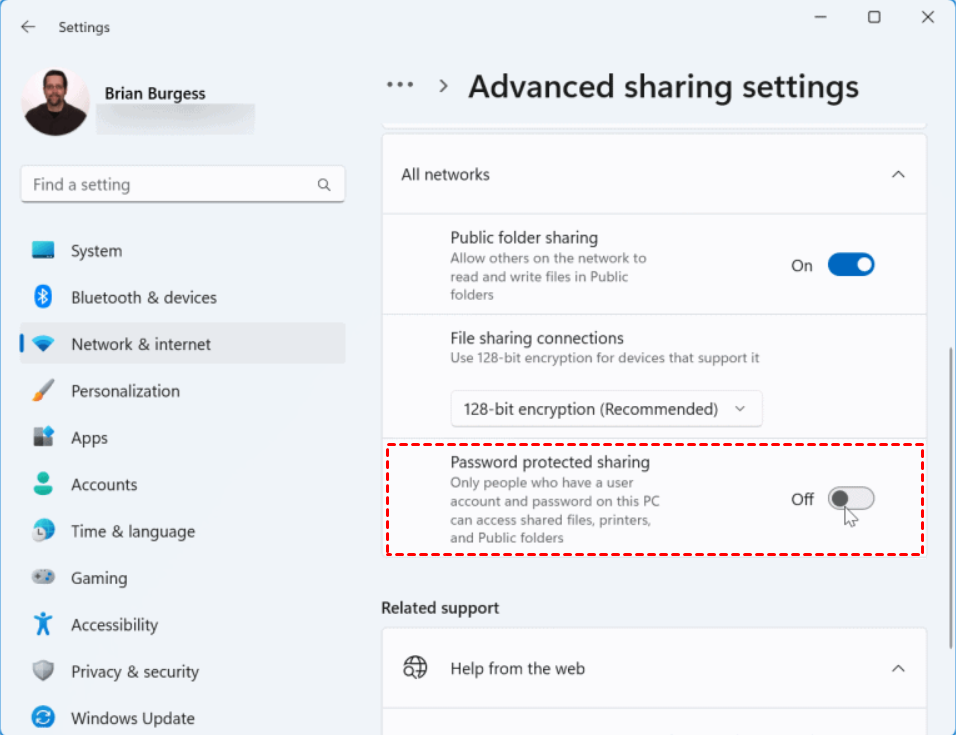
Pengguna yang mencoba mengakses file di jaringan harus memiliki kredensial jika berbagi yang dilindungi kata sandi diaktifkan. Untuk memperbaiki masalah ini, Anda dapat menonaktifkannya.
Cari Advanced sharing settings dan tekan Enter. Perluas All networks dan matikan Password protected sharing.
Solusi 7. Izinkan berbagi jaringan di Windows Firewall
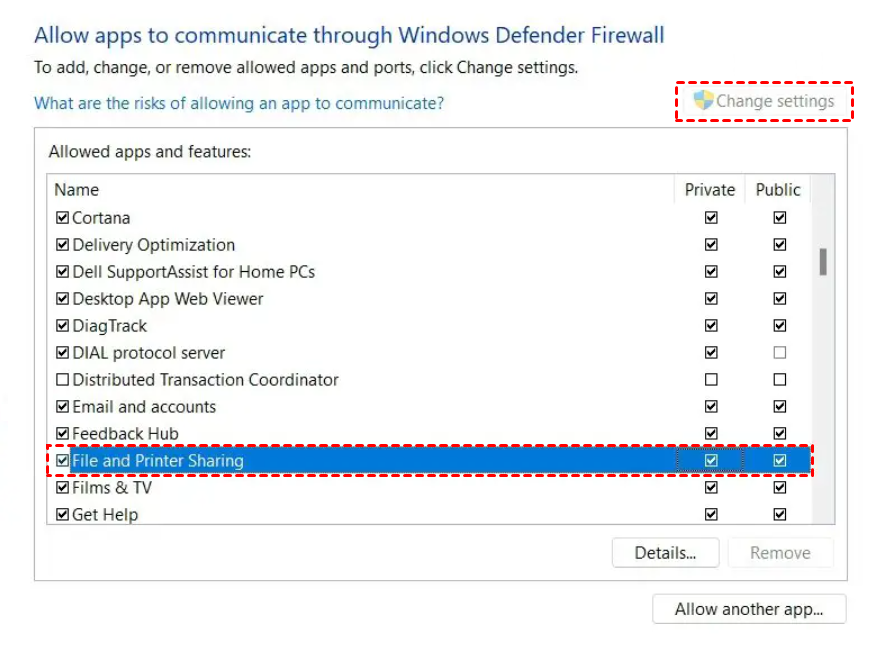
Selain Berkas Bersama (File Sharing), Windows Firewall dapat mengganggu pengoperasian fitur Windows yang efisien. Anda selalu dapat mengaktifkan opsi di pengaturan Windows Firewall untuk mengatasi masalah ini.
Langkah 1. Buka System and Security > Windows Defender Firewall di Control Panel. Pilih Allow an app or feature through Windows Defender Firewall.

Langkah 2. Klik tombol Change settings, lalu centang File and Printer Sharing.
Solusi 8. Aktifkan Dukungan Berbagi Berkas SMB 1.0/CIFS
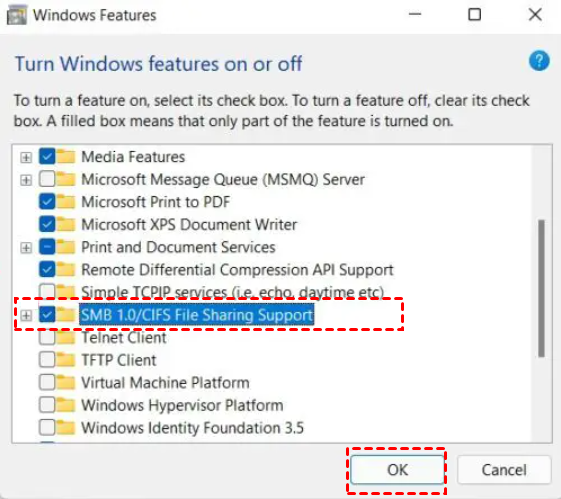
Pada pembaruan OS Windows terbaru, Microsoft memilih untuk menonaktifkan fitur SMB. Fitur ini merupakan salah satu komponen terpenting dari berbagi berkas. Namun, Anda tetap dapat memilih untuk mengaktifkan SMB 1.0.
Langkah 1. Masukkan Turn Windows features on or off di bilah pencarian dan buka.
Langkah 2. Cari dan centang SMB 1.0/ CIFS File Sharing Support. Lalu klik OK.
Solusi 9. Periksa driver jaringan
Apakah Anda masih mengalami masalah berbagi berkas tidak berfungsi di Windows 11? Mungkin ada driver jaringan yang rusak atau tidak kompatibel di PC Anda. Anda dapat memperbaiki masalah ini dengan memperbarui driver jaringan PC Anda yang bermasalah dalam situasi ini.
Langkah 1. Tekan Win + X dan pilih Device Manager.

Langkah 2. Temukan dan klik kanan driver jaringan yang relevan lalu klik Update driver.
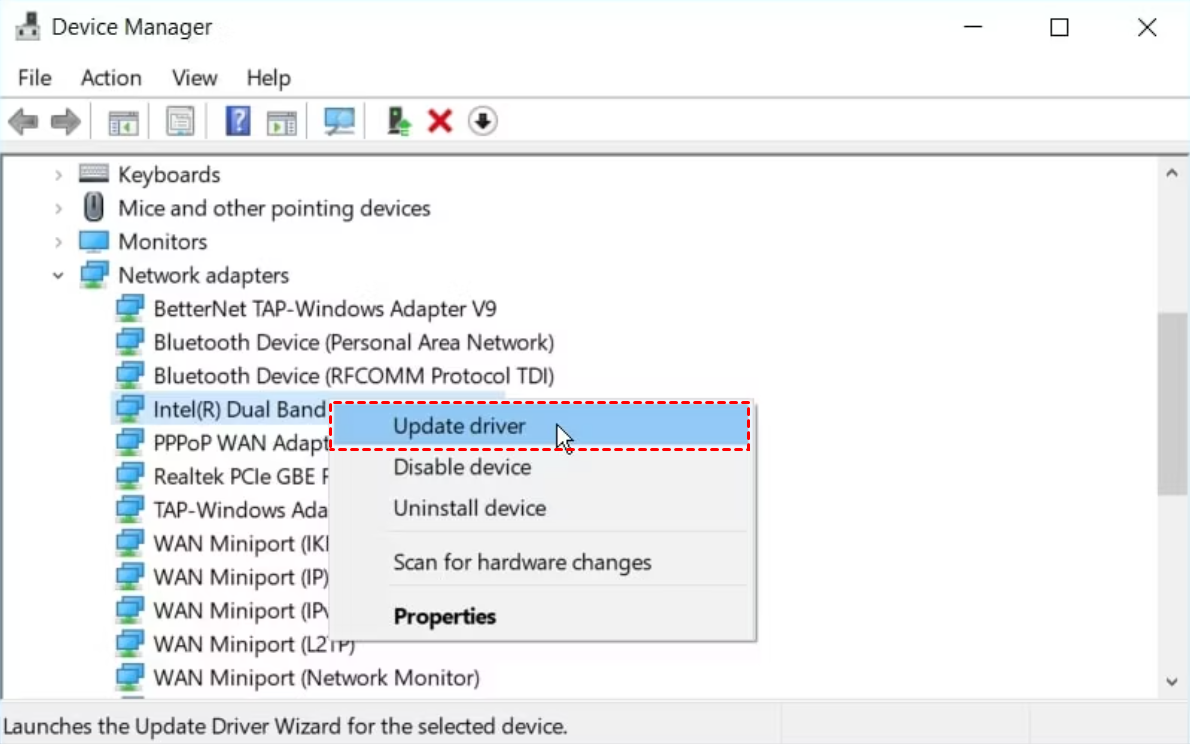
Langkah 3. Pilih Cari secara otomatis untuk perangkat lunak driver yang diperbarui, lalu selesaikan petunjuk pada layar berikutnya.
Kiat bonus: Berbagi sumber daya antarperangkat dengan satu klik
Jika Anda perlu sering berbagi sumber daya antarperangkat. Dalam hal ini, kami menyarankan untuk menggunakan perangkat lunak akses jarak jauh terbaik AnyViewer yang memungkinkan Anda mengirim atau menerima file dengan mudah antara komputer Windows dengan satu klik.
AnyViewer bukan hanya alat transfer file profesional. Perangkat ini juga memungkinkan Anda melakukan akses tanpa pengawasan, transfer file dalam sesi jarak jauh, beberapa sesi, dan lainnya, sehingga secara signifikan meningkatkan produktivitas kerja.
Anda mungkin khawatir tentang keamanan data, tetapi AnyViewer adalah produk yang sangat aman karena memiliki enkripsi ujung-ke-ujung yang kuat dengan algoritma 256-Bit Elliptic Curve Cryptography (ECC).
Unduh AnyViewer di perangkat Anda dan lihat cara melakukan transfer file satu klik.
Langkah 1. Pada perangkat host, luncurkan AnyViewer, daftar akun dengan mengklik Daftar, dan masuk.

Langkah 2. Gunakan kredensial masuk yang sama dengan host untuk masuk ke AnyViewer di perangkat klien.

Langkah 3. Buka antarmuka Perangkat untuk melihat daftar perangkat Anda yang ditetapkan. Klik perangkat jarak jauh yang ingin Anda ajak berbagi file, lalu klik Transfer file.

Langkah 4. Jendela Transfer File akan muncul. PC jarak jauh ditampilkan di sisi kanan, dan PC lokal ditampilkan di sisi kiri. Klik panah kanan untuk mengirim file yang dipilih dari PC lokal ke PC jarak jauh dan sebaliknya.

Di bagian bawah kotak terdapat status yang relevan. Untuk mengontrol prosedur transfer, gunakan menu klik kanan.

Kesimpulan
पोस्ट में Windows 11 पर काम न करने वाली नेटवर्क शेयरिंग को ठीक करने का तरीका बताया गया है। चूंकि Windows फ़ाइल शेयरिंग सुविधा को अधिक सहज बनाने की आवश्यकता है, इसलिए डिवाइस के बीच फ़ाइलें जल्दी और सुरक्षित रूप से स्थानांतरित करने के लिए AnyViewer एक बेहतर विकल्प है।

