

Cara Mengaktifkan Wake on LAN untuk Menyalakan Komputer Windows 10/11
Artikel ini memperkenalkan cara mengatur dan menggunakan Wake-on-LAN untuk menyalakan komputer Windows Anda. Kami menawarkan panduan lengkap beserta gambar untuk melakukan tugas ini. Jika Anda ingin membangunkan komputer yang hibernate dan mengendalikannya dari jarak jauh, Anda berada di tempat yang tepat.

Oleh Tyler / Diterbitkan pada September 16, 2026


Apa yang dimaksud dengan Wake-on-LAN?
Apa itu Wake-on-LAN? Dan bagaimana cara kerja Wake-on-LAN? Wake-on-LAN (WOL) adalah protokol standar industri untuk membangunkan komputer dari jarak jauh dari status daya rendah. Meskipun konsep "mode daya rendah" telah berkembang dari waktu ke waktu, kita tetap dapat menggunakannya untuk merujuk pada situasi di mana komputer "tidur (sleep), hibernasi, atau dimatikan" tetapi tetap tersambung ke sumber listrik.
Wake-on-LAN memungkinkan Anda untuk tetap mengakses file dan aplikasi Anda sementara PC tetap berada dalam mode daya rendah untuk menghemat listrik, yang berguna jika Anda berniat untuk mengakses komputer Anda dari jarak jauh untuk alasan apa pun, bahkan jika komputer sedang tidur, berhibernasi, atau dimatikan.
Cara mengaktifkan Wake-on-LAN untuk menyalakan komputer Anda dari jarak jauh
Di bagian ini, kami akan menunjukkan kepada Anda cara mengaktifkan Wake-on-LAN pada komputer Windows 10/11 dan cara membangunkan komputer Anda dengan perangkat lunak Wake-on-LAN, NirSoft WakeMeOnLAN.
Bagian 1. Mengaktifkan Wake-on-LAN di Windows
Sebelum mempelajari cara melakukan Wake-on-LAN, pastikan router jaringan Anda telah disetel dengan benar untuk memungkinkan Anda mengakses PC, yang mencakup pengoperasian aturan firewall yang diperlukan. Untuk sebagian besar router rumahan, mengetik http://192.168.0.1atau http://192.168.1.1 di peramban web Anda akan membawa Anda ke menu pengaturan perumahan.
Ketika router Anda telah dikonfigurasi dengan benar, ikuti langkah-langkah berikutnya untuk mengaktifkan fitur Wake-on-LAN pada PC Windows Anda. Anda harus menyetel adapter jaringan Anda agar merespons Magic Packet.
Langkah 1. Klik kanan pada menu Start dan klik Device Manager.

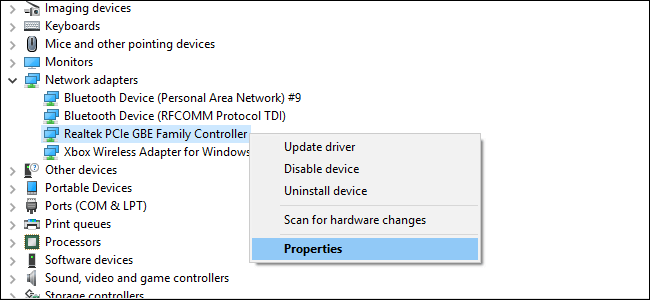
Langkah 2. Cari dan buka kategori Network adapters. Klik kanan adapter jaringan yang sedang Anda gunakan dan klik Properties.
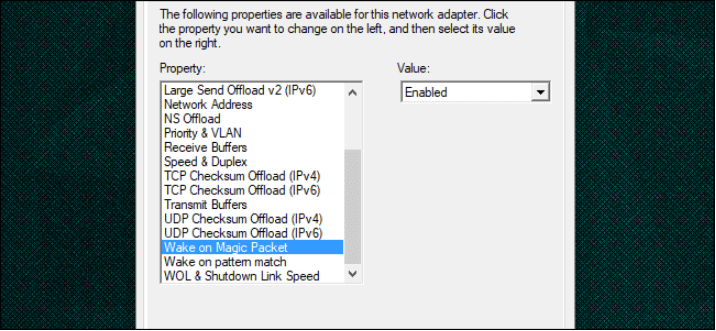
Langkah 3. Buka tab Advanced, pilih opsi Wake on Magic package, dan pilih Enabled dari menu tarik-turun Value.
Langkah 4. Beralih ke tab Power Management, centang Allow this device to wake the computer, dan tekan OK untuk mengonfigurasi pengaturan baru Anda.
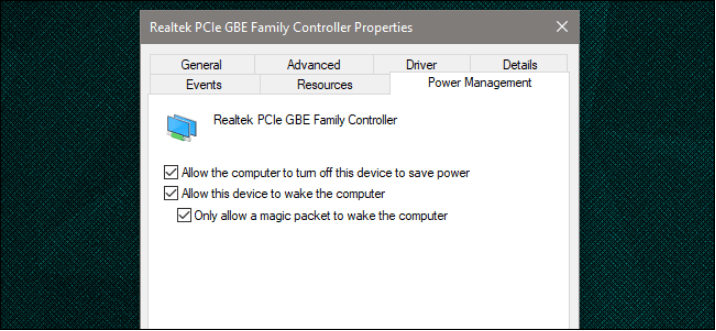
Setelah pengaturan disimpan, komputer Anda seharusnya siap untuk dinyalakan oleh paket magic Wake-on-LAN yang dikirim oleh komputer lain.
Bagian 2. Menyalakan komputer dengan Paket Magic Wake-on-LAN
Untuk menyalakan komputer Windows Anda dari jarak jauh melalui Wake-on-LAN, Anda memerlukan perangkat lunak pada komputer lokal yang mampu mengirimkan Paket Magic WOL. Di sini kami akan menggunakan NirSoft WakeMeOnLAN sebagai contoh. Anda dapat mengunduhnya dari situs web NirSoft.
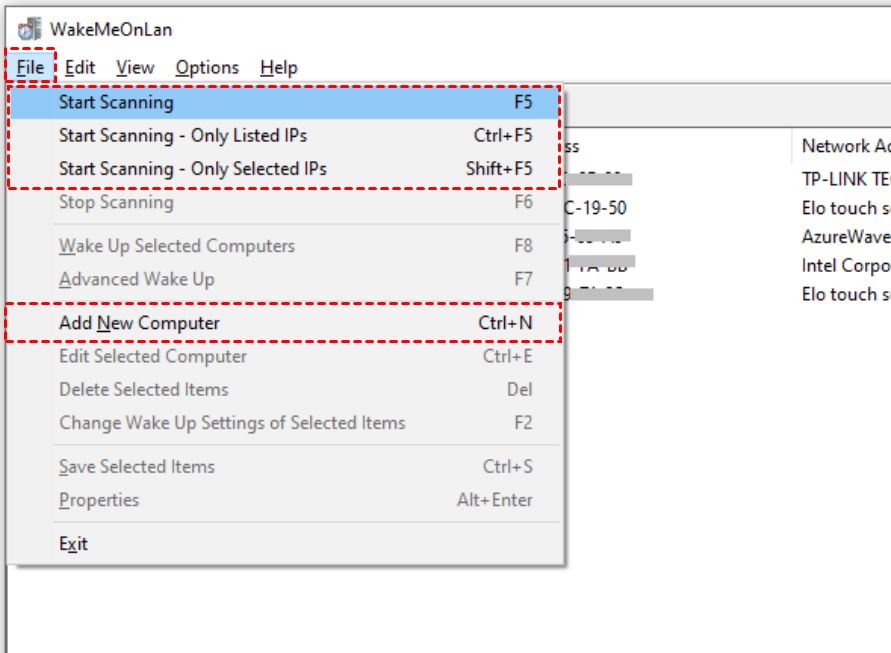
Langkah 1. Jalankan perangkat lunak, cari PC yang mendukung WOL dengan mengklik File > Start Scanning, atau tambahkan PC secara manual dengan mengklik File > Add New Computer.
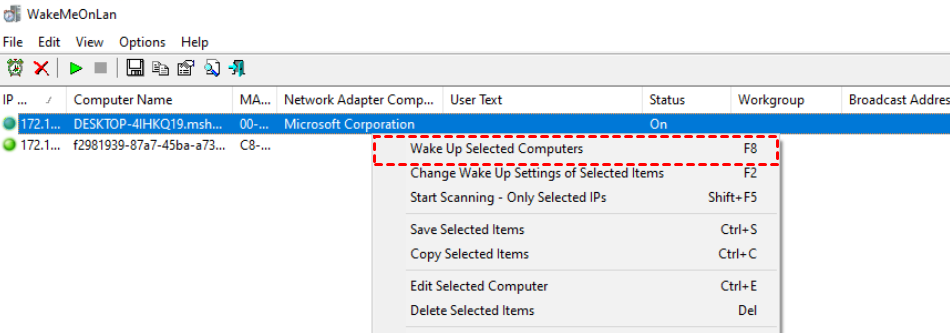
Langkah 2. Kemudian Anda dapat melihat daftar PC, klik kanan pada PC yang ingin Anda nyalakan, dan klik Wake Up Selected Computers.
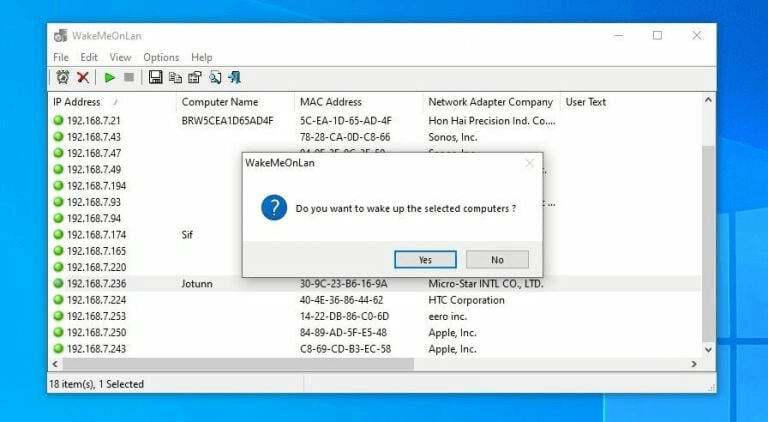
Langkah 3. Klik Yes, lalu komputer Anda akan dinyalakan.
Cara mengakses komputer yang dinyalakan dari jarak jauh
Sekarang Anda dapat menggunakan perangkat lunak akses jarak jauh seperti AnyViewer untuk mengakses komputer Anda dari mana saja. AnyViewer memungkinkan metode yang fleksibel untuk koneksi jarak jauh dan transfer file.
- Kontrol Jarak Jauh: Mudah mengakses dan mengontrol perangkat Windows dari mana saja, ideal untuk kerja jarak jauh dan dukungan teknis.
- Berbagi & Pencerminan Layar: Bagikan atau cerminkan layar Anda secara real-time untuk memudahkan presentasi, kolaborasi, atau pelatihan.
- Transfer File: Transfer file dua arah yang aman dan cepat antara perangkat lokal dan jarak jauh untuk meningkatkan produktivitas.
- Manajemen Pengguna & Izin: Kontrol akses berbasis peran untuk mengelola beberapa pengguna dan menentukan tingkat izin, sangat cocok untuk kolaborasi tim.
- Obrolan Real-Time: Obrolan teks bawaan selama sesi jarak jauh untuk meningkatkan komunikasi dan koordinasi.
- Akses Tanpa Pengawasan: Atur akses tanpa pengawasan ke perangkat jarak jauh untuk ketersediaan 24/7 tanpa konfirmasi manual.
- Dukungan Lintas Platform: Kompatibel dengan Windows, macOS, iOS, dan Android, memungkinkan koneksi jarak jauh di berbagai perangkat.
Anda juga dapat mengatur Mulai AnyViewer dengan Windows dan Cegah perangkat tidur otomatis saat Anda berada dalam sesi jarak jauh, yang memudahkan Anda untuk mengakses komputer jarak jauh tanpa pengawasan kapan saja.
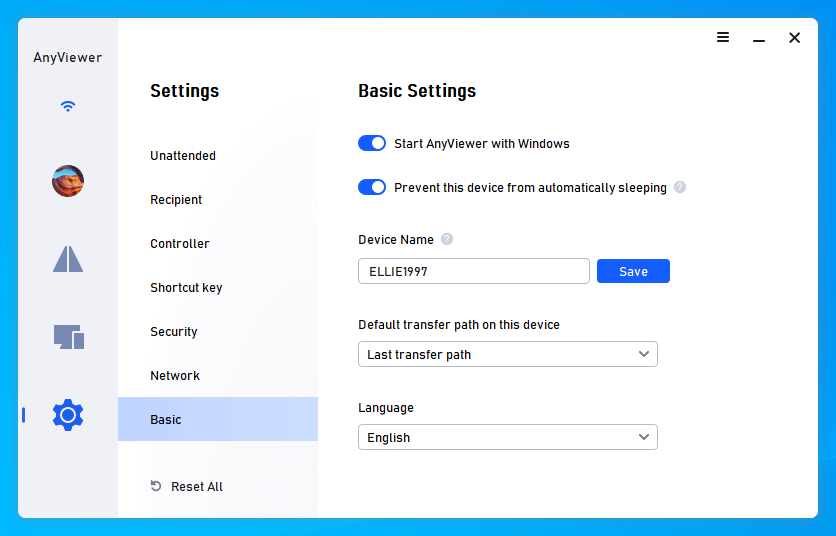
Unduh AnyViewer di perangkat Anda, dan ikuti langkah-langkah berikut untuk memulai akses jarak jauh tanpa pengawasan.
Langkah 1. Jalankan AnyViewer di komputer jarak jauh, buka Masuk, dan Daftar.

Langkah 2. Jalankan AnyViewer di komputer lokal, masuk ke akun yang sama, dan di sini Anda dapat melihat perangkat yang ditetapkan.

Langkah 3. Buka Perangkat, pilih komputer yang ingin Anda akses secara jarak jauh, lalu klik Kontrol sekali klik.

Saat Anda membuat koneksi, terdapat banyak operasi bawaan dari bilah alat.

- Catatan: Anda juga dapat meningkatkan ke paket Professional atau Enterprise, maka hak istimewa berikut akan menjadi milik Anda.
- Tetapkan lebih banyak perangkat.
- Lebih banyak saluran koneksi bersamaan untuk paket Enterprise.
- Lebih banyak sesi simultan.
- Terhubung dalam mode privasi untuk melindungi privasi Anda secara optimal.
- Gambar berkualitas sangat tinggi.
- Penyebaran massal AnyViewer pada beberapa perangkat.
- Kecepatan transfer file yang sangat cepat.
- Tetikus game dengan rotasi 3D dalam tampilan sudut pandang orang pertama.
FAQ:
Q1: Apakah Wake-on-LAN aman?
Wake-on-LAN adalah layanan yang umum digunakan pada jaringan lokal dan tidak menimbulkan risiko keamanan jika keamanan jaringan diterapkan dengan memadai. Sistem WOL hanya dapat menyalakan komputer, dan batasan hak istimewa akses perangkat yang sudah ada tetap berlaku; dengan demikian, penyusup tetap memerlukan nama pengguna dan kata sandi untuk akun tersebut.
Q2: Apakah Wake-on-LAN berfungsi jika komputer dimatikan?
Wake-on-LAN dapat menyalakan komputer meskipun komputer dimatikan sepenuhnya. Fungsi WOL bukan hanya untuk saat komputer dalam mode Sleep.
Q3: Apakah Wake-on-LAN hanya berfungsi melalui WiFi?
Agar Wake-on-LAN berfungsi, komputer harus memiliki koneksi internet dan tersambung ke sumber listrik. Wake-on-LAN dapat diatur untuk menggunakan Ethernet atau Nirkabel.
Q4: Berapa lama waktu yang dibutuhkan Wake-on-LAN?
Dibutuhkan sekitar 45 detik hingga server menyala.
Kesimpulan
Post ini memperkenalkan cara mengaktifkan Wake-on-LAN pada komputer Windows dan cara membangunkan komputer yang "mati" menggunakan Wake-on-LAN Magic Packet. Selain perangkat lunak WOL, Anda mungkin memerlukan perangkat lunak remote desktop untuk membantu Anda mengakses komputer yang telah dihidupkan dari jarak jauh. Dalam hal ini, AnyViewer bisa menjadi pilihan terbaik untuk Anda.

