

7 Cara Mengatasi Masalah Tidak Dapat RDP ke Server
Jika Anda tidak dapat RDP ke server, panduan ini membantu memperbaikinya dengan cepat. Pelajari cara mengatasi jalur jaringan, izin, dan pengaturan keamanan untuk mengembalikan koneksi remote Anda kembali online.

Oleh Tyler / Diperbarui pada March 2, 2026


Ketidakmampuan untuk RDP ke server adalah kefrustrasian umum bagi administrator TI dan pekerja jarak jauh. Remote Desktop Protocol (RDP) adalah alat yang tangguh, tetapi karena mengandalkan rantai izin jaringan, layanan, dan protokol keamanan yang kompleks, satu saja kerusakan dalam rantai tersebut dapat membuat seluruh sistem offline.
Baik Anda menghadapi pop-up "Remote Desktop tidak dapat terhubung ke komputer jarak jauh" atau layar hitam misterius, panduan ini menyediakan metodologi langkah demi langkah untuk mendiagnosis dan menyelesaikan masalah.
7 Cara Terbukti untuk Memperbaiki "Tidak Dapat RDP ke Server"
Ikuti tujuh metode pemecahan masalah ini secara berurutan untuk mengidentifikasi dan menyelesaikan akar penyebab kegagalan koneksi Anda.
Cara 1. Mendiagnosis Kegagalan Jaringan
Tidak adanya jalur komunikasi yang valid adalah alasan paling mendasar mengapa klien tidak dapat terhubung. Cara termudah untuk mendiagnosis masalah ini adalah melalui proses eliminasi.
- Uji Konektivitas: Cobalah untuk membangun sesi dari klien yang berhasil terhubung sebelumnya. Ini membantu menentukan apakah masalah spesifik pada klien individu, jaringan lokal, atau server itu sendiri.
- Persempit Cakupan: Jika Anda menduga jaringan yang bermasalah, periksa apakah masalahnya terisolasi. Misalnya, apakah masalah memengaruhi koneksi nirkabel tetapi tidak kabel? Apakah unik untuk lalu lintas VPN atau subnet tertentu?
- Uji Ping: Buka command prompt dan ketik "ping [Server_IP]". Jika Anda mendapatkan "Request timed out," server sedang offline atau jalur jaringan terblokir.
Cara 2. Menyelesaikan Masalah Firewall
Mudah untuk mengabaikan gagasan bahwa firewall dapat berkontribusi pada masalah RDP, tetapi itu adalah salah satu penyebab paling umum. Banyak organisasi memblokir lalu lintas RDP keluar untuk mencegah akses jarak jauh yang tidak sah, atau mereka memerlukan VPN agar koneksi dapat "dilihat" oleh server.
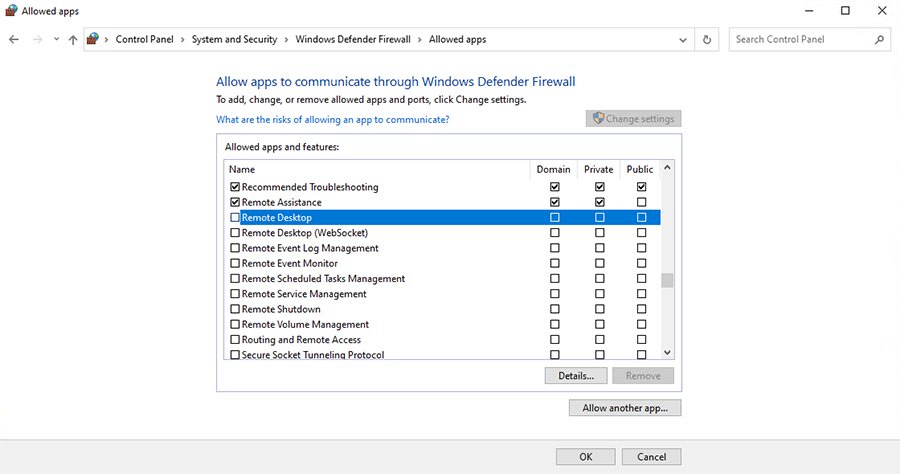
Untuk menghindari masalah firewall, pastikan Port 3389 terbuka di semua firewall antara klien dan server. Untuk memeriksa pengaturan Windows Defender Firewall:
Langkah 1. Buka Control Panel (ketik "control" di prompt Run).
Langkah 2. Buka System and Security > Windows Defender Firewall.
Langkah 3. Klik Allow an App or Feature Through Windows Defender Firewall.
Langkah 4. Pastikan Remote Desktop dicentang untuk jaringan Private dan Public (meskipun Public harus digunakan dengan hati-hati).
Langkah 5. Klik OK.
Cara 3. Memperbaiki Masalah Sertifikat SSL
Sertifikat keamanan sangat penting untuk produk VDI (Infrastruktur Desktop Virtual) modern yang menggunakan enkripsi SSL. Namun, sertifikat dapat menyebabkan gangguan konektivitas jika tidak dikelola dengan benar.
Faktor Kepercayaan: Komputer klien harus mempercayai Otoritas Sertifikat (CA) yang menerbitkan sertifikat server. Jika organisasi Anda menggunakan sertifikat internal, Anda harus menambahkan sertifikat root secara manual ke penyimpanan klien.
Langkah-langkah untuk Mengimpor Sertifikat Root:
Langkah 1. Ketik "mmc" di prompt Windows Run.
Langkah 2. Buka File > Add/Remove Snap-in.
Langkah 3. Pilih Certificatesb Add > Computer Account > Local Computer > Finish.
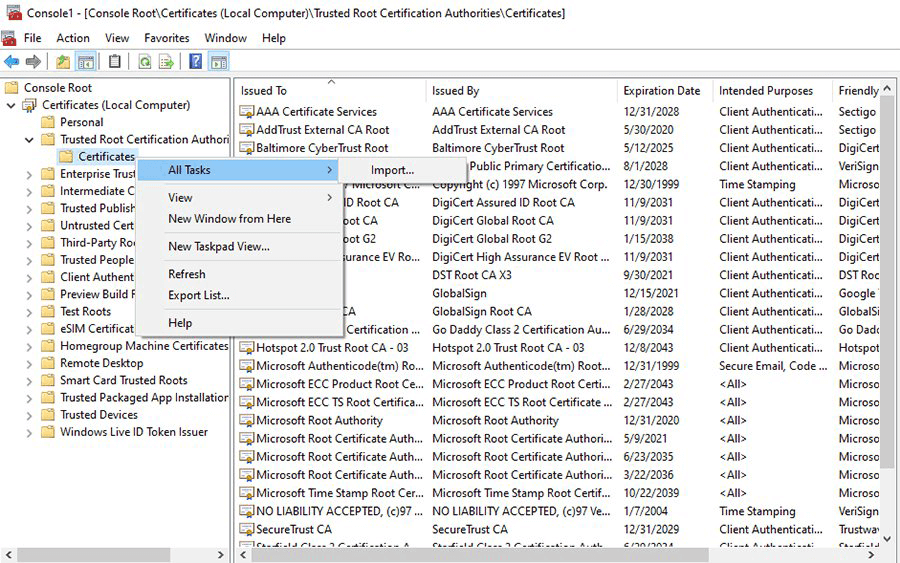
Langkah 4. Arahkan ke Certificates (Local Computer) > Trusted Root Certification Authorities > Certificates.
Langkah 5. Jika CA Anda tidak tercantum, klik kanan pada folder dan pilih All Tasks > Import.
Cara 4. Pemecahan Masalah DNS
Masalah DNS adalah "pembunuh senyap" dari sesi RDP. Jika administrator mengubah alamat IP server, klien mungkin masih mencoba mencapai IP lama karena cache DNS-nya belum diperbarui.
Langkah 1: Hapus Cache DNS
Ini "mengatur ulang" memori komputer Anda tentang alamat IP, memaksanya untuk mencari lokasi server yang terkini.
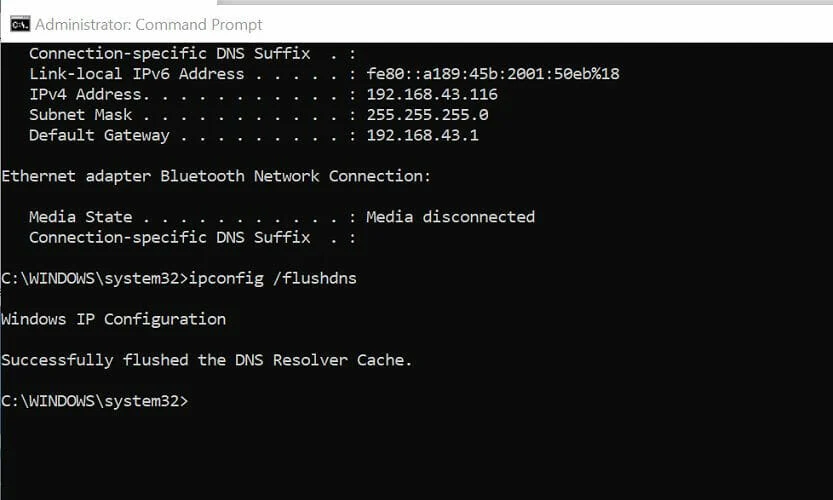
- Tekan Win R, ketik cmd, dan tekan Ctrl Shift Enter untuk membuka Command Prompt yang ditingkatkan.
- Ketik perintah berikut dan tekan Enter: ipconfig /flushdns
- Hasil: Jika berhasil, Anda akan melihat pesan konfirmasi. Coba sambungkan lagi.
Langkah 2: Uji Koneksi via Alamat IP
Melewati nama host adalah cara tercepat untuk mengonfirmasi apakah DNS adalah penyebabnya.
- Daripada mengetikkan nama server (misalnya, Office-PC-01) ke klien RDP, ketikkan Alamat IP Langsung server (misalnya, 192.168.1.50).
- Diagnosis: Jika koneksi berfungsi menggunakan IP tetapi gagal menggunakan nama, DNS Anda pasti bermasalah.
Langkah 3: Verifikasi Pengaturan Server DNS
- Jika PC Anda mengarah ke server DNS yang salah, PC tidak akan pernah menemukan host RDP internal Anda.
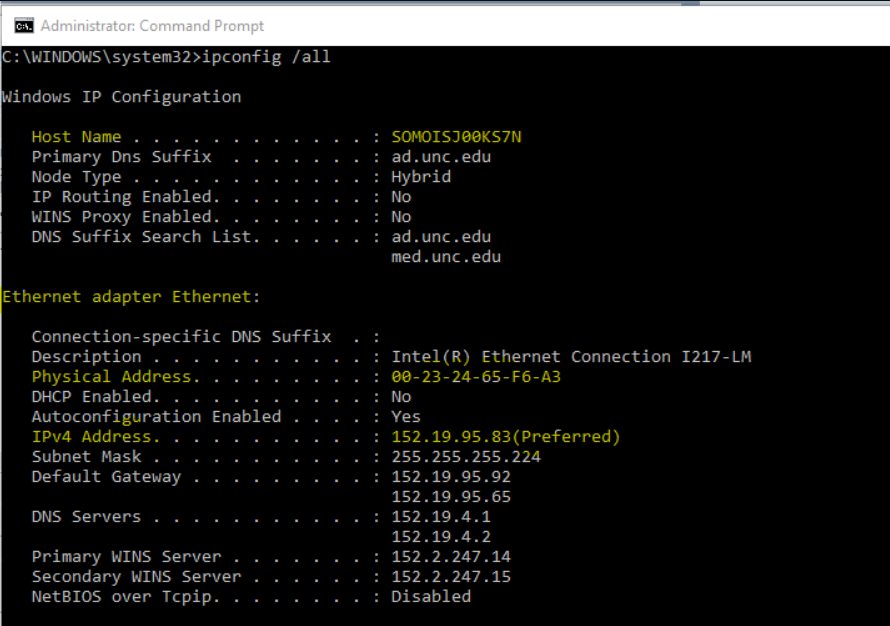
- Di Command Prompt, ketik ipconfig /all dan tekan Enter.
- Temukan adaptor jaringan aktif Anda dan cari entri DNS Servers.
Langkah 4: Perbaiki Pengaturan Server DNS
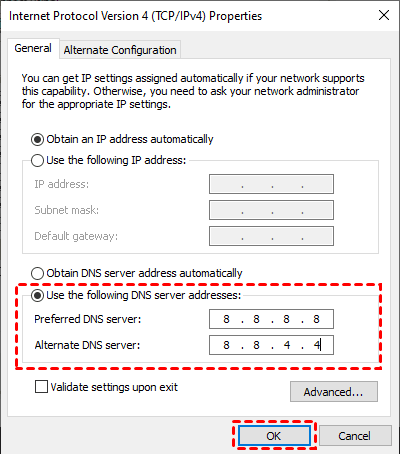
Jika server DNS yang terdaftar salah (misalnya, server publik seperti 8.8.8.8, bukan server perusahaan Anda):
- Buka Control Panel > Network and Sharing Center > Change adapter settings.
- Klik kanan koneksi Anda > Properties.
- Pilih Internet Protocol Version 4 (TCP/IPv4) > Properties.
- Pilih Use the following DNS server addresses dan masukkan IP DNS organisasi Anda.
Cara 5. Masalah Izin dan Lisensi
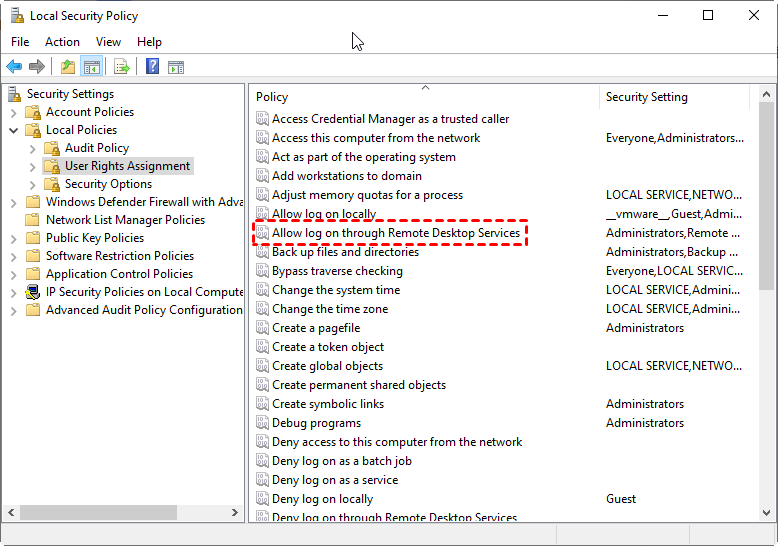
Bahkan jika jaringan bersih, server mungkin menolak Anda jika tidak memiliki "kunci" yang tepat. Pengguna harus diberikan hak Logon Through Remote Desktop Services.
Cara Memberikan Izin:
Langkah 1. Jalankan "gpedit.msc" di server.
Langkah 2. Arahkan ke Computer Configuration > Windows Settings > Security Settings > Local Policies > User Rights Assignment.
Langkah 3. Klik dua kali Allow log on through Remote Desktop Services dan tambahkan grup pengguna yang relevan.
Masalah RDS CAL: Jika organisasi Anda menggunakan Remote Desktop Services (RDS), Anda mungkin kehabisan Client Access Licenses (CAL). Microsoft memberikan masa tenggang 120 hari. Jika server tiba-tiba berhenti menerima koneksi setelah empat bulan beroperasi, kemungkinan penyebabnya adalah kurangnya CAL yang terpasang.
Cara 6. Mengelola Koneksi Terputus dan Bandwidth
Terkadang Anda tidak "tidak dapat terhubung," tetapi koneksinya sangat buruk sehingga langsung terputus. Hal ini sering mengakibatkan pesan "Menyambung Ulang" atau layar hitam.
Jika bandwidth terbatas, Anda dapat mengoptimalkan klien RDP:
Langkah 1. Buka klien Remote Desktop Connection.
Langkah 2. Klik Tampilkan Opsi > tab Pengalaman.
Langkah 3. Ubah pengaturan menjadi Broadband kecepatan rendah (256 kbps - 2 Mbps).
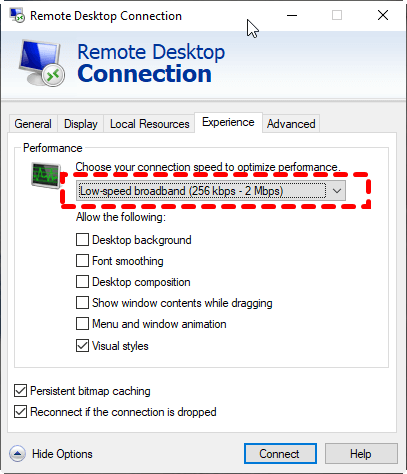
Langkah 4. Hapus centang gaya visual seperti "Animasi Menu" dan "Komposisi Desktop".
Cara 7. Menangani Kesalahan CredSSP/NLA
Credential Security Support Provider (CredSSP) menangani transmisi kredensial yang aman. Jika klien atau server Anda kehilangan Pembaruan Windows kritis, "Kesalahan Autentikasi" akan terjadi karena ketidakcocokan versi CredSSP.
Perbaikan terbaik adalah memperbarui kedua sistem. Jika Anda memerlukan solusi sementara segera, Anda dapat menonaktifkan sementara Network Level Authentication (NLA):
Langkah 1. Buka lembar Properti Sistem (jalankan "sysdm.cpl") dan pilih tab Remote.
Langkah 2. Verifikasi bahwa Izinkan Koneksi Remote diaktifkan.
Langkah 3. Hapus centang Izinkan koneksi hanya dari komputer yang menjalankan Remote Desktop dengan Network Level Authentication.
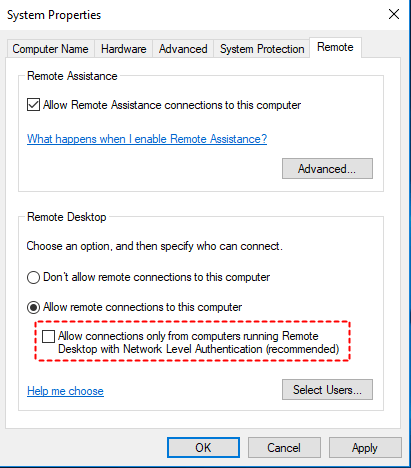
Catatan: Ini mengurangi keamanan dan seharusnya hanya menjadi langkah diagnostik sementara.
Tip Bonus: Alternatif Tanpa Ribet untuk RDP Native
Jika Anda telah melewati rintangan teknis di atas dan masih tidak dapat RDP ke server, atau jika Anda hanya ingin menghindari kerumitan mengelola port forwarding dan aturan firewall yang kompleks, ada solusi yang lebih modern.
AnyViewer adalah perangkat lunak remote desktop tingkat profesional yang dirancang untuk melewati kendala tradisional Windows RDP. Sementara alat native Windows memang kuat, ia dirancang untuk jaringan lokal; AnyViewer dibangun untuk dunia modern yang saling terhubung.
Mengapa Memilih AnyViewer Dibanding RDP Native?
- Tidak Perlu Port Forwarding: RDP tradisional mengharuskan Anda membuka Port 3389, yang bisa menjadi risiko keamanan besar dan pekerjaan teknis yang merepotkan. AnyViewer menggunakan protokol koneksi teroptimasi yang bekerja melalui firewall dan NAT secara otomatis.
- Pengaturan Sederhana: Anda tidak perlu menjadi ahli IT untuk mengonfigurasi DNS, sertifikat SSL, atau CredSSP. Anda cukup menginstal perangkat lunak di kedua ujung dan terhubung menggunakan ID unik.
- Keamanan Tingkat Bank: AnyViewer menggunakan enkripsi Elliptic Curve Cryptography (ECC), melindungi data Anda dari ujung ke ujung. Ini seringkali lebih aman daripada pengaturan RDP yang salah konfigurasi yang terpapar ke internet publik.
- Pengalaman Kaya Fitur: AnyViewer mengungguli RDP standar dengan menawarkan akses jarak jauh tanpa pengawasan satu klik, transfer file berkecepatan tinggi, dan dukungan multi-monitor. Ditambah lagi, kompatibilitas selulernya memungkinkan Anda mengelola server dari perangkat iOS atau Android apa pun.
Cara Memulai (3 Langkah Sederhana)
Langkah 1. Unduh dan instal AnyViewer di PC pengontrol lokal Anda dan server jarak jauh yang ingin Anda akses.
Langkah 2. Daftar untuk akun gratis dan masuk di kedua perangkat. Ini secara otomatis menetapkan perangkat ke akun Anda.

Langkah 3. Buka tab "Device", pilih server target Anda, dan klik One-click control.

Baik Anda seorang profesional IT yang mengelola puluhan server atau pekerja jarak jauh yang mencoba mengakses PC kantor Anda, AnyViewer memberikan pengalaman "langsung berfungsi" yang menghilangkan frustrasi karena tidak dapat RDP ke server.
Kesimpulan
Memperbaiki kesalahan "tidak dapat RDP ke server" adalah proses eliminasi. Mulai dari lapisan Fisik/Konektivitas (apakah server menyala?), lanjut ke lapisan Jaringan (apakah Port 3389 terbuka?), dan akhiri dengan lapisan Autentikasi (Sertifikat dan Izin).
Dengan mengikuti pendekatan terstruktur ini, Anda dapat menyelesaikan 99% masalah RDP. Meskipun RDP native sangat kuat, alat seperti AnyViewer menyediakan alternatif RDP yang disederhanakan bagi mereka yang membutuhkan akses andal tanpa sakit kepala administratif.

