

Cara Melakukan Akses UltraViewer Tanpa Pengawasan [Panduan Ter Mudah]
Postingan ini adalah tutorial langkah demi langkah untuk membantu kamu mencapai akses UltraViewer tanpa pengawasan. Kamu perlu mengunduh perangkat lunak di komputermu, mengatur komputer host untuk akses, dan kemudian kamu dapat memulai akses tanpa pengawasan.

Oleh Tyler / Diperbarui pada January 13, 2025


Apa itu aplikasi UltraViewer?
Apa itu aplikasi UltraViewer? UltraViewer adalah perangkat lunak akses jarak jauh yang memungkinkan Anda untuk mengakses dan mengendalikan komputer secara remote. Anda dapat menggunakan UltraViewer untuk berbagai tujuan. Misalnya, jika orang tua Anda membutuhkan bantuan memperbaiki program di PC mereka, Anda dapat membantu mereka secara remote. Anda dapat membantu teman Anda secara remote tanpa harus melakukan perjalanan ribuan mil jika mereka membutuhkan bantuan Anda dalam mengajari mereka cara menggunakan perangkat lunak. Atau mungkin Anda perlu masuk ke komputer rumah Anda secara remote saat sedang bepergian kerja.
Yang lebih baik lagi, UltraViewer menawarkan fitur akses tanpa pengawasan yang memungkinkan Anda untuk menghubungkan perangkat Anda secara remote tanpa perlu pihak yang dihubungi secara manual menerima kontrol tersebut. Berikut adalah panduan lengkap tentang cara mencapai akses tanpa pengawasan menggunakan UltraViewer.
Cara melakukan akses tanpa pengawasan menggunakan UltraViewer
Kami membagi proses mencapai akses tanpa pengawasan menjadi tiga bagian: Unduh dan instal UltraViewer, atur komputer jarak jauh untuk akses tanpa pengawasan, dan mulai akses tanpa pengawasan dari komputer lokal.
Bagian 1. Unduh dan instal UltraViewer di komputer Anda
Untuk memulai, Anda perlu mengunduh dan menginstal UltraViewer di komputer yang ingin Anda akses secara remote dan komputer dari mana Anda akan memulai sesi.
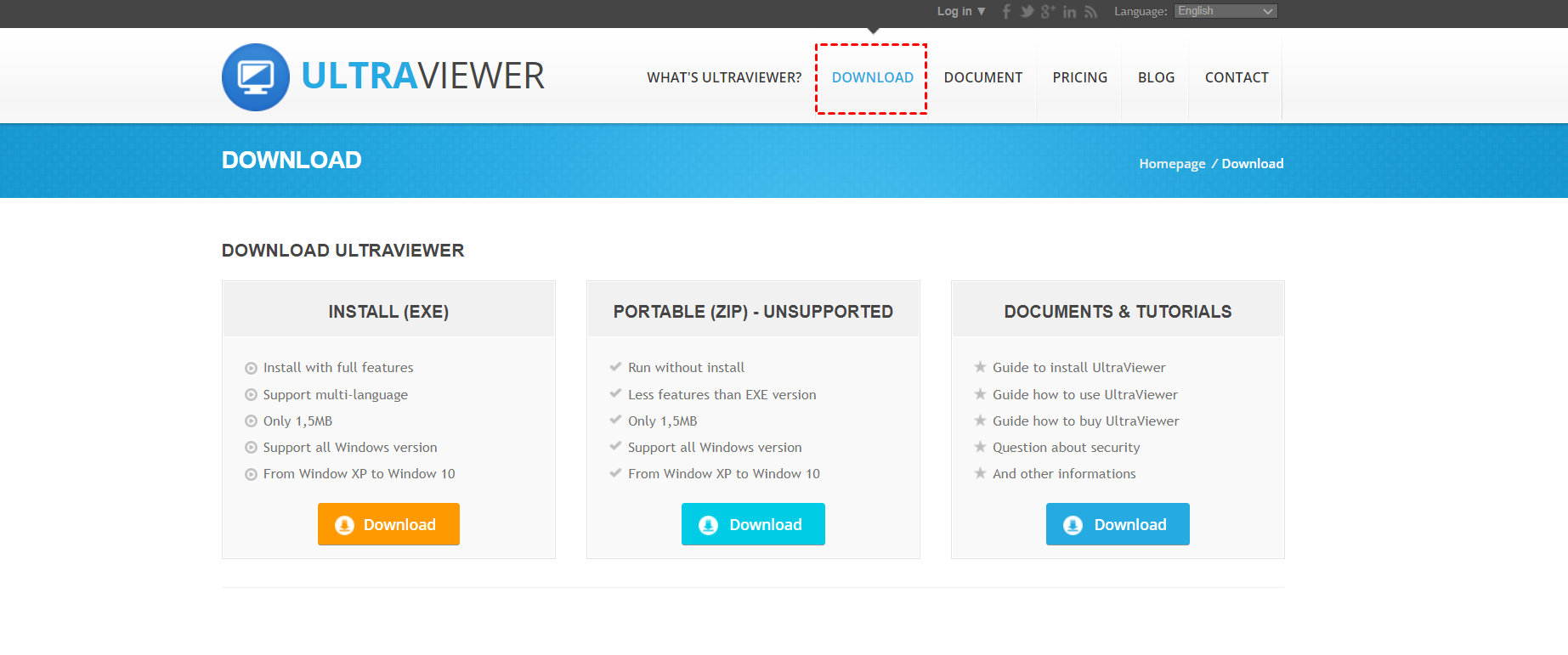
Langkah 1. Kunjungi situs web UltraViewer dan unduh versi yang sesuai di kedua komputer tersebut. Kami merekomendasikan mengunduh versi EXE dengan semua fitur.
Catatan: UltraViewer saat ini kompatibel hanya dengan Windows (termasuk Windows XP, Windows 7/8/10/11, dan Windows Server).
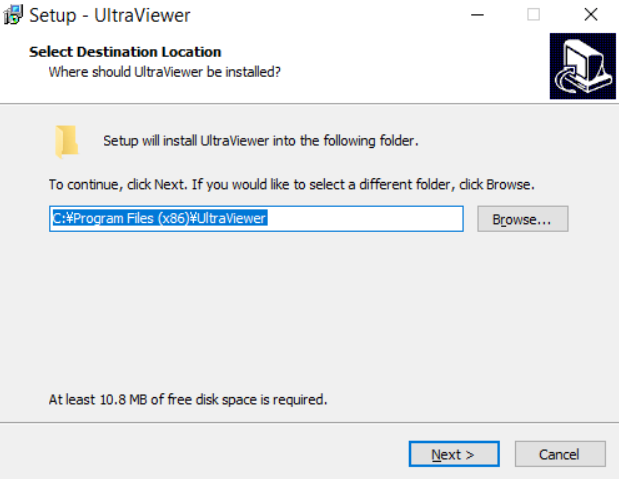
Langkah 2. Setelah diunduh, ikuti petunjuk di layar untuk menginstalnya di kedua komputer tersebut.
Bagian 2. Atur komputer jarak jauh Anda untuk akses tanpa pengawasan
Sekarang setelah Anda telah menginstal UltraViewer di kedua komputer, Anda perlu mengonfigurasi pengaturan akses tanpa pengawasan di komputer yang ingin Anda akses secara remote.
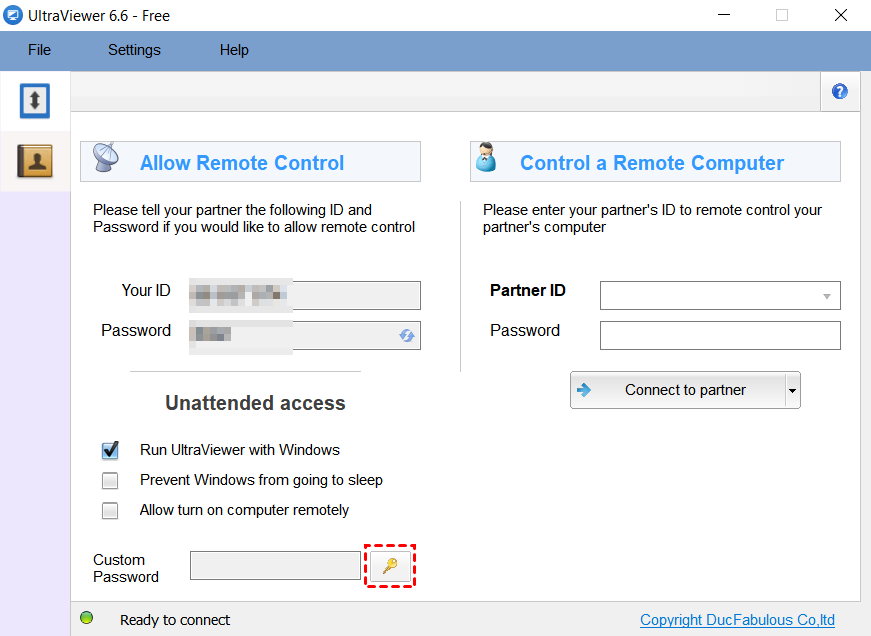
Langkah 1. Mulai UltraViewer di komputer remote. Centang opsi Jalankan UltraViewer dengan Windows di bawah Akses tanpa pengawasan. (Opsi Cegah Windows agar tidak tidur juga disarankan, tetapi Anda perlu membeli lisensi untuk mengaktifkannya.)
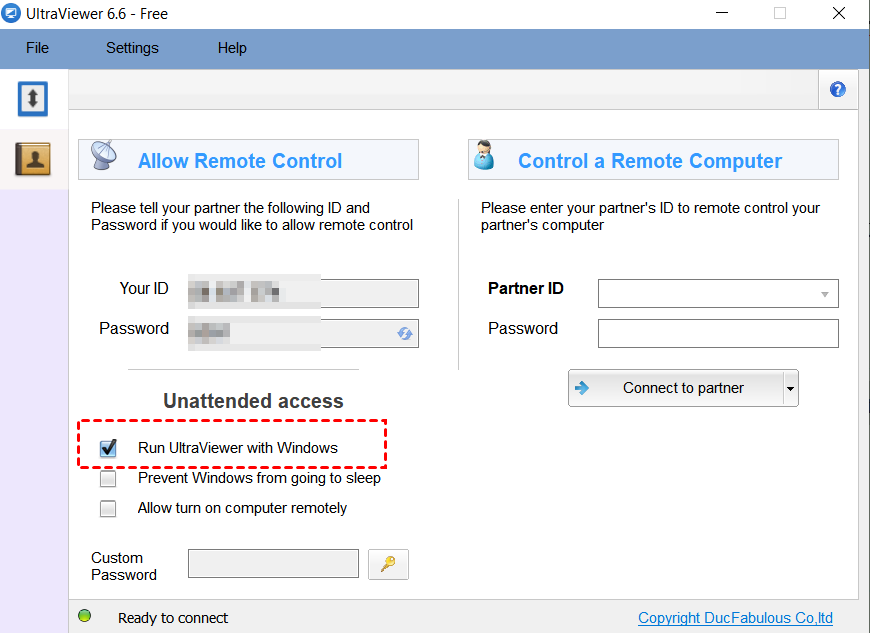
Langkah 2. Klik ikon kunci emas.
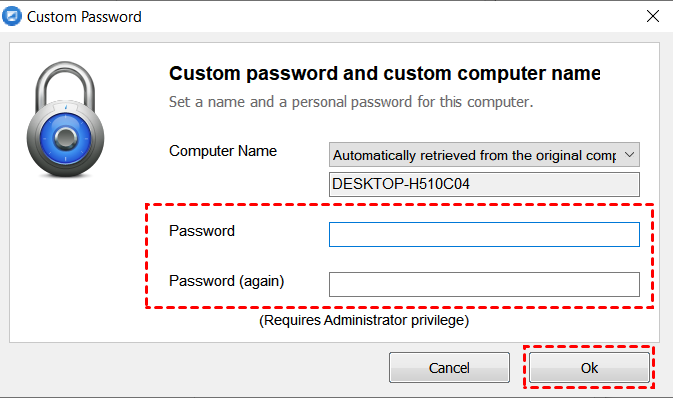
Langkah 3. Pilih kata sandi yang kuat dan unik untuk PC remote Anda. Kata sandi ini akan diminta setiap kali Anda mencoba menghubungkan ke komputer tanpa pengawasan Anda. Klik OK untuk efektif.
Bagian 3. Hubungkan ke komputer remote
Sekarang saatnya untuk mengakses komputer remote Anda.
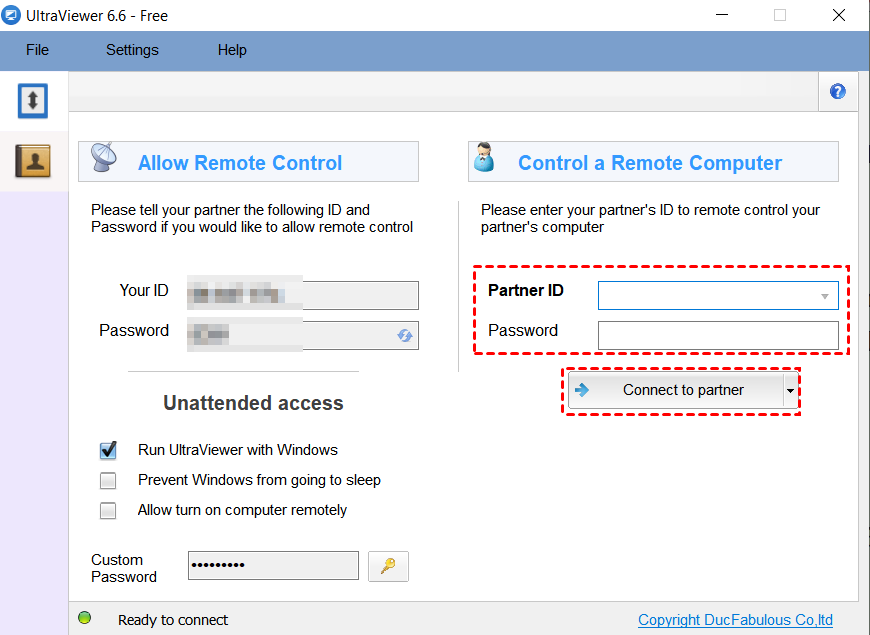
Mulai UltraViewer di komputer pelanggan. Masukkan ID komputer remote (ID ini ditampilkan di jendela UltraViewer komputer remote.) Lalu masukkan kata sandi yang dibuat pada langkah sebelumnya dan klik Hubungkan ke mitra.
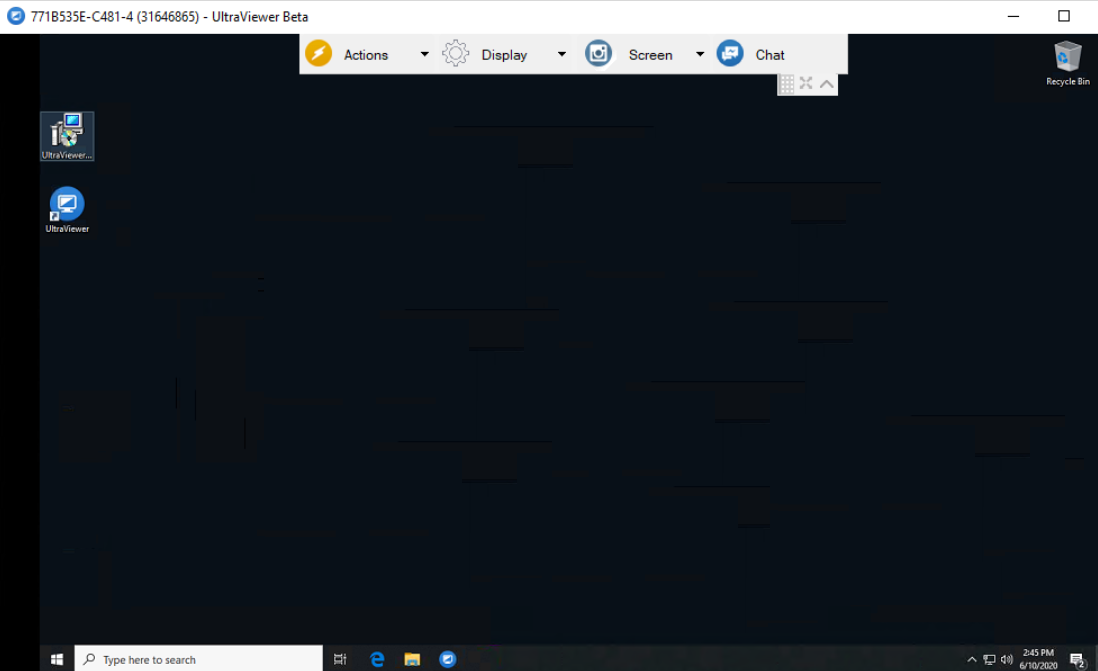
Itu saja untuk cara menggunakan akses tanpa pengawasan UltraViewer, dan sekarang Anda dapat menggunakan mesin remote Anda seolah-olah Anda duduk di depannya.
Tip tambahan: Satu klik untuk mencapai akses tanpa pengawasan melalui AnyViewer
Jika Anda berpikir mengatur kata sandi untuk akses tanpa pengawasan terlalu rumit, kami sarankan menggunakan perangkat lunak desktop jarak jauh terbaik AnyViewer untuk mencapai akses remote tanpa pengawasan dengan hanya satu klik.
Dibandingkan dengan UltraViewer, AnyViewer memiliki keunggulan menonjol berikut:
►Lebih mudah digunakan. AnyViewer mendukung remote control satu-klik antara perangkat yang ditugaskan, sementara UltraViewer memerlukan kata sandi saat akan mengakses setiap kali.
►Gratis. AnyViewer memiliki versi gratis dengan beberapa fitur, termasuk remote control tanpa pengawasan, transfer berkas fleksibel, sesi ganda, kotak chat, dan lainnya. Anda juga dapat mengaktifkan opsi “Cegah perangkat ini dari tidur secara otomatis” secara gratis, yang hanya tersedia di versi berbayar UltraViewer.
►Multiplatform. AnyViewer kompatibel dengan perangkat Windows, Android, dan iOS, sementara UltraViewer didesain hanya untuk pengguna Windows.
Jangan ragu untuk mengunduh dan menginstal AnyViewer di komputer Anda dan mulai mengakses komputer jarak jauh dengan langkah-langkah yang sederhana!
Langkah 1. Mulai aplikasi di PC jarak jauh, klik Daftar untuk mendaftar akun baru, kemudian masuk.

Langkah 2. Masuk ke akun yang sama di perangkat klien.

Langkah 3. Buka antarmuka Perangkat, dan kemudian Anda dapat melihat daftar perangkat yang ditugaskan. Klik perangkat yang ingin Anda hubungkan, dan kemudian pilih Kontrol satu-klik.

Koneksi akan berhasil terhubung dalam beberapa detik. Lalu Anda dapat melihat dan mengendalikan komputer Anda secara jarak jauh. Selain itu, ada beberapa opsi di toolbar atas. Misalnya, Anda dapat mengatur resolusi, mentransfer file, membuka CMD, dll.

- Catatan:✎...AnyViewer juga memiliki rencana peningkatan yang terjangkau secara biaya. Kami menyarankan Anda untuk meningkatkan akun Anda jika Anda memiliki lebih dari dua komputer jarak jauh. Kemudian Anda dapat memanfaatkan hak yang lebih luas.
- Atur hingga 100 perangkat untuk pengendalian dengan sekali klik.
- Membuat sesi lebih banyak secara bersamaan.
- Mentransfer file besar (1 TB per file) dengan kecepatan tercepat.
- Membuat koneksi dalam mode privasi untuk membuat layar gelap dan menonaktifkan keyboard & mouse dari PC host.
- Menikmati kinerja gambar berkualitas tinggi.
Seperti yang kami katakan, AnyViewer di sisi klien mendukung Android dan iOS, yang berarti Anda dapat mengakses komputer Windows Anda dari perangkat iOS atau Android.

Kesimpulan
Kami berharap posting ini bermanfaat bagi Anda dalam memahami cara mencapai akses UltraViewer tanpa pengawasan. Kami juga menyarankan untuk mencoba AnyViewer untuk melakukan akses tanpa pengawasan dengan hanya sekali klik, yang dapat secara signifikan meningkatkan efisiensi kerja Anda.

