

3 Cara Gratis Mengirim File Berukuran Besar Melalui Internet
Saat bekerja dari rumah, bagaimana cara mentransfer file yang lebih besar dari komputer kantor ke komputer rumah Anda? Jangan khawatir, postingan ini menyediakan tiga cara untuk mentransfer file berukuran besar melalui internet.

Oleh Tyler / Diterbitkan pada September 16, 2026


Bagaimana cara mengirim file berukuran besar melalui internet?
“Saya mulai bekerja dari rumah pagi ini. Saat saya menggunakan Gmail untuk mentransfer file besar (98MB) dari komputer kantor ke komputer rumah, saya gagal. Belakangan saya mengetahui bahwa Gmail membatasi ukuran file lampiran hingga 25MB. Bagaimana cara mentransfer file besar melalui internet?”
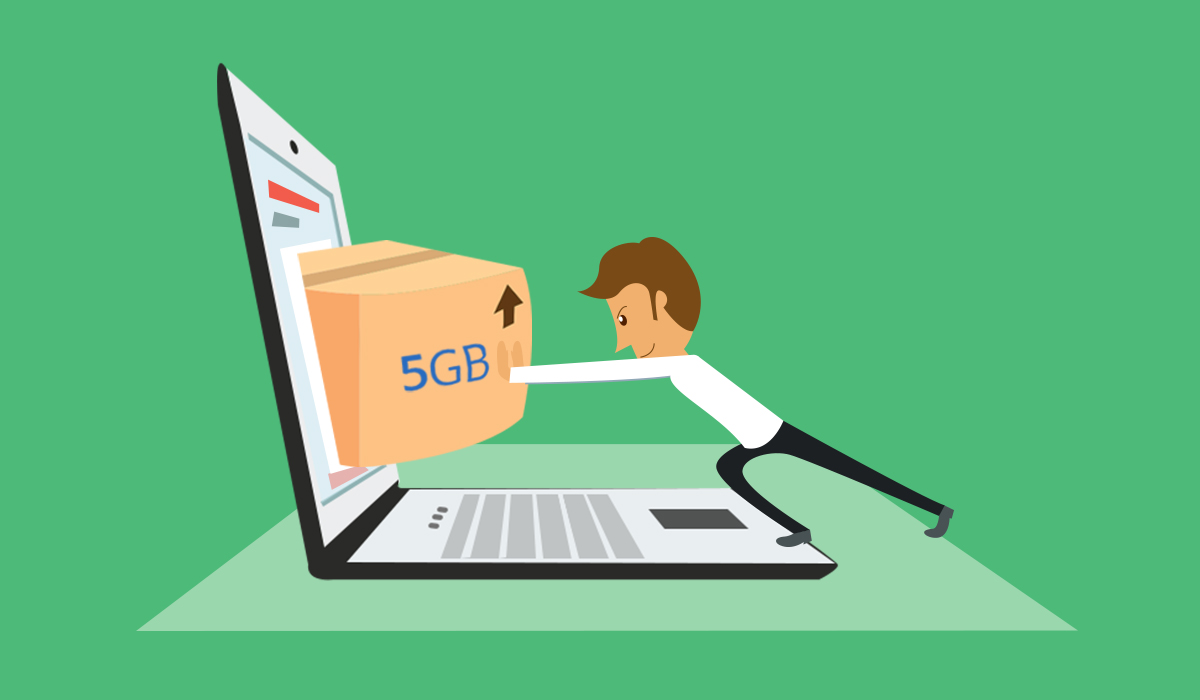
Cara mentransfer file besar melalui internet [3 opsi gratis]
Untuk mentransfer file secara gratis melalui internet saat bekerja dari rumah di luar perusahaan, email bukanlah satu-satunya pilihan Anda, terutama jika filenya berukuran besar. Simak tiga cara yang mudah dan aman ini.
Opsi 1. Transfer file besar melalui jaringan via alat transfer file jarak jauh [direkomendasikan]
AnyViewer, software remote desktop dengan fitur transfer file adalah pilihan terbaik Anda untuk mentransfer satu atau beberapa file besar melalui internet. Mengapa kami katakan demikian? Ada dua alasannya:
- Ini memungkinkan Anda mentransfer sekumpulan file besar dengan kecepatan yang sangat tinggi. Sebagai contoh, hanya butuh waktu sekitar 20 detik untuk mentransfer file zip berukuran 2 GB dari komputer lokal ke komputer jarak jauh.
- Ini memberi Anda berbagai fitur tambahan. Saat bekerja dari rumah, terkadang Anda tidak hanya perlu mentransfer file antar komputer. Sebagai alat remote desktop, software ini juga memungkinkan Anda untuk mengontrol dan mengelola komputer jarak jauh atau berbagi layar secara jarak jauh dengan mudah.
- software ini mendukung Anda untuk menyeret & melepaskan (drag & drop) file dari perangkat lokal ke perangkat jarak jauh, yang sangat praktis untuk transfer file.
Langkah 1. Unduh, instal, dan jalankan AnyViewer di kedua komputer Windows.
Langkah 2. Pada komputer Pengontrol, buka Masuk, lalu klik Daftar. (Jika Anda sudah mendaftar di situs web resminya, Anda dapat langsung masuk.)

Langkah 3. Isi informasi pendaftaran.

Langkah 4. Kemudian Anda akan melihat bahwa Anda berhasil masuk ke AnyViewer. Perangkat Anda akan secara otomatis ditetapkan ke akun tempat Anda masuk.

Langkah 5. Pilih komputer target Anda, lalu klik Transfer file.


Langkah 6. Kemudian kotak dialog Transfer File akan muncul. Jalur komputer Pengontrol ditampilkan di sebelah kiri kotak, dan jalur komputer Penerima ditampilkan di sebelah kanan. Anda dapat mentransfer file antar perangkat secara bebas dengan mengklik panah setelah memilih file target.

- Catatan:✎...
- Anda juga dapat meningkatkan akun Anda ke paket profesional atau enterprise. Berikut adalah hal-hal yang ditawarkan oleh paket profesional atau enterprise:
- Kecepatan transfer file yang lebih cepat. Kecepatan transfer melalui internet untuk akun gratis adalah 500 KB/s, dan untuk akun berbayar hingga 10 MB/s.
- Peningkatan jumlah file yang ditransfer sekaligus. Untuk akun gratis, 100 file dapat ditransfer dalam satu waktu; untuk akun berbayar, jumlah ini tidak terbatas.
- Ukuran file tunggal yang lebih besar dapat ditransfer. Ukuran maksimum file tunggal yang dapat ditransfer untuk akun gratis adalah 100 MB, dan untuk akun berbayar adalah 1 TB.
Opsi 2. Sinkronkan file besar melalui internet ke komputer lain via layanan penyimpanan awan
Layanan penyimpanan awan juga merupakan pilihan untuk mentransfer file besar melalui internet. Secara teknis, layanan penyimpanan awan lebih seperti alat cadangan yang memungkinkan Anda mencadangkan dan menyinkronkan file besar Anda ke awan Anda, lalu mengunduhnya kapan pun dan di mana pun Anda mau.
- ★Manfaat
- Aplikasi layanan penyimpanan awan memungkinkan Anda melihat dan mengedit file Anda.
- Anda juga dapat mengakses file yang diunggah dari komputer mana pun dengan membuka situs web layanan penyimpanan awan dan masuk.
- Jika perangkat Anda dicuri atau rusak setelah Anda menyimpan file di sana, file Anda akan tetap dicadangkan dan diamankan di layanan penyimpanan awan.
Saat ini ada banyak penyedia layanan awan. Di sini kami akan mengambil Google Drive sebagai contoh untuk menunjukkan kepada Anda cara mentransfer file besar dari satu komputer ke komputer lain menggunakan layanan penyimpanan awan.
Langkah 1. Buka antarmuka utama Google Drive, cari dan klik Drive Saya di bilah sisi kiri, klik Drive Saya lagi, lalu pilih Upload file atau Upload folder di menu yang diperluas.

Langkah 2. Misalnya, klik Unggah file, dan sebuah jendela akan muncul secara otomatis. Pilih file yang ingin Anda unggah dan klik Buka di sudut kanan bawah.

Langkah 3. Anda dapat melihat progres pengunggahan file di sudut kanan bawah. Setelah pengunggahan selesai, Anda dapat menemukan file tersebut di antarmuka utama.

Langkah 4. Buka Google Drive di komputer lain dan masuk ke akun Google yang sama. Cari file yang telah Anda transfer, klik kanan pada file tersebut, dan pilih Unduh pada menu yang terbuka untuk melakukan transfer file jarak jauh antar komputer yang berbeda.

Opsi 3. Memindahkan file berukuran besar antar komputer melalui internet menggunakan drive USB
Opsi terakhir tentang cara mentransfer file berukuran besar antar PC melalui internet adalah dengan menggunakan perangkat penyimpanan perantara, seperti flash disk USB. Untuk mentransfer file, Anda dapat menyalin file berukuran besar terlebih dahulu ke perangkat penyimpanan, lalu memindahkan perangkat tersebut ke komputer lain.
- ★Manfaat
- Tidak memerlukan akses internet, perangkat lunak tambahan, atau layanan tertentu.
- Drive eksternal bersifat portabel, praktis, dan aman karena dapat dienkripsi.
- Memindahkan kumpulan file berukuran besar yang memerlukan banyak ruang penyimpanan melalui USB dapat menjadi opsi tercepat dan paling hemat biaya.
Namun, batasan terbesarnya adalah Anda tidak dapat mentransfer file berukuran besar menggunakan perangkat penyimpanan di lingkungan jarak jauh, yang kurang praktis saat Anda bekerja dari rumah dan perlu mentransfer file antara komputer kantor dan komputer rumah secara instan.

Kesimpulan
Postingan ini terutama menjelaskan cara mentransfer file berukuran besar melalui internet saat email tidak dapat digunakan untuk mentransfer file besar. Anda dapat memilih dari alat transfer file gratis AnyViewer, layanan penyimpanan awan, dan perangkat penyimpanan portabel. Jika Anda ingin memenuhi semua kebutuhan kerja jarak jauh Anda, disarankan untuk memilih AnyViewer. Dengan cara ini, Anda tidak hanya diizinkan untuk mentransfer file tetapi juga sepenuhnya mengontrol komputer kerja Anda dari rumah.

