

4 Cara Mudah Mentransfer Data dari Mac ke PC
Mentransfer data dari Mac ke PC sangatlah mudah dengan metode seperti AnyViewer untuk transfer jarak jauh, penyimpanan cloud untuk sinkronisasi, dan drive USB untuk berbagi file dengan cepat. Opsi ini membuat pemindahan file Anda menjadi lancar dan tanpa repot.

Oleh Tyler / Diterbitkan pada September 16, 2026


Bagaimana cara mentransfer file dari Mac ke Windows?
Mentransfer data dari Mac ke PC tidak harus menjadi proses yang rumit. Baik Anda beralih ke komputer baru maupun hanya perlu mengakses file dari sistem yang berbeda, ada beberapa metode yang tersedia untuk membuat transisi tersebut mulus. Mari kita bahas cara terbaik untuk mentransfer data dari Mac ke PC.

Cara mentransfer data dari Mac ke PC [4 metode]
Baik Anda sedang beralih dari Mac ke PC atau sekadar perlu mentransfer file, kami siap membantu Anda. Panduan terperinci kami akan memandu Anda melalui seluruh proses untuk memastikan transfer file berjalan lancar.
Metode 1. Transfer data dari Mac ke PC secara jarak jauh melalui AnyViewer
AnyViewer menawarkan solusi remote desktop yang andal untuk mentransfer file secara aman dan efisien melalui internet. Tidak seperti banyak alat transfer file yang mengharuskan kedua perangkat berada di jaringan yang sama, AnyViewer memungkinkan transfer jarak jauh, menjadikannya pilihan sempurna untuk memindahkan file lintas jaringan atau lokasi yang berbeda.
Keunggulan Utama AnyViewer:
- Transfer Jarak Jauh Tanpa Repot: Transfer file antarperangkat melalui internet, meskipun keduanya berada di jaringan yang terpisah.
- Antarmuka Intuitif: Pindahkan file dengan mudah antara Windows dan macOS tanpa memerlukan akun atau kata sandi admin.
- Cepat dan Aman: Nikmati transfer file yang cepat dengan enkripsi yang kuat untuk keamanan yang lebih baik.
- Kemampuan Serbaguna: Selain transfer file, Anda dapat mengakses aplikasi, mengelola pengaturan, dan memecahkan masalah perangkat dari jarak jauh.
Berikut adalah cara mentransfer data dari Mac ke PC menggunakan AnyViewer:
Langkah 1. Unduh dan instal AnyViewer di PC Windows dan Mac Anda.
Langkah 2. Masuk ke akun AnyViewer Anda, atau buat akun baru jika Anda belum memilikinya.

Langkah 3. Jalankan AnyViewer di PC Windows Anda dan klik “Perangkat” untuk melihat daftar perangkat yang terhubung. Temukan Mac Anda di bawah “Perangkat Saya,” pilih, lalu klik “Transfer File” untuk membuka pengelola transfer.

Langkah 4. Di pengelola transfer file, pilih file yang ingin Anda transfer dan klik panah untuk memulai proses.

Metode Alternatif: Untuk akses jarak jauh tanpa pengawasan selama transfer, pilih “Kontrol satu klik” untuk mengakses Mac Anda dari jarak jauh. Setelah terhubung, gunakan pengelola transfer file dari bilah alat untuk memindahkan file Anda dengan lancar.
Metode 2. Berbagi File Mac dengan Windows melalui Berbagi File
Untuk mentransfer file antara Mac dan PC Windows, Anda perlu mengaktifkan berbagi file dan mengonfigurasi berbagi SMB. Berikut adalah panduan langkah demi langkah untuk mentransfer file dari Mac ke PC.
Aktifkan Berbagi File di Mac Anda
Langkah 1. Buka menu Apple dan buka Pengaturan Sistem.

Langkah 2. Pilih Umum dari bilah sisi, lalu gulir ke bawah dan klik Berbagi.

Langkah 3. Klik tombol Info di sebelah Berbagi File dan aktifkan ke Aktif.
Langkah 4. Klik Opsi dan aktifkan Bagikan file dan folder menggunakan SMB.
Langkah 5. Di bawah Windows File Sharing, centang kotak di sebelah akun pengguna yang ingin Anda bagikan filenya.
Langkah 6. Masukkan kata sandi untuk setiap akun yang dipilih dan klik OK.
Langkah 7. Klik Selesai dua kali untuk menyimpan perubahan Anda.

Langkah 8. Catat Alamat IP di bawah status File Sharing: Aktif di dekat bagian atas jendela.
Mengakses File Mac dari PC Windows Anda
Untuk mentransfer file dari Mac ke PC Windows Anda, ikuti langkah-langkah berikut:
Langkah 1. Buka File Explorer di PC Windows Anda.
Langkah 2. Klik pada bilah alamat dan ketik alamat IP Mac Anda (mis., \192.168.x.x), abaikan awalan SMB.

Langkah 3. Saat diminta, masukkan nama pengguna dan kata sandi untuk pengguna Mac yang filenya sedang Anda akses, pastikan persis sama seperti di Mac Anda.
Langkah 4. Sekarang Anda akan memiliki akses ke folder bersama di PC Windows Anda. Dari sini, Anda dapat menyalin file seperti halnya dari folder lain di PC Anda.
Catatan Keamanan Penting
Berbagi file Windows menyimpan kata sandi dengan tingkat keamanan yang lebih rendah, jadi disarankan untuk menonaktifkan akun pengguna saat tidak lagi diperlukan. Sebelum mematikan berbagi Windows, pastikan semua akun yang diaktifkan dinonaktifkan untuk menghindari kerentanan kata sandi.
Metode 3. Sinkronkan data di Mac dan PC menggunakan layanan penyimpanan awan
Penyimpanan awan dan platform berbagi file seperti iCloud, Google Drive, dan Dropbox menawarkan cara yang efisien untuk menyimpan dan mengakses file Anda dari mana saja. Untuk mentransfer data, Anda perlu menginstal dan menyiapkan layanan ini di Mac dan PC Anda agar dapat disinkronkan secara otomatis.
Cara mentransfer data dari Mac ke Windows menggunakan iCloud:
Aktifkan Sinkronisasi iCloud di Mac Anda
Langkah 1. Dari Mac Anda, klik menu Apple dan pilih Pengaturan Sistem.
Langkah 2. Klik Akun Apple (atau ID Apple di macOS Sonoma atau versi sebelumnya).
Langkah 3. Pilih iCloud dari opsi.
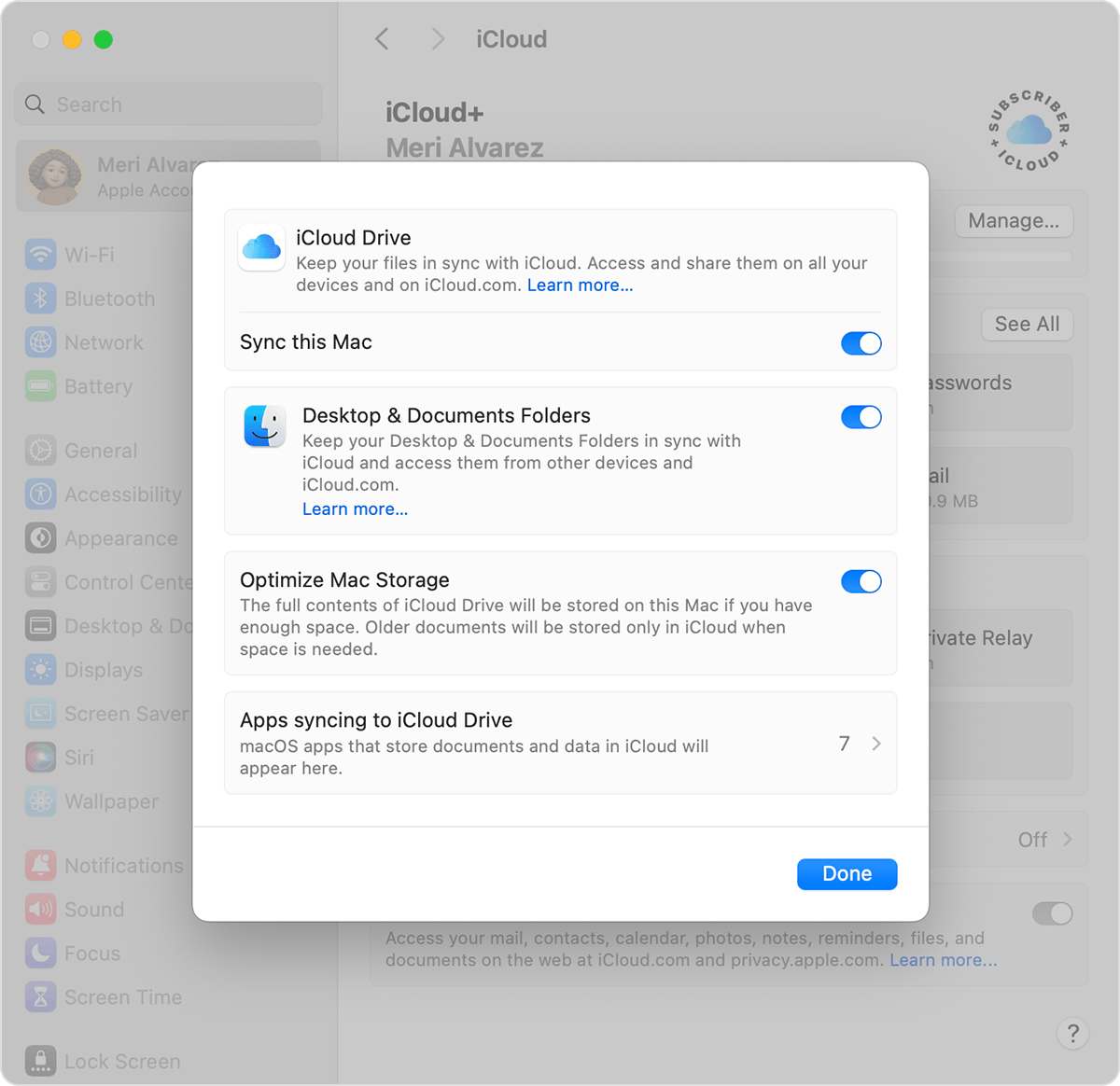
Langkah 4. Di bawah Disimpan ke iCloud, klik Drive (atau iCloud Drive di macOS Sonoma atau versi sebelumnya).
Langkah 5. Pastikan Sinkronkan Mac ini diaktifkan.
Langkah 6. Aktifkan tombol Folder Desktop & Dokumen untuk menyinkronkan file-file ini juga.
Langkah 7. Klik Selesai untuk mengonfirmasi pengaturan Anda.
Mengakses File di PC Anda
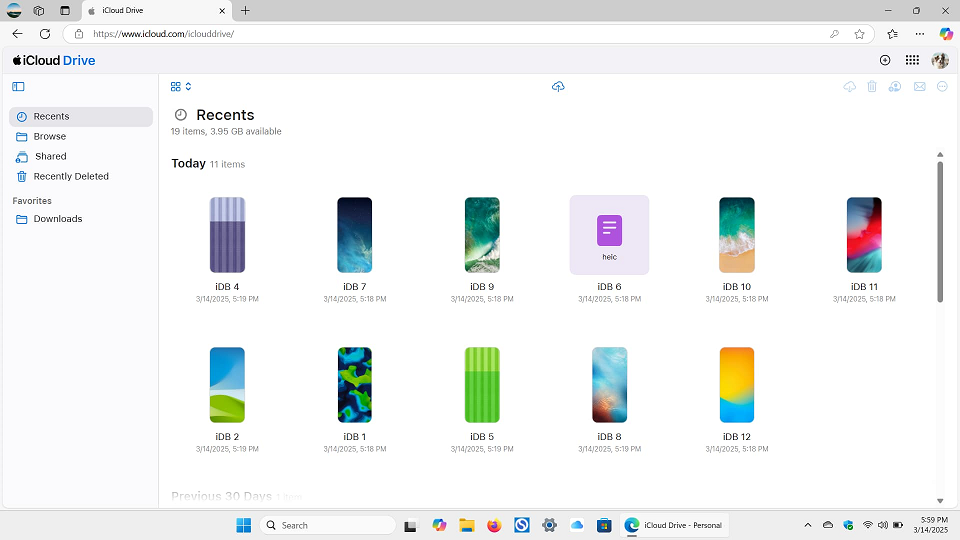
Langkah 1. Di PC Anda, masuk ke Akun Apple Anda melalui iCloud.com.
Langkah 2. Buka iCloud Drive.
Langkah 3. Klik dua kali pada folder Desktop atau Dokumen untuk melihat dan mengunduh file Anda.
Pertimbangan Penting
- Anda memerlukan koneksi internet yang stabil untuk menjaga file tetap disinkronkan di seluruh perangkat.
- Tingkat penyimpanan gratis mungkin tidak cukup untuk file besar, dan penyimpanan tambahan akan memerlukan langganan iCloud berbayar.
- Perhatikan waktu tunggu: file harus diunggah terlebih dahulu dari Mac Anda sebelum dapat diunduh ke PC, yang mungkin memerlukan waktu tertentu tergantung pada ukuran file Anda.
Metode 4. Gunakan perangkat penyimpanan USB yang dapat dilepas
Menggunakan perangkat penyimpanan USB yang dapat dilepas, seperti hard drive eksternal atau flashdisk, adalah salah satu metode termudah untuk mentransfer file antara PC Windows dan Mac. Metode ini tidak memerlukan penyiapan yang rumit—cukup salin file ke perangkat dan transfer di antara kedua komputer.

Pertimbangan Penting
- Memformat Drive: Pastikan drive Anda diformat menggunakan sistem file exFAT. Format ini kompatibel dengan Windows dan macOS serta mendukung ukuran file yang besar.
- Pasang-dan-Pakai (Plug-and-Play): Tidak seperti layanan cloud yang memerlukan langganan, metode ini sangat mudah dan tidak memerlukan koneksi internet. Cukup colokkan drive ke Mac atau PC Anda, dan Anda siap menggunakannya.
- Biaya Sekali Bayar: Tidak seperti penyimpanan cloud yang sering kali melibatkan biaya berkelanjutan, membeli perangkat penyimpanan USB adalah pengeluaran satu kali.
- Memilih Drive yang Tepat: Saat memilih drive eksternal, pertimbangkan faktor-faktor seperti kapasitas penyimpanan, kecepatan, dan keandalan untuk memastikan drive tersebut memenuhi kebutuhan Anda dalam mentransfer file antarperangkat.
Kesimpulan
Kesimpulannya, mentransfer data dari Mac ke PC sangatlah mudah dan dapat dilakukan melalui berbagai metode tergantung pada kebutuhan Anda. Baik Anda memilih transfer jarak jauh melalui AnyViewer, sinkronisasi cloud, maupun menggunakan drive USB, setiap metode menawarkan keunggulan uniknya masing-masing. Bagi mereka yang mencari transfer yang aman dan mulus, AnyViewer adalah pilihan yang sangat baik, sementara layanan cloud memberikan kenyamanan dalam menyinkronkan file di berbagai perangkat. Apa pun metode yang Anda pilih, Anda akan dapat mentransfer file dengan cepat dan efisien, memastikan migrasi data yang lancar antara sistem Mac dan Windows.

