

TeamViewer vs LogMeIn: Perbandingan Perangkat Lunak Akses Jarak Jauh
Apa perbedaan antara TeamViewer dan LogMeIn? TeamViewer vs LogMeIn, mana yang lebih baik? Artikel ini memberikan perbandingan mendetail antara TeamViewer dan LogMeIn. Baca terus jika Anda mengalami kesulitan dalam memilih di antara keduanya!

Oleh Tyler / Diterbitkan pada September 16, 2026


Ikhtisar: TeamViewer vs LogMeIn
TeamViewer adalah alat yang terkenal untuk akses desktop jarak jauh di seluruh dunia. Ini adalah sistem akses jarak jauh yang memungkinkan pengguna untuk menghubungkan ke komputer tanpa pengawasan di seluruh dunia dalam hitungan detik. Pada sejumlah sistem operasi, pengguna dapat menggunakannya untuk mengelola komputer dari jarak jauh, mentransmisikan data, dan mengakses layanan seperti konferensi video dan rapat virtual. Aplikasi utama TeamViewer adalah bantuan teknis jarak jauh, akses jarak jauh, dan kolaborasi online.

LogMeIn, yang juga disebut LogMeIn Pro, adalah salah satu program perangkat lunak akses jarak jauh paling populer di pasaran. Perangkat lunak ini dimiliki oleh perusahaan yang sama dengan yang membuat alat kolaborasi: GoToMeeting, yang sebagian besar ditujukan untuk perusahaan skala besar. LogMeIn juga memiliki produk yang bertujuan untuk menyediakan layanan dukungan jarak jauh profesional bagi pengguna, yang disebut LogMeIn Rescue.

Perbandingan TeamViewer vs LogMeIn
LogMeIn dan TeamViewer menyediakan berbagai fitur luar biasa dan standar keamanan terbaik di kelasnya, dan artikel ini membandingkan kedua opsi perangkat lunak tersebut, membantu Anda memutuskan dengan lebih baik alat mana yang tepat untuk Anda.
Kompatibilitas lintas platform
Baik TeamViewer maupun LogMeIn dapat bekerja dengan berbagai sistem operasi, termasuk Windows, Mac, iOS, dan Android, dengan TeamViewer yang juga mendukung Linux. Pengguna LogMeIn dapat terhubung ke host macOS dan Windows, tetapi hanya TeamViewer yang dapat terhubung ke perangkat seluler, internet untuk segala (IoT), atau titik penjualan (POS) (meskipun LogMeIn dapat memperbarui perangkat POS).
Produk dan harga
Baik TeamViewer maupun LogMeIn menawarkan beberapa produk akses jarak jauh yang berbeda. Mari kita lihat biaya TeamViewer vs LogMeIn.
TeamViewer
TeamViewer gratis untuk penggunaan pribadi. Selain itu, perangkat lunak ini memiliki lima paket harga berikut.
- TeamViewer Remote Access untuk Pengguna Tunggal dibanderol dengan harga $24.90 per bulan (ditagih setiap tahun), menyediakan 1 pengguna berlisensi dan 1 sesi bersamaan.
- TeamViewer Business untuk Pengguna Tunggal dibanderol dengan harga $50.90 per bulan (ditagih setiap tahun), juga menyediakan 1 pengguna berlisensi dan 1 sesi bersamaan.
- TeamViewer Premium untuk Tim dibanderol dengan harga $102.90 per bulan (ditagih setiap tahun), menyediakan 15 pengguna berlisensi dan 1 sesi bersamaan.
- TeamViewer Corporate untuk Tim dibanderol dengan harga $206.90 per bulan (ditagih setiap tahun), menyediakan 30 pengguna berlisensi dan 3 sesi bersamaan.
- TeamViewer Tensor untuk Perusahaan menyediakan lisensi yang disesuaikan sepenuhnya dan fitur tambahan untuk Perusahaan. Anda dapat menghubungi bagian penjualan untuk informasi lebih lanjut.
LogMeIn
Sayangnya, LogMeIn tidak menawarkan paket gratis, sehingga mewajibkan pengguna membayar untuk mengaksesnya. Layanan ini memiliki tiga paket harga berikut.
- LogMeIn Pro untuk Perorangan, dengan harga $30 per bulan (ditagih setiap tahun), memungkinkan akses ke hingga 2 komputer.
- LogMeIn Pro untuk Pengguna Power, dengan harga $70 per bulan (ditagih setiap tahun), memungkinkan akses ke hingga 5 komputer.
- LogMeIn Pro untuk Bisnis Kecil, dengan harga $129 per bulan (ditagih setiap tahun), memungkinkan akses ke hingga 10 komputer.
Fitur
Baik TeamViewer maupun LogMeIn menyediakan semua fitur esensial dari solusi akses jarak jauh.
TeamViewer
Akses jarak jauh dari TeamViewer dapat digunakan untuk berbagai layanan kolaborasi dan dukungan, termasuk berbagi file, rapat online, dan konferensi yang direkam, serta mendiagnosis komputer atau jaringan dan memberikan atau mencabut akses dari perangkat jarak jauh. Segala hal mulai dari tugas administratif hingga akses file tunggal dapat ditangani dari dasbor, tergantung pada tingkat aksesnya.
Karena bertambahnya jumlah perangkat yang harus ditangani, TeamViewer juga menyediakan pembatasan akses dan modul pelanggan yang dapat disesuaikan, yang merupakan alat yang lebih penting bagi pengguna TeamViewer.
LogMeIn
LogMeIn memungkinkan pengguna untuk mengakses dan mengontrol mesin dari jarak jauh. Pengguna dapat menggunakan produk LogMeIn untuk menyinkronkan data papan klip, menggunakan pemetaan keyboard, serta menyimpan dan mengelola kata sandi. Dukungan multi-monitor, berbagi layar kualitas video HD, pencetakan jarak jauh ke lokal, berbagi desktop, berbagi file, sinkronisasi dan cadangan cloud, suara jarak jauh, transfer file seret-dan-lepas, serta login latar belakang adalah beberapa kemampuan lainnya.
Keamanan
Mari kita lihat keamanan LogMeIn vs TeamViewer.
TeamViewer
TeamViewer menggunakan pertukaran kunci RSA 2048-bit dan enkripsi sesi AES 256-bit untuk melindungi koneksi. Menurut standar saat ini, teknologi ini sangat aman dan didasarkan pada standar yang sama seperti https/SSL. Pertukaran kunci juga menawarkan privasi data total dari klien ke klien.
LogMeIn
LogMeIn memungkinkan pengguna untuk mengakses dan mengontrol mesin dari jarak jauh. Pengguna dapat menggunakan produk LogMeIn untuk menyinkronkan data papan klip, menggunakan pemetaan keyboard, serta menyimpan dan mengelola kata sandi. Dukungan multi-monitor, berbagi layar kualitas video HD, pencetakan jarak jauh ke lokal, berbagi desktop, berbagi file, sinkronisasi dan cadangan cloud, suara jarak jauh, transfer file seret-dan-lepas, dan login latar belakang adalah beberapa kemampuan lainnya.
Kemudahan Penggunaan
Kedua solusi memungkinkan pengguna untuk terhubung ke perangkat jarak jauh dengan mudah berkat antarmuka pengguna grafis (GUI) yang sederhana dan ramah pengguna.
TeamViewer
Langkah 1. Pilih tujuan (komersial atau pribadi) untuk mengunduh perangkat lunak ini selama instalasi. Di sini, ambil versi gratis untuk pengguna individu sebagai contoh.

Langkah 2. Jalankan TeamViewer di kedua komputer. Pilih Login di antarmuka utama. Anda perlu membuat akun TeamViewer sendiri untuk pertama kalinya. Klik Berikutnya untuk menyelesaikan pendaftaran akun (Anda juga perlu memverifikasi akun sebelum digunakan).

Langkah 3. Klik Remote Control di sisi kiri antarmuka utama TeamViewer pada komputer klien, masukkan ID komputer host di bawah Partner ID, dan klik Hubungkan.

Langkah 4. Masukkan kata sandi komputer host di jendela Autentikasi TeamViewer untuk mewujudkan kontrol jarak jauh.

LogMeIn
Langkah 1. Buat akun LogMeIn di situs resminya.
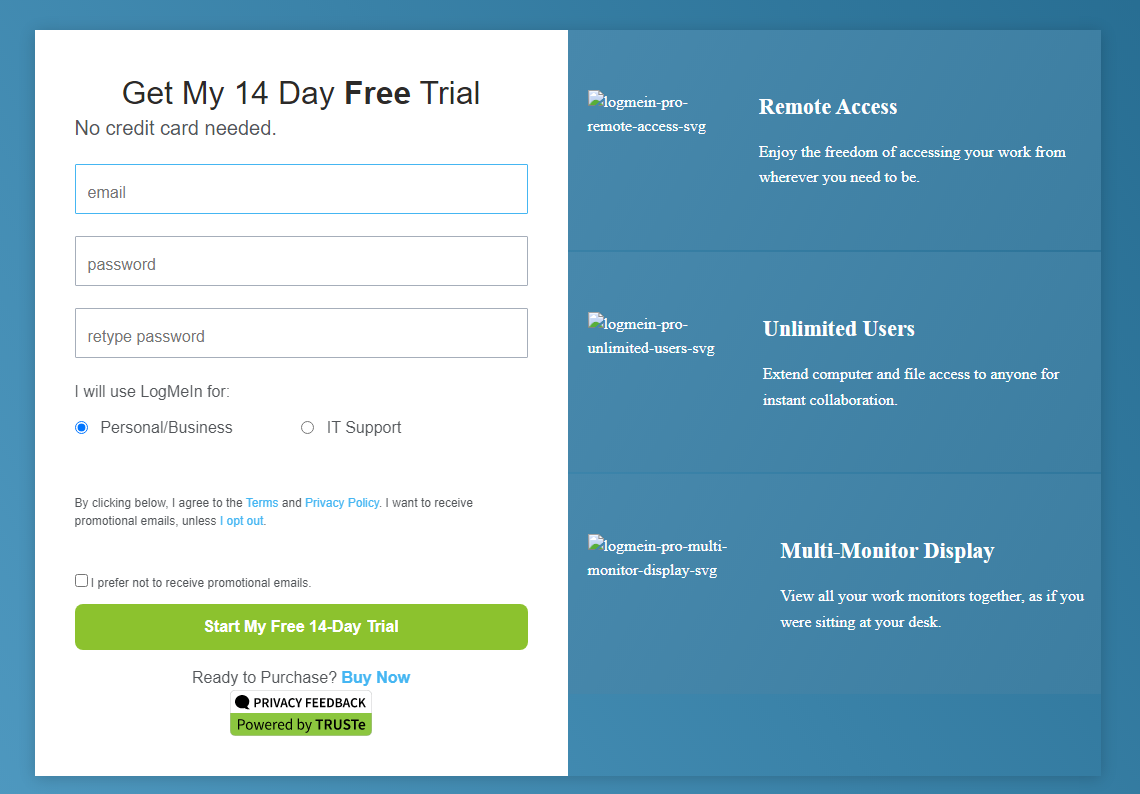
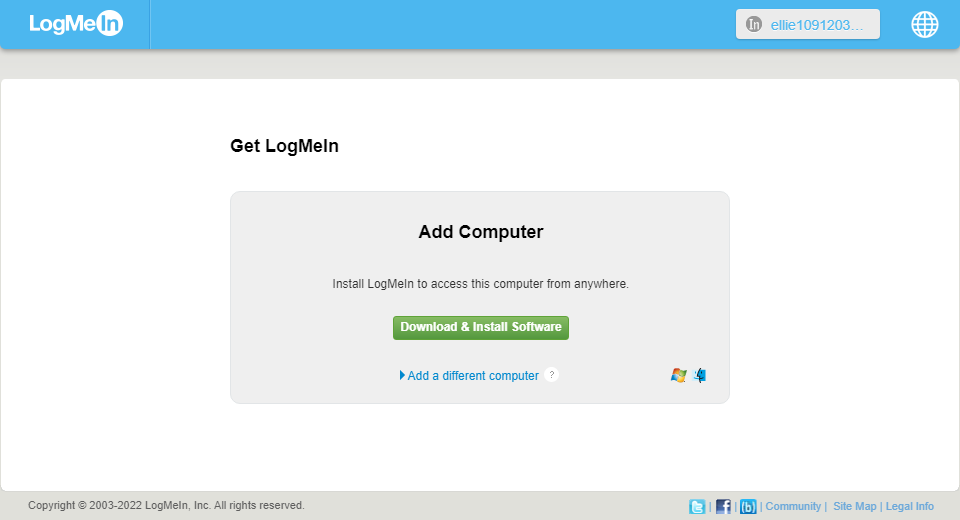
Langkah 2. Klik Download & Install Software untuk mengunduhnya, lalu ikuti langkah-langkah di layar untuk memasangnya.
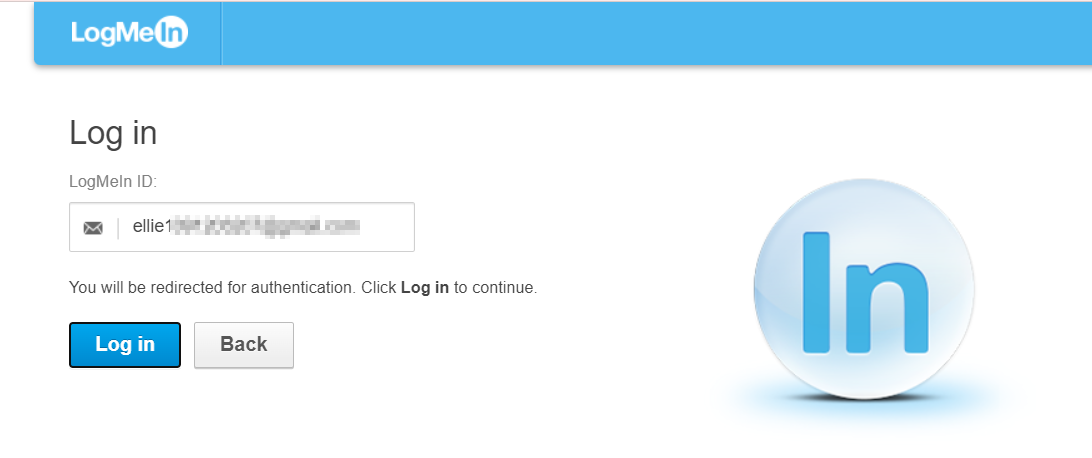
Langkah 3. Pada perangkat lain, buka halaman log in , lalu masuk ke akun yang baru saja Anda buat.
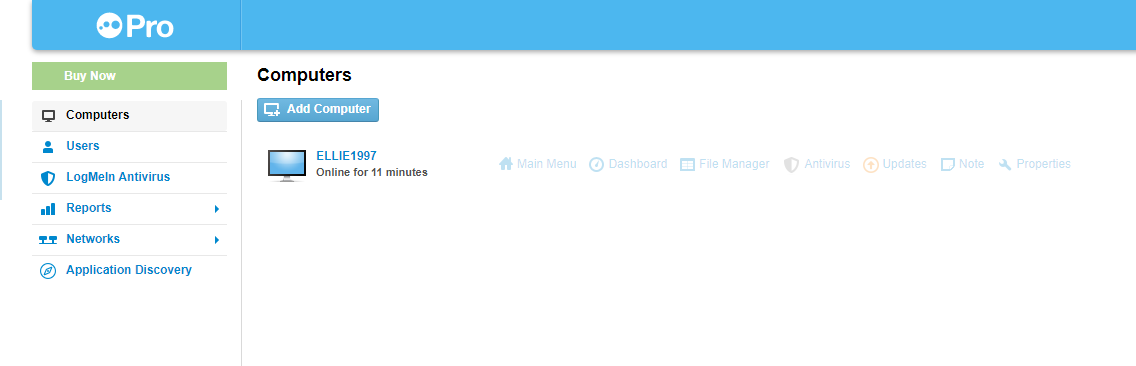
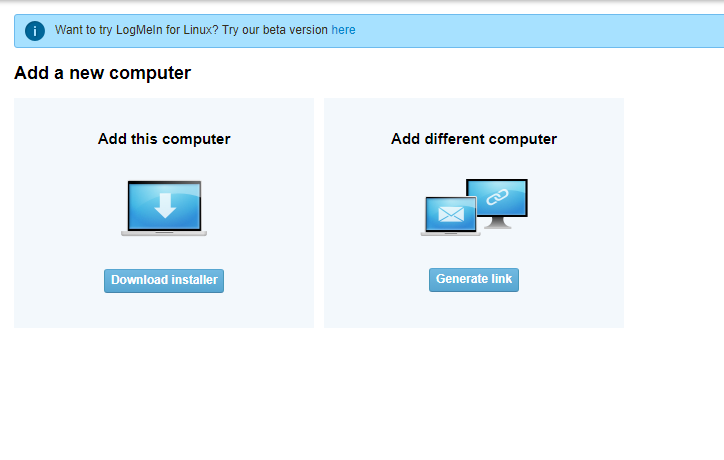
Langkah 4. Kemudian Anda akan melihat halaman ini, klik Add computer.
Langkah 5. Klik Download installer untuk memasangnya di perangkat lain.
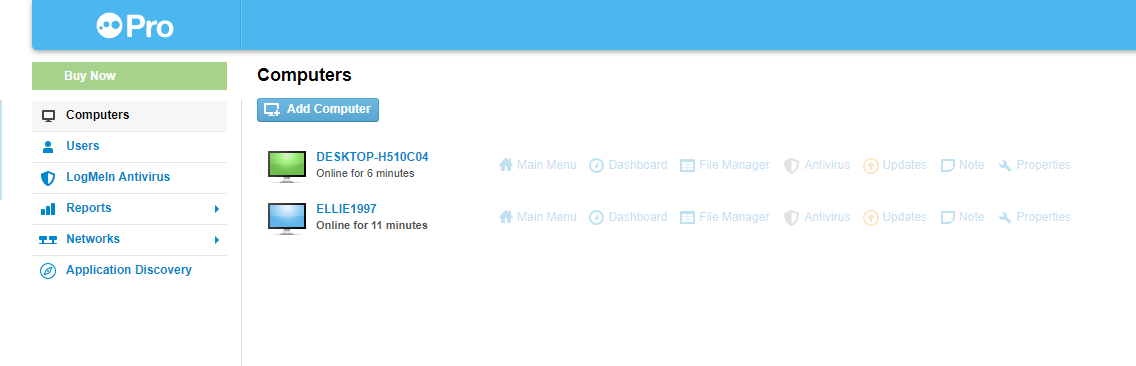
Langkah 6. Selanjutnya, Anda akan melihat kedua komputer tercantum di sini. Klik komputer yang ingin Anda akses dari jarak jauh.
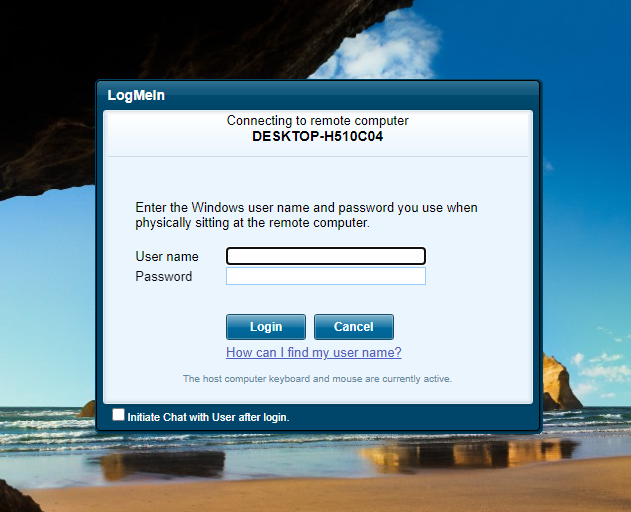
Langkah 7. Masukkan Nama pengguna dan kata sandi untuk melakukan akses jarak jauh.
Tips bonus: Perangkat lunak akses jarak jauh & dukungan jarak jauh gratis
Versi gratis TeamViewer memiliki beberapa keterbatasan. LogMeIn bahkan tidak menawarkan versi gratis untuk pengguna tunggal. AnyViewer adalah alternatif untuk LogMeIn dan TeamViewer gratis.
AnyViewer adalah perangkat lunak akses jarak jauh & dukungan jarak jauh gratis. Ini menawarkan layanan yang sepenuhnya gratis kepada pengguna. Setiap akun gratis memungkinkan Anda untuk menetapkan tiga perangkat dan memulai dua sesi jarak jauh secara bersamaan. Paket gratis ini juga mencakup akses jarak jauh tanpa pengawasan, beberapa layar, transfer file, obrolan teks, dan berbagai fitur lainnya.
Langkah 1. Unduh, instal, dan jalankan AnyViewer pada kedua komputer. Pada komputer pengendali, buka Masuk, lalu klik Daftar. (Jika Anda sudah mendaftar di situs web resminya, Anda dapat langsung masuk.)

Langkah 2. Isi informasi pendaftaran.

Langkah 3. Kemudian Anda dapat melihat bahwa Anda telah berhasil masuk ke AnyViewer. Perangkat Anda akan secara otomatis ditetapkan ke akun tempat Anda masuk.

Langkah 4. Masuk ke akun AnyViewer yang sama di kedua perangkat, lalu Anda dapat mencapai koneksi langsung dengan mengklik Kontrol sekali klik.

Langkah 5. Setelah berhasil terhubung, Anda akan melihat desktop jarak jauh.
- Catatan:✎...
- Anda juga dapat meningkatkan akun Anda ke paket Profesional atau Enterprise. Apa yang dapat diberikan oleh paket profesional atau enterprise kepada Anda:
- Lebih banyak perangkat yang dapat ditetapkan ke akun yang sama untuk akses jarak jauh tanpa pengawasan.
- Terhubung dalam mode privasi untuk melindungi privasi, yang berarti Pengontrol dapat menghitamkan layar PC jarak jauh dan menonaktifkan klik keyboard & mouse jarak jauh.
- Kecepatan transfer file lebih cepat. Kecepatan transfer untuk akun gratis adalah 500 KB/s, dan untuk akun berbayar hingga 10 MB/s.
Kesimpulan
Postingan ini terutama membandingkan TeamViewer vs LogMeIn. Sebelum menentukan pilihan, bacalah dengan cermat. Kami sangat menyarankan AnyViewer selain TeamViewer dan LogMeIn. Ini adalah solusi akses jarak jauh dan bantuan jarak jauh gratis dengan berbagai fitur berguna. Jika Anda mencari solusi desktop jarak jauh terbaik, AnyViewer wajib dicoba.

