

Dijawab: Bagaimana Cara TeamViewer Remote Access Komputer Tanpa Pengawasan?
Apakah Anda penasaran apakah TeamViewer dapat meremote komputer tanpa pengawasan? YA! Postingan ini terutama memperkenalkan cara mengatur akses tanpa pengawasan ke komputer jarak jauh di TeamViewer. Teruskan membaca jika Anda tertarik.

Oleh Tyler / Diterbitkan pada September 16, 2026


Apakah TeamViewer mendukung akses nir-pengawas?
Apakah TeamViewer mendukung akses nir-pengawas yang memungkinkan saya mengakses komputer kantor dari rumah dari jarak jauh saat tidak ada orang di kantor?”
- Pertanyaan dari Quora

Ya! Solusi akses jarak jauh TeamViewer memungkinkan Anda menyiapkan koneksi akses jarak jauh nir-pengawas, yang memberi Anda kemampuan masuk permanen kapan pun diperlukan. Ini sangat praktis bagi orang yang sering bekerja dari jarak jauh, misalnya, meremote PC kantor dari rumah.
Cara menyiapkan komputer nir-pengawas akses jarak jauh TeamViewer
Intinya adalah bagaimana cara TeamViewer mengakses komputer nir-pengawas dari jarak jauh? Jangan khawatir. Ikuti langkah-langkah di bawah ini untuk mempelajari cara menyiapkan komputer jarak jauh akses nir-pengawas di TeamViewer.
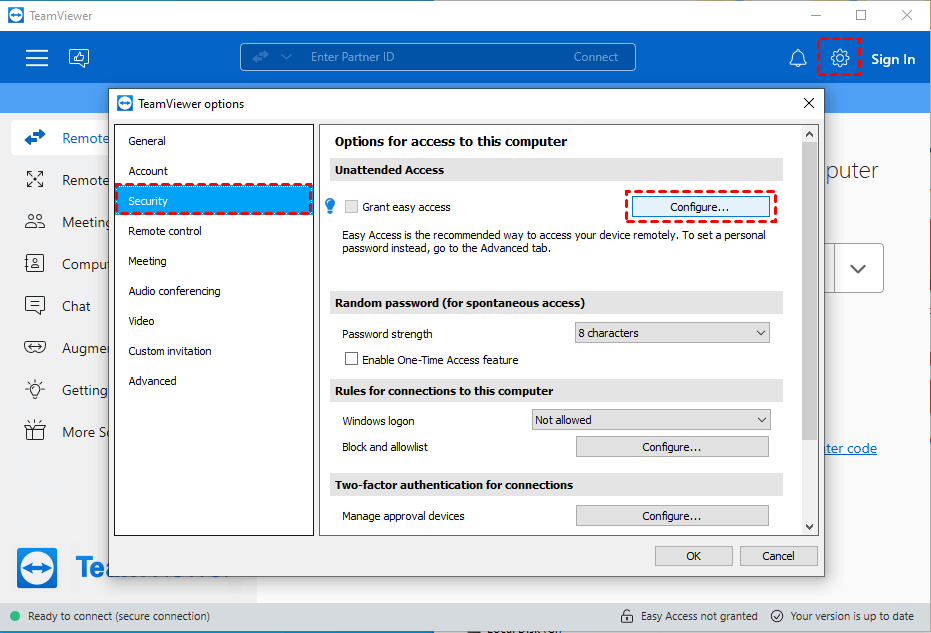
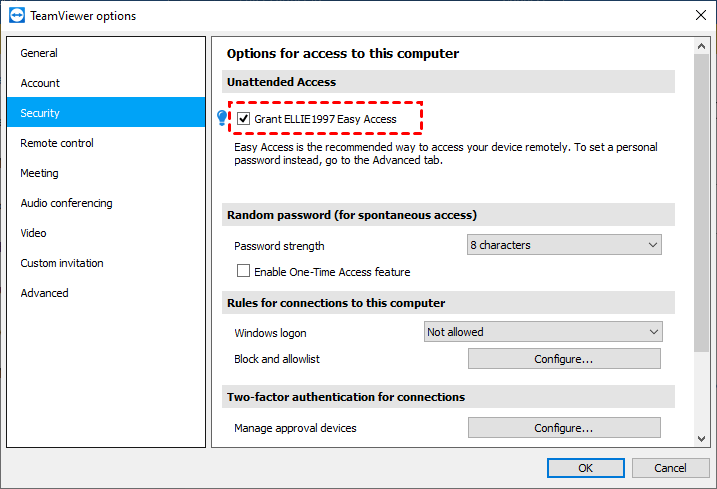
Langkah 1. Pada antarmuka utama TeamViewer, klik Opsi > Keamanan. Di bawah Akses Nir-pengawas, cari Berikan akses mudah, lalu klik Konfigurasikan.
Langkah 2. Masukkan akun TeamViewer Anda.

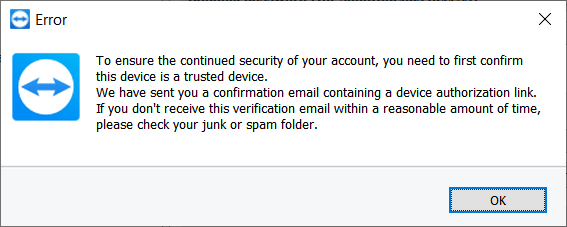
Langkah 3. Jika Anda belum menambahkan perangkat sebagai perangkat tepercaya ke akun Anda, Anda akan menerima kesalahan berikut.
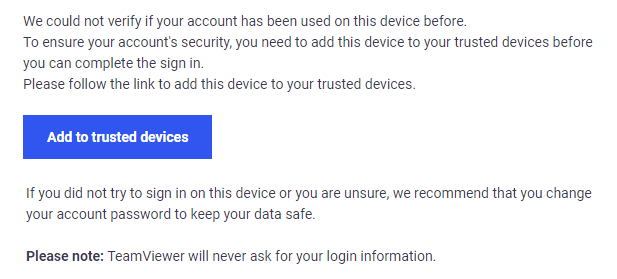
Langkah 4. Anda akan menerima email. Klik Tambahkan ke perangkat tepercaya pada email ini.
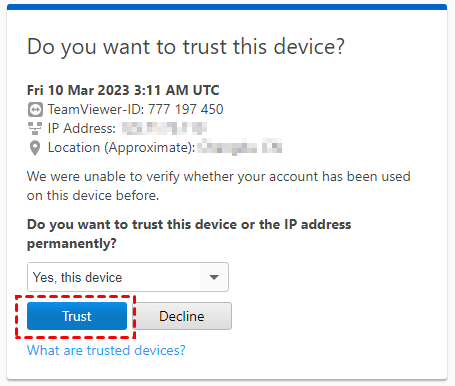
Langkah 5. Klik Percayai.
Langkah 6. Kemudian centang Beri Akses Mudah xxx. Akses jarak jauh TeamViewer untuk komputer tanpa pengawasan kini telah diaktifkan di perangkat ini. Anda dapat mengakses host ini tanpa kata sandi melalui akun Anda.
Tips tambahan: Cara yang lebih mudah untuk mengakses komputer tanpa pengawasan dari jarak jauh
TeamViewer menyediakan layanan akses tanpa pengawasan gratis. Namun, versi gratisnya memiliki batasan. Batasan pertama adalah TeamViewer akan memblokir koneksi Anda jika dicurigai digunakan untuk keperluan komersial. Batasan kedua adalah beberapa fitur tidak tersedia di versi gratis, misalnya, beberapa sesi jarak jauh sekaligus.
Jadi, Anda mungkin memerlukan alternatif TeamViewer. Kami sangat merekomendasikan perangkat lunak akses jarak jauh gratis AnyViewer. AnyViewer menyediakan akses jarak jauh tanpa pengawasan yang gratis bagi pengguna. Selain itu, AnyViewer jauh lebih mudah disiapkan. Terlebih lagi, AnyViewer gratis untuk 2 sesi jarak jauh bersamaan, sedangkan TeamViewer hanya mendukung 1.
Langkah 1. Pada kedua komputer, unduh, instal, dan jalankan AnyViewer. Buka Masuk di komputer Pengontrol, lalu klik Daftar (jika Anda sudah mendaftar di situs web resminya, Anda dapat langsung masuk).

Langkah 2. Isi formulir pendaftaran.

Langkah 3. Anda sekarang akan melihat bahwa Anda telah berhasil masuk ke AnyViewer. Perangkat Anda akan otomatis ditetapkan ke akun tempat Anda masuk.

Langkah 4. Masuk dengan akun AnyViewer yang sama di kedua komputer, lalu klik Kontrol sekali klik untuk akses jarak jauh tanpa pengawasan.

- Catatan:✎...
- Disarankan untuk meningkatkan akun Anda ke paket Professional atau Enterprise. Apa yang dapat diberikan oleh paket profesional atau enterprise kepada Anda:
- Lebih banyak perangkat yang diizinkan untuk ditetapkan ke akun yang sama untuk akses tanpa pengawasan.
- Lebih banyak saluran koneksi agar lebih banyak perangkat dapat memulai koneksi jarak jauh secara bersamaan.
- Satu perangkat dapat terhubung ke lebih banyak perangkat secara bersamaan.
- Layar PC jarak jauh menjadi hitam dan nonaktifkan klik keyboard & mouse jarak jauh untuk melindungi privasi.
- Transfer file 1TB pada kecepatan 10 MB/s.
Kesimpulan
Bagaimana TeamViewer melakukan akses jarak jauh ke komputer tanpa pengawasan? Postingan ini terutama memperkenalkan cara melakukan akses jarak jauh ke komputer tanpa pengawasan di TeamViewer. Namun, kami menyarankan Anda menggunakan AnyViewer. Mengapa? Karena AnyViewer lebih mudah diatur dan menyediakan lebih banyak fitur untuk pengguna gratis.

