

5 Cara Teruji untuk Memperbaiki Layar Jauh Hitam TeamViewer
Posting ini akan membahas cara memperbaiki kesalahan "Layar jauh hitam TeamViewer." Jika Anda mengalami masalah yang sama dan tidak tahu apa yang harus dilakukan, teruslah membaca untuk mendapatkan solusinya, dan kemudian Anda dapat dengan mudah memperbaiki masalah tersebut.

Oleh Tyler / Diperbarui pada January 14, 2025


Bagaimana cara memperbaiki layar hitam TeamViewer?
Saya mencoba menggunakan TeamViewer. Ketika saya terhubung ke komputer Windows 10 teman saya, itu hanya menampilkan layar hitam. Sesekali kursor saya muncul. Tetapi layar hitam tidak menghilang. Kami telah mencoba menghubungkan beberapa kali. Tetapi masalah tetap ada. Bagaimana cara memperbaiki layar hitam TeamViewer di Windows 10? Terima kasih sebelumnya."
- Pertanyaan dari Forum TeamViewer
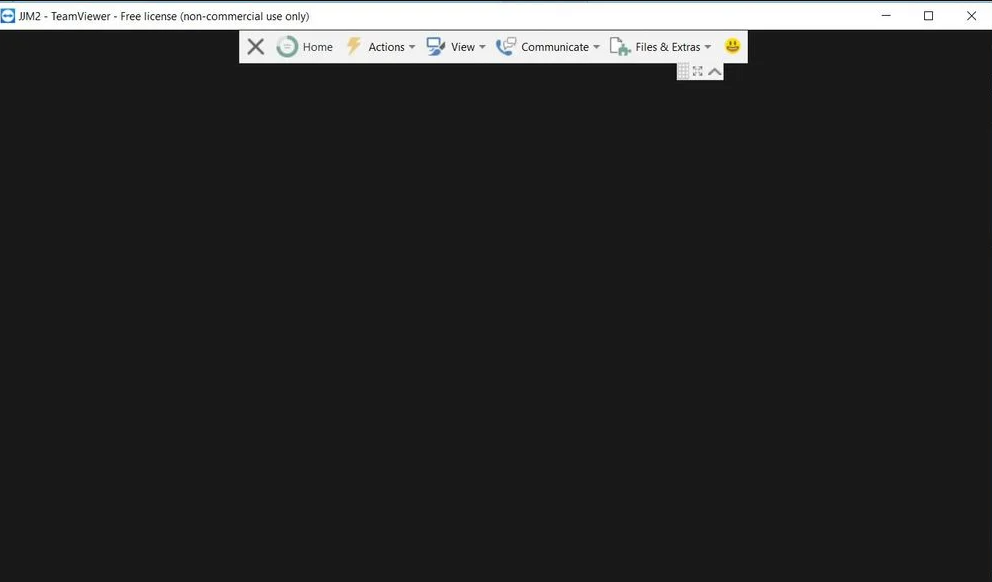
Bagaimana cara memperbaiki layar hitam TeamViewer secara remote [5 solusi]
Ketika terhubung ke TeamViewer, kadang-kadang Anda mungkin melihat layar hitam di TeamViewer. Ada berbagai penyebab masalah ini, termasuk operasi layanan TeamViewer yang tidak tepat, koneksi TeamViewer yang diblokir, RDP yang aktif yang sedang berjalan di sisi remote, dan lain-lain.
Terlepas dari situasi apa yang Anda hadapi, solusi-solusi berikut dapat dengan cepat memperbaiki masalah tersebut.
Solusi 1. Restart komputer remote
Saat interaksi remote TeamViewer menampilkan layar hitam, coba restart komputer remote dan kemudian buat koneksi ulang. Pastikan Anda mengaktifkan opsi mulai dengan Windows.
Pada antarmuka utama TeamViewer, klik Opsi > Umum > aktifkan Mulai TeamViewer dengan Windows.

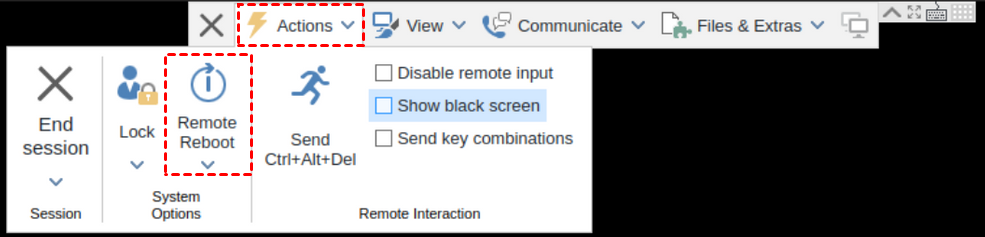
Selama sesi kendali jarak jauh TeamViewer, klik Tindakan pada toolbar dan klik Remote Reboot.
Solusi 2. Periksa pengaturan Firewall
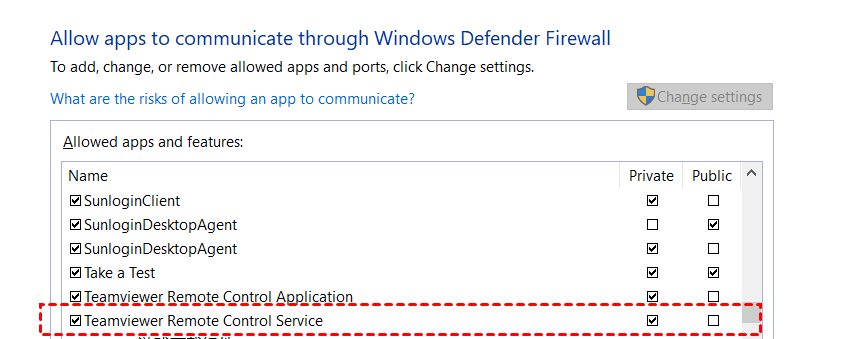
Windows Defender Firewall kadang-kadang dapat memblokir aplikasi untuk bekerja dengan benar, oleh karena itu, periksa apakah TeamViewer ada dalam daftar pengecualian Firewall.
Untuk membuka Control Panel, klik Windows Defender Firewall > Allow apps, klik Change settings, dan centang TeamViewer Remote Control Service.
Solusi 3. Periksa apakah Windows Remote Desktop tidak berjalan
Ketika Anda menjalankan TeamViewer, pastikan Windows Remote Desktop tidak berjalan, karena ini juga dapat menjadi penyebab timbulnya layar hitam pada TeamViewer remote. Jika Remote Desktop sedang berjalan, Anda perlu mengakhiri sesi Remote Desktop.
Tekan Ctrl Shift Esc untuk membuka Windows Task Manager, temukan dan klik kanan Remote Desktop Connection > End task.

Solusi 4. Restart TeamViewer service
Menghentikan dan memulai kembali layanan TeamViewer juga dapat membantu Anda menyelesaikan masalah ini.
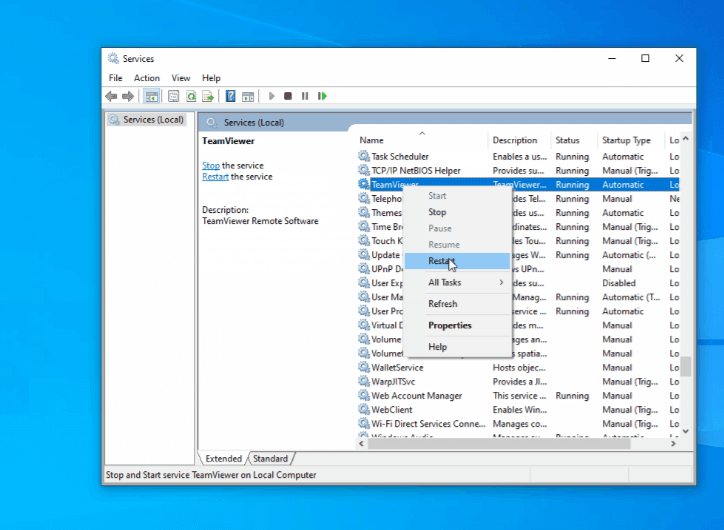
Langkah 1. Tekan Win R, ketik “services.msc”, dan klik OK.

Langkah 2. Temukan dan klik kanan TeamViewer dari daftar, lalu klik Restart.
Solusi 5. Beralih ke alternatif TeamViewer
Jika semua solusi di atas tidak memperbaiki masalah Anda, jangan khawatir, Anda dapat beralih ke alternatif TeamViewer. Untuk mengatasi masalah ini dan mencegah terulang kembali, kami sarankan Anda menggunakan perangkat lunak akses jarak jauh yang dapat diandalkan. Dalam hal ini, AnyViewer bisa menjadi pilihan utama untuk Anda.
- Mengapa memilih AnyViewer?
- Ini dikembangkan oleh tim teknis yang kuat, menjamin koneksi jarak jauh yang stabil & cepat tanpa kesalahan.
- Ini memiliki versi gratis yang sepenuhnya tanpa batasan waktu.
- Ini mendukung cara fleksibel untuk mengakses secara jarak jauh dan mentransfer file antar perangkat.
- Ini menawarkan beberapa fitur bawaan yang memperhatikan pengguna, Anda dapat mengobrol, mengubah kualitas gambar, dll.
- Ini merilis versi mobile, memungkinkan akses jarak jauh iOS/Android.
Langkah 1. Pada komputer jarak jauh, klik Masuk dari panel kiri, dan klik Mendaftar.

Langkah 2. Isi informasi dan klik Mendaftar.

Langkah 3. Pada komputer lokal, masuk ke akun yang sama dan kemudian Anda dapat melihat perangkat yang ditugaskan.

Langkah 4. Pergi ke antarmuka Perangkat, pilih komputer target yang ingin Anda hubungi, dan klik Kontrol Satu-Klik untuk melakukan akses jarak jauh yang tidak diawasi.
Anda juga dapat memilih Terhubung dalam mode privasi untuk melindungi data Anda dengan baik dengan memperhitam komputer jarak jauh dan menonaktifkan keyboard dan klik mouse jarak jauh saat dalam sesi jarak jauh.

Kemudian Anda dapat terhubung ke komputer dan mengendalikannya secara langsung.

Seperti yang telah kami katakan, AnyViewer menawarkan cara fleksibel untuk mengakses komputer lain secara jarak jauh. Jika Anda tidak ingin membagikan akun Anda dengan orang lain, Anda masih dapat menjalin koneksi jarak jauh dengan ID mitra.
Pergi ke Terhubung, masukkan ID mitra dan klik Terhubung. Kemudian Anda dapat memulai koneksi dengan Mengirim permintaan ke partner Anda atau Masukkan kode keamanan.

Kesimpulan
Posting ini memperkenalkan bagaimana memperbaiki "TeamViewer layar jarak jauh hitam". Kami menawarkan lima solusi yang teruji dan kami yakin Anda telah menyelesaikan masalah tersebut. Namun, berdasarkan umpan balik pengguna, ini bukan kali pertama mereka mengalami kesalahan saat menggunakan TeamViewer. Oleh karena itu, kami merekomendasikan Anda beralih ke alat desktop jarak jauh yang dapat diandalkan seperti AnyViewer untuk menghindari kesalahan semacam itu.

