

Bagaimana Memperbaiki Printer Jarak Jauh Splashtop yang Tidak Berfungsi?
Artikel ini menganalisis mengapa pencetakan jarak jauh Splashtop tidak berfungsi. Artikel ini berbagi solusi untuk mengatasi kesalahan pencetakan jarak jauh saat printer berhenti mencetak dari jarak jauh.

Oleh Iota / Diperbarui pada February 11, 2026


Pesan kesalahan umum apa yang muncul saat pencetakan jarak jauh Splashtop tidak berfungsi?
Saat menggunakan Splashtop untuk bekerja jarak jauh, Anda mungkin sesekali mengalami masalah di mana fungsi pencetakan jarak jauh gagal mengeksekusi perintah dengan benar. Alih-alih pengalaman mencetak yang mulus dari komputer jarak jauh ke perangkat lokal Anda, Anda mungkin dihadapkan pada pop-up tertentu atau tidak ada respons sama sekali. Gangguan ini biasanya disebabkan oleh driver yang hilang, konflik izin antar sistem operasi, atau ketidakcocokan perangkat lunak tertentu, terutama dengan penampil PDF. Mengidentifikasi kata-kata persis dari peringatan yang Anda terima adalah langkah pertama yang paling efektif untuk menyelesaikan gangguan teknis dan memulihkan alur kerja Anda.
Kesalahan Pencetakan Jarak Jauh Splashtop yang Umum
| Pesan Kesalahan atau Gejala | Penjelasan dan Kemungkinan Penyebab |
|---|---|
| "Windows tidak dapat menemukan 'xpsrchvw.exe'" | Kesalahan ini menunjukkan bahwa perangkat lunak XPS Viewer hilang dari komputer Windows lokal Anda. Splashtop bergantung pada utilitas ini untuk memproses pekerjaan cetak, dan utilitas ini harus diinstal melalui bagian "Fitur Opsional" di pengaturan Windows Anda. |
| "File 'Print.pdf' tidak dapat dibuka karena Anda tidak memiliki izin untuk melihatnya" | Ini adalah kesalahan izin yang paling sering terlihat pada komputer Mac dengan chip M1 (Silicon). Biasanya ini berarti perangkat lunak Splashtop Streamer sudah kedaluwarsa atau tidak memiliki hak akses file yang diperlukan untuk membuka file cetak sementara. |
| "Splashtop Remote Printer" hilang dari daftar printer | Jika opsi printer tidak muncul, sering kali berarti instalasi driver printer gagal atau tidak ada sesi jarak jauh yang aktif. Hal ini dapat terjadi karena izin administratif yang tidak memadai selama pengaturan awal atau jika sesi jarak jauh telah habis waktunya. |
| "Adobe Acrobat Berhenti Secara Tidak Terduga" (atau tidak ada respons) | Kegagalan atau pembekuan spesifik ini terjadi ketika ada konflik dengan antarmuka Adobe Acrobat Reader. Hal ini sering disebabkan oleh bug di versi pembaca yang lebih lama atau ketidakcocokan dengan pengaturan antarmuka "New Acrobat". |
| "Tidak dapat menjangkau server Splashtop" | Meskipun kurang spesifik untuk pencetakan, kesalahan konektivitas ini memblokir semua perintah jarak jauh. Ini menyiratkan bahwa firewall, antivirus, atau koneksi jaringan yang tidak stabil mencegah aplikasi Splashtop berkomunikasi dengan printer jarak jauh. |
| Dokumen terpotong atau memiliki masalah perataan | Jika pekerjaan cetak berhasil tetapi tampilannya salah (misalnya, margin hilang), biasanya ini adalah masalah konfigurasi. Pengaturan "Enable Borderless Printing" di preferensi printer sering menjadi penyebabnya dan perlu dinonaktifkan. |
Sebagian besar hambatan pencetakan ini dapat diatasi dengan memperbarui Splashtop Streamer dan aplikasi lokal Anda ke versi terbaru, karena pengembang sering memperbaiki bug spesifik ini. Jika memastikan perangkat lunak Anda sudah mutakhir tidak menyelesaikan kesalahan, Anda mungkin perlu menginstal ulang driver printer secara manual atau menyesuaikan pengaturan izin spesifik yang disebutkan di atas. Jika masalah terus berlanjut meskipun telah melakukan upaya ini, masalahnya mungkin terletak lebih dalam dalam konfigurasi jaringan Anda, di mana menghubungi tim dukungan resmi akan menjadi langkah logis berikutnya.
Bagaimana cara memperbaiki printer jarak jauh Slashtop yang tidak berfungsi dari jarak jauh?
Metode 1. Pilih Printer yang Benar Selama Sesi Jarak Jauh
Terkadang fitur sudah terinstal dengan benar, tetapi pencetakan gagal karena printer yang salah dipilih. Selama sesi jarak jauh, Anda harus memilih "Splashtop Remote Printer" terlebih dahulu. Ini mengalihkan pekerjaan cetak ke komputer lokal Anda, di mana Anda kemudian dapat memilih printer fisik Anda.
Langkah 1. Mulai sesi jarak jauh ke komputer target. Buka file atau dokumen yang ingin Anda cetak.
Langkah 2. Klik Cetak di aplikasi seperti biasa. Di jendela pemilihan printer, pilih Splashtop Remote Printer.
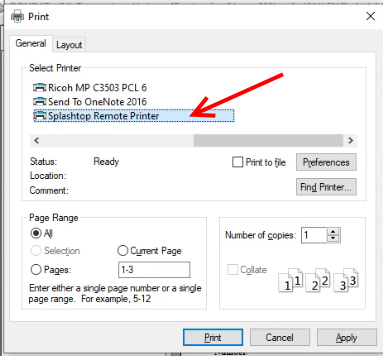
Langkah 3. Tunggu hingga kotak dialog cetak baru terbuka di komputer lokal Anda.
Langkah 4. Pilih printer lokal Anda dan konfirmasi pencetakan.
Setelah memilih "Splashtop Remote Printer," jendela cetak baru seharusnya muncul secara otomatis di komputer lokal Anda, menampilkan semua printer lokal yang tersedia. Pilih printer yang diinginkan, dan dokumen akan dicetak secara lokal. Jika ini tidak terjadi, restart kedua perangkat dan sambungkan kembali sesi jarak jauh.
Metode 2. Instal Ulang Driver Splashtop Remote Printer Secara Manual
Jika Splashtop Remote Printer tidak muncul selama sesi jarak jauh, driver printer mungkin gagal terinstal dengan benar karena masalah izin. Ini juga dapat menyebabkan popup kesalahan cetak Windows yang berulang. Dalam kasus ini, Anda perlu mencopot dan menginstal ulang driver secara manual menggunakan command prompt tingkat administrator untuk memperbaiki masalah instalasi.
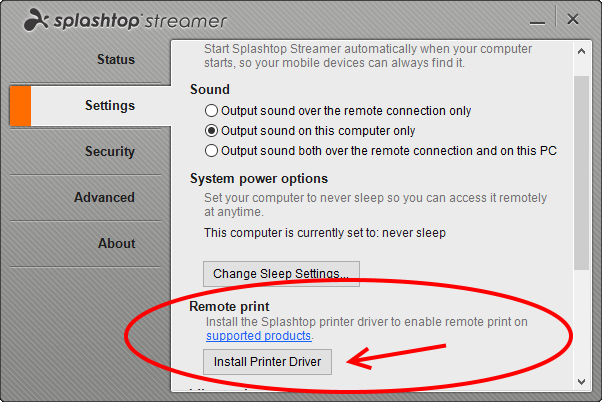
Langkah 1. Di komputer kerja Anda, buka taskbar, klik kanan ikon Splashtop Streamer seperti yang ditunjukkan, dan pilih Preferensi.
Langkah 2. Gulir ke bawah untuk menemukan Cetak Jarak Jauh, lalu klik Instal Driver Printer untuk memulai proses instalasi.
🌟Catatan: Jika Anda juga ingin memperbaiki suara jarak jauh Splashtop tidak berfungsi, berikut beberapa solusinya.
Langkah 3. Setelah instalasi selesai, jendela akan menampilkan Telah Terinstal.
Langkah 4. Sekarang Anda dapat mengklik tanda X abu-abu di sudut kanan atas untuk menutup jendela Splashtop.
Langkah 5. Saat Anda terhubung ke komputer dari perangkat lain secara jarak jauh, buka aplikasi apa pun dan cetak seperti biasa. Di kotak dialog printer, pilih “Splashtop Remote Printer.”
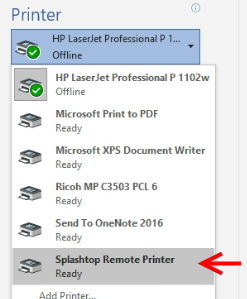
Setelah mengaktifkan pencetakan jarak jauh, printer bernama "Splashtop Remote Printer" seharusnya muncul dalam daftar printer komputer saat Anda mengakses komputer tersebut dari jarak jauh. Perhatikan bahwa printer tidak akan muncul kecuali sesi jarak jauh sedang aktif. Jika Anda adalah pemilik tim, pastikan pencetakan jarak jauh diaktifkan dalam pengaturan tim Anda.
Metode 3. Pasang Printer Secara Manual
Jika driver sudah terinstal dengan benar tetapi printer masih tidak muncul dalam daftar printer selama sesi jarak jauh, Anda mungkin perlu memasang printer secara manual. Metode ini memastikan printer virtual terpasang dengan benar ke sistem dan menjadi terlihat dalam daftar printer.
Langkah 1. Buka Command Prompt sebagai administrator.
Langkah 2. Arahkan ke direktori ini:
C:\Program Files (x86)\Splashtop\Splashtop Remote\Server\Driver\STPrinter\
Langkah 3. Jalankan file bernama p_mount.bat untuk memasang printer secara manual.
Langkah 4. Tunggu proses selesai dan periksa kembali daftar printer selama sesi jarak jauh.
Setelah mengaktifkan pencetakan jarak jauh, printer bernama "Splashtop Remote Printer" seharusnya muncul dalam daftar printer hanya ketika koneksi jarak jauh telah terbangun. Jika printer masih tidak muncul setelah menyelesaikan langkah-langkah ini, disarankan untuk menghubungi dukungan Splashtop dan membuka tiket dukungan untuk bantuan lebih lanjut.
Metode 4. Gunakan AnyViewer untuk Pencetakan Jarak Jauh dengan Mudah
Ketika pencetakan jarak jauh Splashtop berhenti bekerja, masalahnya sering disebabkan oleh driver printer virtualnya. Driver ini harus bekerja dengan sempurna di komputer lokal maupun jarak jauh. Jika ada pembaruan Windows, masalah izin, atau kesalahan spooler, printer mungkin menghilang atau mencetak dengan tidak benar. Halaman mungkin terpotong, format berubah, atau pekerjaan cetak gagal tanpa peringatan.
Solusi yang lebih sederhana dan stabil adalah menggunakan AnyViewer dengan metode transfer-dan-cetak. Alih-alih mengirim data cetak melalui driver virtual, Anda mentransfer file asli ke komputer lokal dan mencetaknya secara langsung. Pendekatan ini menghindari masalah kompatibilitas driver. Anda tidak perlu menginstal atau memperbaiki driver printer jarak jauh. Cukup transfer file melalui fitur Transfer File AnyViewer dan cetak menggunakan printer lokal Anda, yang sudah dikonfigurasi dengan benar.
- ★Keuntungan:
- Kompatibilitas luas. Kompatibel dengan berbagai versi Windows dan terus menerima pembaruan rutin. Perangkat lunak ini juga mendukung macOS, Android, dan iOS. Artinya Anda dapat mentransfer file dari iPhone ke Windows, atau perangkat lainnya.
- Efisiensi tinggi. Anda tidak perlu berada secara fisik di depan komputer yang menyimpan file untuk mentransfernya dengan AnyViewer.
- Kecepatan tinggi. Mentransfer file dengan sangat cepat, bahkan saat mengirim file besar melalui internet. Misalnya, mentransfer file zip 2 GB dari komputer lokal ke komputer jarak jauh di LAN yang sama hanya membutuhkan waktu sekitar 20 detik.
- Keamanan yang ditingkatkan. Transfer file dilindungi oleh enkripsi Elliptic Curve Cryptography, yang menjaga data Anda aman dari akses tidak sah dan kebocoran.
- Fitur beragam. Sebagai alat desktop jarak jauh juga, ini memungkinkan Anda dengan mudah mengontrol dan mengelola komputer lain dari jarak jauh. Selain itu, ini juga merupakan alat berbagi layar.
Ini juga menjaga tata letak dokumen tetap akurat. Karena Anda mencetak file asli, tidak ada konversi format selama transmisi. Apa yang Anda lihat di layar persis seperti yang Anda cetak.
Untuk file besar, metode ini seringkali lebih cepat. Transfer file langsung biasanya hanya membutuhkan beberapa detik, sementara antrian cetak jarak jauh bisa memakan waktu lebih lama dan mungkin membeku. Singkatnya, menggunakan AnyViewer untuk transfer file adalah cara paling andal dan praktis untuk mengatasi masalah pencetakan jarak jauh Splashtop yang persisten.
Langkah 1. Unduh, instal, dan jalankan AnyViewer di kedua komputer Windows.
Langkah 2. Pada komputer Kontroler, buka Log in, lalu klik Sign up. (Jika Anda sudah mendaftar di situs web resminya, Anda dapat langsung masuk.)

Langkah 3. Isi informasi pendaftaran.

Langkah 4. Kemudian Anda dapat melihat bahwa Anda berhasil masuk ke AnyViewer. Perangkat Anda akan secara otomatis ditautkan ke akun yang Anda gunakan untuk masuk.

Langkah 5. Pilih komputer target Anda, lalu klik File transfer.


Langkah 6. Kemudian kotak dialog File Transfer akan muncul. Anda dapat mentransfer file antar perangkat dengan bebas dengan mengklik panah setelah memilih file target. Anda juga dapat mengklik dua kali file target untuk melakukan transfer.

- 🌟Tips:
- Untuk mentransfer file dengan bebas, sangat disarankan untuk meningkatkan akun Anda ke paket profesional atau enterprise. Berikut manfaat yang diberikan oleh paket profesional atau enterprise:
- Kecepatan transfer file yang lebih cepat. Kecepatan transfer untuk akun gratis adalah 500 KB/s, dan untuk akun berbayar hingga 10 MB/s.
- Peningkatan jumlah file yang dapat ditransfer sekaligus. Untuk akun gratis, 100 file dapat ditransfer sekaligus; untuk akun berbayar, jumlah ini tidak terbatas.
- Ukuran file tunggal yang lebih besar untuk ditransfer. Ukuran maksimum file tunggal yang dapat ditransfer untuk akun gratis adalah 100 MB, dan untuk akun berbayar adalah 1 TB.
Kesimpulan
Splashtop remote printing yang tidak berfungsi dapat membuat frustrasi, terutama ketika Anda mengandalkan akses jarak jauh untuk tugas sehari-hari. Dengan memahami pesan kesalahan umum, seperti driver yang hilang, masalah izin, atau masalah koneksi, Anda dapat dengan cepat mengidentifikasi akar penyebab dan menerapkan perbaikan yang tepat. Dalam banyak kasus, cukup memilih printer yang benar, menginstal ulang driver printer jarak jauh, atau memperbarui perangkat lunak dapat menyelesaikan masalah. Jika masalah terkait driver terus berlanjut, menggunakan metode transfer file dan cetak lokal seperti AnyViewer dapat memberikan alternatif yang lebih stabil dan andal. Dengan langkah-langkah pemecahan masalah yang tepat, Anda dapat mengembalikan pencetakan jarak jauh yang lancar dan menjaga alur kerja Anda berjalan tanpa gangguan.
FAQs
1. Mengapa printer saya tidak mencetak dari desktop jarak jauh?
Ini biasanya terjadi karena driver printer jarak jauh tidak terinstal dengan benar, printer yang salah dipilih, atau sesi jarak jauh tidak aktif. Pastikan Anda memilih opsi printer jarak jauh yang benar dan konfirmasi bahwa driver telah terinstal dengan baik.
2. Bagaimana cara mengaktifkan pencetakan jarak jauh di Splashtop?
Pertama, pastikan Splashtop Streamer diperbarui di komputer jarak jauh. Kemudian aktifkan Remote Print di pengaturan Splashtop. Selama sesi jarak jauh, pilih “Splashtop Remote Printer” saat mencetak. Jendela cetak lokal kemudian akan muncul di komputer Anda.
3. Mengapa printer saya tidak dapat mencetak dari jarak jauh?
Pencetakan jarak jauh mungkin gagal karena masalah jaringan, pembatasan firewall, perangkat lunak yang kedaluwarsa, atau konflik izin. Memperbarui aplikasi, memulai ulang kedua perangkat, dan memeriksa koneksi internet Anda sering kali memperbaiki masalah. Jika kesalahan driver berlanjut, Anda dapat menggunakan AnyViewer untuk mentransfer file ke komputer lokal Anda dan mencetaknya langsung, yang menghindari masalah printer.
4. Bagaimana cara mengaktifkan printer di desktop jarak jauh?
Di pengaturan Desktop Jarak Jauh, buka Sumber Daya Lokal dan centang opsi Printer sebelum memulai sesi. Ini memungkinkan printer lokal Anda muncul di sesi jarak jauh.
5. Mengapa printer saya terhubung tetapi tidak mencetak?
Jika printer Anda terhubung tetapi tidak mencetak, mungkin sedang dijeda, diatur sebagai offline, atau macet dalam antrean cetak. Kosongkan antrean cetak, mulai ulang printer, dan pastikan printer tersebut diatur sebagai printer default.

