

title
summary

Oleh Iota / Diperbarui pada March 10, 2026


🌟 Ringkasan Singkat:
Kesalahan ini menunjukkan bahwa proses perekaman atau autentikasi gagal diselesaikan dalam batas waktu yang dialokasikan sistem. Biasanya terjadi dalam dua skenario: saat upaya login di mana layanan keamanan gagal diinisialisasi, atau selama sesi akses jarak jauh di mana koneksi atau komponen perekaman mengalami timeout. Ada 3 solusi umum:
Untuk Masalah Login: Restart komputer, gunakan pintasan Ctrl Alt Delete untuk mencoba opsi masuk alternatif, atau boot dalam Mode Aman untuk memeriksa konflik perangkat lunak.
Untuk Masalah Akses Jarak Jauh: Verifikasi stabilitas jaringan, restart kedua perangkat, dan pastikan layanan Remote Desktop aktif.
Alternatif Perangkat Lunak: Jika kesalahan berlanjut selama sesi jarak jauh, beralih ke alat yang lebih stabil seperti AnyViewer dapat menghindari timeout inisialisasi ini.
Pesan ini pada dasarnya berfungsi sebagai pemberitahuan bahwa sistem menghentikan suatu tugas untuk mencegah hang tak terbatas. Baik disebabkan oleh perangkat keras lambat, lag jaringan, atau pembaruan yang bermasalah, perbaikan biasanya melibatkan penyegaran sesi atau layanan dasarnya.
Apa arti 'recording has timed out, please try again'?
Kesalahan “recording has timed out, please try again” dapat muncul dalam situasi berbeda tergantung di mana proses perekaman digunakan. Dua kasus umum adalah ketika muncul di layar login dan ketika terjadi selama akses jarak jauh.
Kasus 1. Recording has timed out pada layar login
Ketika kesalahan ini muncul di layar login, artinya sistem mencoba memulai atau menyelesaikan proses perekaman terkait autentikasi tetapi tidak selesai dalam waktu yang diizinkan. Beberapa platform sementara merekam aktivitas login, langkah verifikasi, atau inisialisasi sesi untuk tujuan keamanan dan audit. Jika proses perekaman tidak merespons atau selesai sebelum batas timeout sistem, operasi kedaluwarsa dan sistem menampilkan pesan yang menunjukkan bahwa sesi perekaman telah mengalami timeout.
Kasus 2. Recording has timed out selama akses jarak jauh
Dalam lingkungan akses jarak jauh, kesalahan ini biasanya menunjukkan bahwa platform mencoba memulai atau mempertahankan rekaman sesi jarak jauh tetapi prosesnya melebihi jendela waktu yang diizinkan. Alat akses jarak jauh terkadang merekam sesi untuk pemantauan, kepatuhan, atau pemecahan masalah. Jika komponen perekaman tidak dapat memulai, merespons, atau menyelesaikan dalam kerangka waktu yang diharapkan selama proses koneksi, sistem secara otomatis menghentikan upaya perekaman dan menampilkan pesan timeout.
Dalam kedua situasi, kesalahan ini hanya berarti bahwa tugas perekaman yang diperlukan oleh sistem tidak selesai dalam batas waktu yang telah ditentukan, sehingga sistem mengakhiri proses dan memberi tahu pengguna.
Cara memperbaiki masalah perekaman telah habis waktunya, coba lagi
Kasus 1. Perbaiki kesalahan di layar login
Ketika kesalahan muncul di layar login, biasanya berarti sistem tidak dapat menyelesaikan proses login yang diperlukan dalam waktu yang diizinkan. Di beberapa lingkungan, tahap login harus menginisialisasi layanan tertentu, komponen autentikasi, atau proses sesi sebelum desktop dimuat. Jika proses ini merespons lambat atau gagal diinisialisasi dengan benar, sistem dapat menghentikan operasi dan menampilkan pesan waktu habis. Menyelesaikan masalah ini biasanya melibatkan pemeriksaan status sistem dan memastikan bahwa proses login dapat dimulai secara normal tanpa penundaan.
Langkah 1. Restart komputer dan tunggu hingga sistem dimuat sepenuhnya sebelum mencoba masuk lagi.
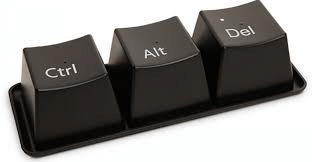
Langkah 2. Tekan Ctrl Alt Delete pada layar login dan coba masuk melalui opsi login yang tersedia.
Langkah 3. Jika masalah berlanjut, restart sistem dalam Mode Aman dan periksa apakah proses login berfungsi normal.
Langkah 4. Tinjau pembaruan, driver, atau program keamanan yang baru diinstal yang mungkin memengaruhi lingkungan login.
Langkah 5. Setelah melakukan penyesuaian, restart komputer dan coba login lagi untuk melihat apakah pesan waktu habis masih muncul.
Jika kesalahan tidak terjadi pada layar login lokal tetapi muncul saat mengakses komputer dari jarak jauh, masalahnya mungkin terkait dengan lingkungan koneksi jarak jauh.
Kasus 2. Perbaiki perekaman telah habis waktunya, coba lagi dalam akses jarak jauh
Ketika kesalahan ini terjadi selama akses jarak jauh, biasanya menunjukkan bahwa sesi jarak jauh tidak dapat diinisialisasi atau merespons dalam waktu yang diizinkan. Koneksi jarak jauh bergantung pada beberapa komponen, termasuk jaringan, layanan desktop jarak jauh, dan perangkat lunak akses jarak jauh. Jika salah satu elemen ini merespons lambat atau gagal membangun sesi tepat waktu, platform dapat menghentikan proses dan menampilkan pesan waktu habis. Mengatasi masalah ini sering kali melibatkan pemeriksaan lingkungan koneksi jarak jauh dan memastikan bahwa layanan desktop jarak jauh dapat dimulai dengan benar.
Langkah 1. Pastikan perangkat lokal dan jarak jauh terhubung ke jaringan yang stabil sebelum memulai sesi jarak jauh.
Langkah 2. Tutup sesi jarak jauh saat ini sepenuhnya dan sambungkan kembali ke komputer jarak jauh.
Langkah 3. Mulai ulang komputer jarak jauh untuk menyegarkan layanan desktop jarak jauh dan membersihkan masalah sesi sementara. Jika layar Desktop Jarak Jauh tidak menyegarkan, Anda dapat membaca panduan ini sebagai referensi.
Langkah 4. Verifikasi bahwa fitur desktop jarak jauh diaktifkan dan berjalan pada perangkat jarak jauh.
Langkah 5. Jika masalah berlanjut, coba akses komputer jarak jauh menggunakan alat desktop jarak jauh lain seperti AnyViewer untuk menentukan apakah masalah terkait dengan perangkat lunak akses jarak jauh asli.
Dengan memeriksa proses login, layanan sistem, dan lingkungan koneksi jarak jauh, sebagian besar masalah waktu habis terkait perekaman atau inisialisasi sesi dapat diidentifikasi dan diselesaikan.
👍Perbaikan mudah: Jalankan AnyViewer untuk akses jarak jauh
Jika kesalahan "rekaman telah habis waktunya, silakan coba lagi" terus muncul selama akses jarak jauh, menggunakan alat desktop jarak jauh yang berbeda dapat menjadi solusi sederhana. Beberapa program akses jarak jauh mungkin kesulitan menginisialisasi sesi atau merespons dengan cukup cepat, terutama ketika jaringan tidak stabil atau lingkungan login dibatasi. Dalam situasi ini, program akses jarak jauh yang stabil dan ringan dapat membantu membangun koneksi dengan lebih lancar. AnyViewer dirancang untuk menyediakan kendali jarak jauh yang cepat dan andal dengan konfigurasi minimal, menjadikannya pilihan yang nyaman baik untuk pengguna pribadi maupun bisnis. Ini adalah salah satu perekam layar terbaik untuk PC.
✍ Manfaat Utama AnyViewer:
✔ Pengaturan Mudah & Antarmuka Ramah Pengguna: AnyViewer tidak memerlukan konfigurasi rumit. Dengan antarmuka yang bersih dan kontrol intuitif, bahkan pengguna pertama kali dapat memulai akses jarak jauh dalam hitungan menit.
✔ Akses Jarak Jauh Lintas Platform Sejati: Akses jarak jauh yang stabil dan konsisten antara perangkat Windows, macOS, Android, dan iOS.
✔ Kinerja Lancar dan Stabil: Teknologi koneksi yang dioptimalkan memastikan latensi rendah dan kualitas layar yang jernih, bahkan pada jaringan yang lebih lambat atau tidak stabil.
✔ Keamanan Tingkat Perusahaan: Enkripsi canggih dan autentikasi dua faktor melindungi sesi jarak jauh dan data sensitif dari akses tidak sah.
✔ Transfer File Cepat: Transfer file antar perangkat dengan cepat dan aman selama sesi jarak jauh, meningkatkan produktivitas.
✔ Versi Gratis yang Kuat: Tidak seperti banyak pesaing, AnyViewer menawarkan akses jarak jauh tanpa pengawasan, kontrol berkualitas tinggi, dan transfer file sepenuhnya gratis, menjadikannya ideal untuk individu dan tim kecil.
Secara keseluruhan, AnyViewer menawarkan cara yang sederhana dan andal untuk melakukan akses jarak jauh. Dengan kinerja stabil, keamanan kuat, dan fitur praktis, ia menyediakan alternatif yang nyaman ketika koneksi jarak jauh sering mengalami timeout atau kesalahan sesi.
Langkah 1. Untuk memulai, instal AnyViewer pada setiap perangkat Anda.
Langkah 2. Selanjutnya, daftar dan masuk menggunakan kredensial yang sama pada kedua perangkat Anda.

Langkah 3. Di dalam bagian "Perangkat" pada perangkat lokal Anda, temukan komputer jarak jauh yang ingin Anda hubungkan. Cukup klik "Kontrol satu klik" untuk membangun koneksi aman.

Langkah 4. Setelah terhubung, buka jendela desktop jarak jauh dan klik "Mulai Rekam" di bilah alat untuk memulai perekaman, lalu klik "Hentikan Rekaman" setelah selesai, dan video akan otomatis disimpan ke penyimpanan lokal Anda.

Langkah 5. Jika Anda ingin mengunci layar AnyViewer, klik Menu > Kunci AnyViewer.

Langkah 6. Kemudian, program akan terkunci. Untuk menggunakannya kembali, Anda perlu memasukkan kata sandi akun AnyViewer untuk membuka kunci antarmuka.

- ★Tips:
- Untuk lebih meningkatkan pengalaman pengguna, Anda dapat upgrade ke paket Professional atau Enterprise. Peningkatan ini memberikan akses ke berbagai keunggulan, termasuk:
- Mengelola rangkaian perangkat yang diperluas: Dapatkan kemampuan untuk mengawasi lebih banyak perangkat dengan mudah.
- Transfer file yang dipercepat: Nikmati transfer file yang lebih cepat, menghemat waktu berharga Anda.
- Keamanan yang ditingkatkan dengan mode privasi: Tingkatkan langkah keamanan Anda dengan fitur tambahan mode privasi.
- Kesetiaan visual yang ditingkatkan: Alami kualitas visual yang lebih baik selama sesi jarak jauh.
- Administrasi yang disederhanakan disesuaikan untuk konfigurasi perusahaan: Sederhanakan tugas administratif, dirancang khusus untuk memenuhi kebutuhan pengaturan perusahaan.
Kesimpulan
Secara ringkas, kesalahan "recording has timed out, please try again" biasanya berarti proses perekaman atau sesi tidak selesai dalam waktu yang diizinkan sistem. Hal ini dapat terjadi selama autentikasi login atau saat memulai sesi akses jarak jauh. Dalam kebanyakan kasus, masalah dapat diselesaikan dengan memulai ulang perangkat, memeriksa layanan sistem, meninjau pembaruan terbaru, atau memastikan jaringan dan fitur desktop jarak jauh berfungsi dengan benar. Jika masalah berlanjut selama akses jarak jauh, beralih ke solusi desktop jarak jauh yang stabil seperti AnyViewer dapat membantu membangun koneksi dengan lebih andal dan menghindari kesalahan timeout yang berulang.
FAQ
🗨️ Bagaimana cara menghapus batas 5 menit di ScreenRec?
Batas 5 menit biasanya berlaku untuk versi gratis atau yang belum terdaftar. Masuk ke akun ScreenRec Anda atau tingkatkan paketnya untuk menghapus batas waktu. Setelah masuk, program biasanya mengizinkan perekaman yang lebih lama atau tanpa batas.
🗨️ Mengapa perekaman layar saya gagal saat akses jarak jauh?
Perekaman layar mungkin gagal selama akses jarak jauh jika koneksinya tidak stabil, sesi jarak jauh tidak mengizinkan perekaman, atau sumber daya sistem terbatas. Memulai ulang sesi jarak jauh, memeriksa stabilitas jaringan, atau menggunakan alat akses jarak jauh yang stabil seperti AnyViewer dapat membantu mengurangi masalah perekaman.
🗨️ Bagaimana cara mengetahui jika seseorang merekam layar Anda?
Di banyak sistem, indikator atau notifikasi perekaman layar akan muncul saat perekaman dimulai. Anda juga dapat memeriksa program yang berjalan atau proses latar belakang untuk melihat apakah ada perangkat lunak perekaman layar yang aktif.
🗨️ Bagaimana cara memeriksa apakah ponsel saya sedang dipantau?
Perhatikan tanda-tanda tidak biasa seperti aplikasi tidak dikenal, peningkatan penggunaan data, baterai cepat habis, atau perangkat yang terlalu panas. Anda juga dapat meninjau izin aplikasi dan aplikasi yang terinstal untuk mengidentifikasi perangkat lunak pemantauan yang mencurigakan.
🗨️ Bagaimana cara memperbaiki "your Remote Desktop Services session has ended"?
Kesalahan ini dapat terjadi karena gangguan jaringan, sesi tidak aktif, atau masalah layanan desktop jarak jauh. Mulai ulang komputer jarak jauh, sambungkan kembali ke sesi, dan pastikan layanan Remote Desktop diaktifkan dan berjalan dengan baik.

