

Judul: RDP NLA Tidak Berfungsi: Panduan Pemecahan Masalah Komprehensif
Artikel ini menyediakan panduan pemecahan masalah langkah demi langkah untuk error RDP NLA. Meliputi penyebab mendasar seperti ketidakcocokan CredSSP dan masalah DNS, menawarkan 7 perbaikan teknis, dan memperkenalkan AnyViewer sebagai alternatif andal satu-klik untuk melewati konfigurasi RDP yang rumit.

Oleh Tyler / Diperbarui pada February 28, 2026


Saat mengelola server Windows atau menghubungkan ke workstation jarak jauh, Anda mungkin menemui pesan kesalahan yang menjengkelkan: "Komputer jarak jauh memerlukan Autentikasi Tingkat Jaringan (NLA)." Bahkan ketika pengaturan Anda tampak benar, menemukan bahwa RDP NLA tidak berfungsi dengan NLA diaktifkan dapat menghentikan produktivitas dan memblokir akses kritis.

Panduan ini mengeksplorasi penyebab utama kegagalan NLA dan memberikan solusi langkah demi langkah untuk memulihkan Koneksi Desktop Jarak Jauh Anda.
Apa itu Autentikasi Tingkat Jaringan (NLA)?
Autentikasi Tingkat Jaringan (NLA) adalah metode keamanan yang menyelesaikan autentikasi pengguna sebelum Anda membangun sesi Desktop Jarak Jauh penuh dan layar login muncul.
- Keamanan: Ini melindungi komputer jarak jauh dari serangan Penolakan Layanan (DoS) dan meminimalkan risiko akses tidak sah.
- Efisiensi: Menggunakan lebih sedikit sumber daya dengan mengautentikasi pengguna sebelum sesi penuh dibuat.
- Konflik: Meskipun sangat aman, ini mengharuskan klien dan server memiliki protokol keamanan yang cocok (khususnya CredSSP).
Alasan Umum untuk "RDP NLA Tidak Berfungsi"Beberapa faktor dapat memicu kegagalan koneksi ini, mulai dari pembaruan keamanan hingga kesalahan konfigurasi jaringan:- Ketidakcocokan Protokol CredSSP: Sering disebabkan oleh pembaruan keamanan "Encryption Oracle Remediation" (CVE-2018-0886).
- Konektivitas Pengontrol Domain: Klien atau server tidak dapat mencapai Active Directory untuk memverifikasi kredensial.
- Sertifikat RDP Rusak: Sertifikat yang ditandatangani sendiri yang digunakan oleh layanan Desktop Jarak Jauh telah kedaluwarsa atau bermasalah.
- Pengaturan Kebijakan Grup yang Salah: NLA mungkin diterapkan di server, tetapi tidak didukung atau diaktifkan di klien.
- Masalah DNS: Kegagalan untuk mengatasi nama host dengan benar mencegah jabat tangan autentikasi.
Cara Memperbaiki RDP NLA Tidak Berfungsi [7 Perbaikan]
Jika Anda mengalami kesalahan Autentikasi Tingkat Jaringan (NLA), ikuti perbaikan ini secara berurutan. Pendekatan metodis ini membantu memulihkan akses sambil menjaga keamanan sistem.
Perbaikan 1: Konfirmasi Dukungan NLA di Klien dan Server
Pertama, pastikan kedua titik akhir secara teknis mampu menangani NLA.
Langkah 1. Periksa Versi OS: Jalankan winver pada kedua mesin untuk memastikan mereka menjalankan Windows Vista / Windows Server 2008 atau yang lebih baru.
Langkah 2. Perbarui Klien: Pastikan pembaruan klien Remote Desktop terbaru telah diinstal melalui Windows Update atau aplikasi Microsoft Remote Desktop resmi.
Langkah 3. Aplikasi Pihak Ketiga: Jika menggunakan klien RDP non-Windows, verifikasi bahwa dukungan NLA diaktifkan secara eksplisit dalam pengaturan.
Langkah 4. Rencana Peningkatan: Jika suatu komponen tidak mendukung NLA, rencanakan peningkatan daripada menurunkan keamanan secara permanen.
Perbaikan 2: Verifikasi Konektivitas ke Domain Controller
Untuk mesin yang tergabung dalam domain, koneksi yang terputus ke Active Directory (AD) sering memicu kegagalan NLA.
Langkah 1. Uji Jangkauan: Gunakan ping dc01.yourdomain.com untuk memeriksa jalur jaringan ke Domain Controller Anda.
Langkah 2. Lokasi DC: Jalankan nltest /dsgetdc:yourdomain.com untuk memastikan klien dapat menemukan DC.

Langkah 3. Periksa Saluran Aman: Jalankan PowerShell sebagai Administrator dan masukkan:
- Test-ComputerSecureChannel
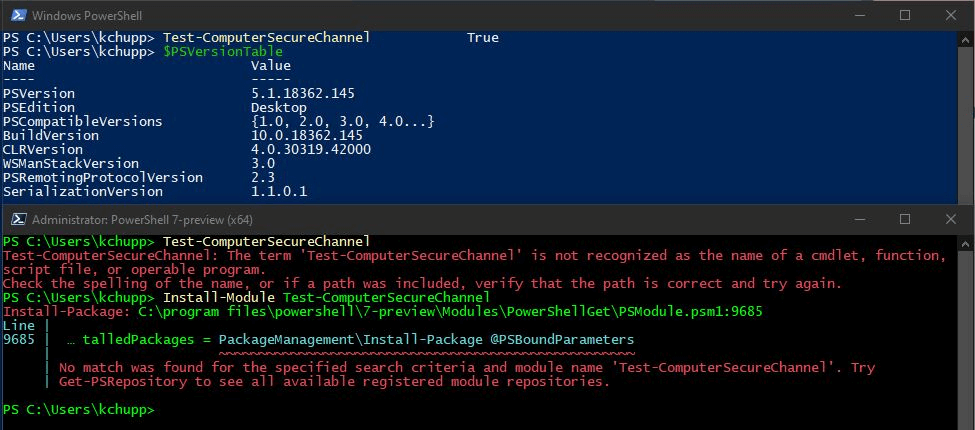
Langkah 4. Perbaiki Kepercayaan: Jika hasilnya False, perbaiki saluran aman menggunakan:
- Test-ComputerSecureChannel -Repair -Credential (Get-Credential)
Langkah 5. Mulai Ulang: Mulai ulang mesin setelah perbaikan jika diminta.
Perbaikan 3: Samakan Tingkat Patch dan Kebijakan CredSSP
Ketidakcocokan pembaruan CredSSP antara klien dan server adalah penyebab paling umum dari kesalahan "Encryption Oracle Remediation".
Langkah 1. Instal Pembaruan: Pastikan semua pembaruan keamanan kumulatif telah diinstal pada kedua titik akhir.
Langkah 2. Konfigurasi GPO: Buka gpedit.msc dan navigasikan ke:
- Konfigurasi Komputer > Templat Administratif > Sistem > Delegasi Kredensial.
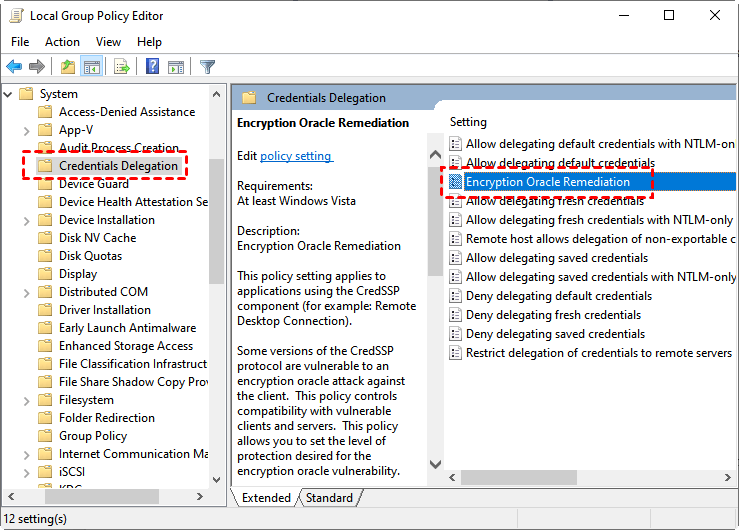
Langkah 3. Sesuaikan Remediasi: Klik dua kali Encryption Oracle Remediation. Atur ke Diaktifkan dan, untuk pengujian sementara, atur Level Perlindungan ke Vulnerable.
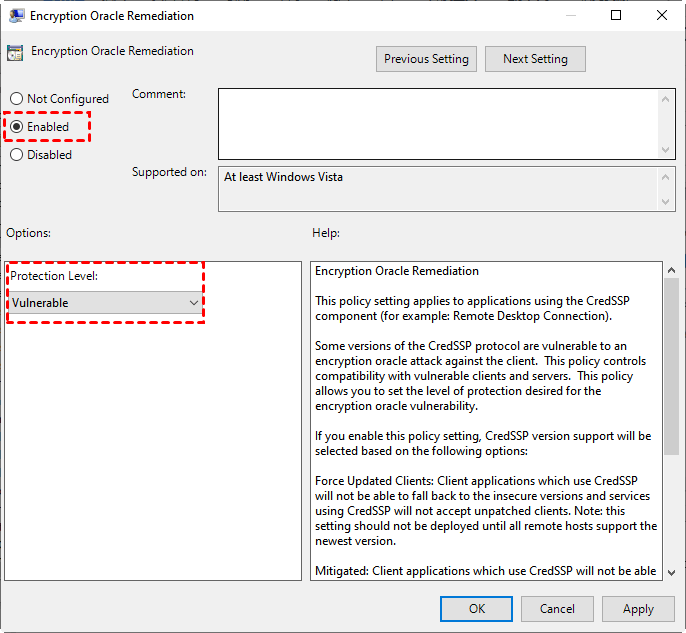
Langkah 4. Perbaikan Jangka Panjang: Setelah konektivitas pulih, prioritaskan untuk memperbarui semua sistem ke tingkat yang konsisten dan kembalikan kebijakan ke Mitigated.
Perbaikan 4: Aktifkan dan Validasi Protokol TLS yang Diperlukan
NLA bergantung pada protokol keamanan modern. Jika TLS 1.2 dinonaktifkan, proses handshake akan gagal.
Langkah 1. Verifikasi Registry: Arahkan ke jalur berikut di Registry Editor:
- HKEY_LOCAL_MACHINE\SYSTEM\CurrentControlSet\Control\SecurityProviders\SCHANNEL\Protocols\TLS 1.2\Client
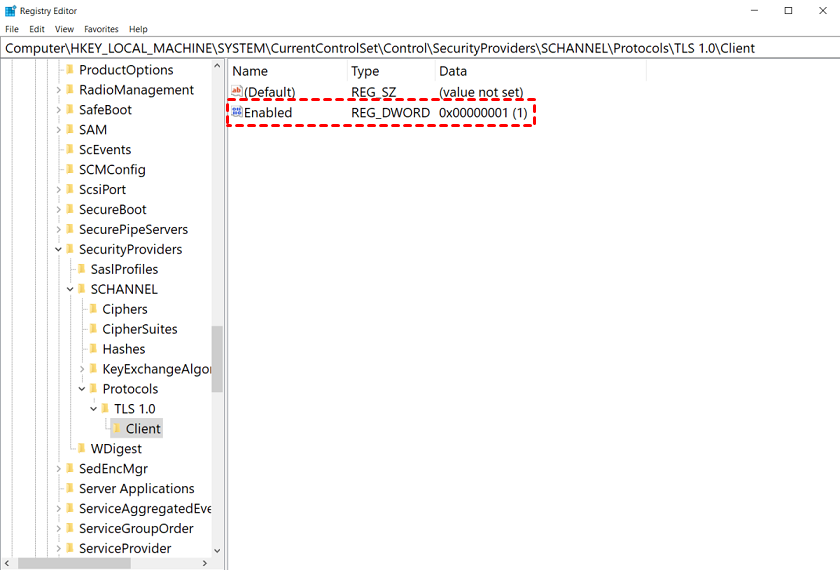
Langkah 2. Aktifkan Kunci: Pastikan DWORD Enabled diatur ke 1.
Langkah 3. Kunci Server: Verifikasi pengaturan serupa di subkey Server di bawah jalur yang sama.
Langkah 4. Pemeriksaan Sertifikat: Pastikan sertifikat RDP valid dan tidak menggunakan tanda tangan yang sudah usang. Mulai ulang Layanan Remote Desktop di services.msc untuk menyegarkan sertifikat.
Perbaikan 5: Tinjau dan Sesuaikan Pengaturan Kebijakan Grup
Objek Kebijakan Grup (GPO) dapat memberlakukan NLA dengan cara yang bertentangan dengan lingkungan spesifik Anda.
Langkah 1. Kebijakan Keamanan Lokal: Buka gpedit.msc dan arahkan ke:
- Konfigurasi Komputer > Pengaturan Windows > Pengaturan Keamanan > Kebijakan Lokal > Opsi Keamanan.
Langkah 2. Audit Penegakan: Periksa kebijakan "Require user authentication for remote connections by using Network Level Authentication".

Langkah 3. Periksa Kriptografi: Pastikan kebijakan terkait algoritma yang sesuai FIPS tidak memblokir koneksi.
Langkah 4. Sinkronkan Kebijakan: Sesuaikan tingkat penegakan NLA dengan kemampuan perangkat klien resmi Anda.

Perbaikan 6: Atur Ulang Konfigurasi Klien RDP dan Jaringan
Jika masalah terisolasi pada perangkat tertentu, lakukan pengaturan ulang lokal.
Langkah 1. Hapus Pengaturan Tersimpan: Hapus file tersembunyi Default.rdp yang terletak di %userprofile%\Documents.
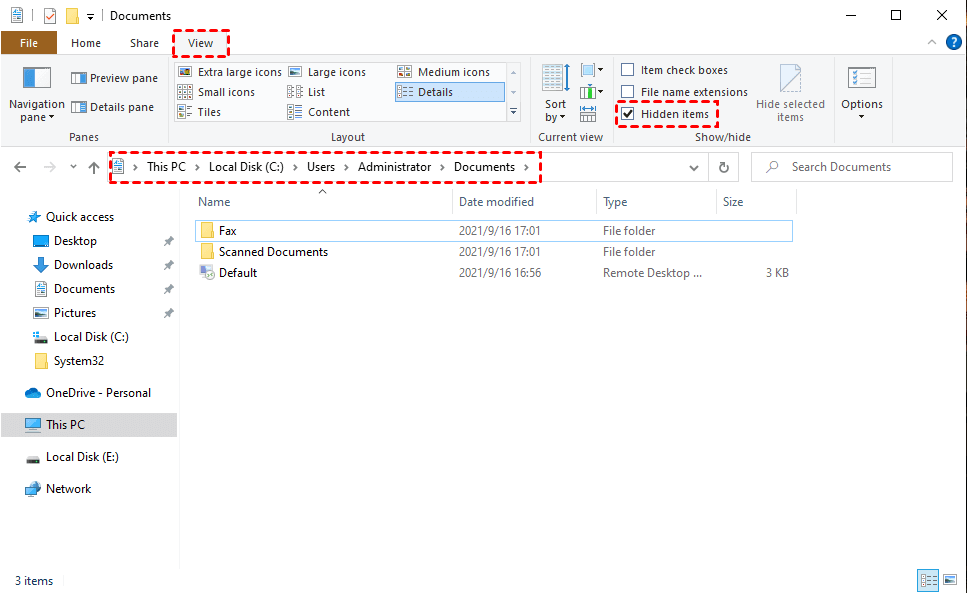
Langkah 2. Atur Ulang Kredensial: Buka Pengelola Kredensial Windows dan hapus semua entri RDP yang tersimpan.
Langkah 3. Verifikasi Firewall: Pastikan Port TCP 3389 terbuka di firewall lokal dan perangkat keras jaringan perantara.
Langkah 4. Uji Silang: Coba lakukan koneksi dari klien berbeda di jaringan yang sama untuk menentukan apakah masalahnya spesifik perangkat.
Perbaikan 7: Nonaktifkan Sementara NLA untuk Memulihkan Akses
Jika Anda benar-benar terkunci dari server kritis, Anda dapat menonaktifkan NLA sementara untuk melakukan perbaikan.
Langkah 1. Metode: Boot ke Mode Aman dengan Jaringan atau gunakan media pemulihan untuk memuat hive sistem.
Langkah 2. Modifikasi Registri: Arahkan ke:
- HKEY_LOCAL_MACHINE\SYSTEM\CurrentControlSet\Control\Terminal Server\WinStations\RDP-Tcp

Langkah 3. Ubah Nilai: Atur UserAuthentication ke 0.

Langkah 4. Peringatan Keamanan: Ini membuka server Anda terhadap serangan brute-force. Segera perbaiki akar penyebabnya dan aktifkan kembali NLA (atur nilainya kembali ke 1) secepat mungkin.
Tip Bonus: Gunakan AnyViewer sebagai Alternatif RDP yang Andal
Jika Anda lelah memecahkan masalah error NLA atau membutuhkan koneksi mendesak ke server jarak jauh tanpa harus menyelami pengeditan Registri atau Kebijakan Grup, AnyViewer adalah alternatif untuk Windows Remote Desktop yang kuat dan berkelas profesional.
Tidak seperti RDP yang sangat bergantung pada protokol spesifik Windows yang kompleks seperti CredSSP dan NLA, AnyViewer menggunakan teknologi koneksi teroptimasi sendiri untuk melewati kegagalan jabat tangan umum ini sambil mempertahankan keamanan tingkat tinggi.
- Mengapa Berfungsi: AnyViewer tidak memerlukan NLA untuk dikonfigurasi pada host. Perangkat lunak ini menggunakan enkripsi Elliptic Curve Cryptography (ECC) untuk melindungi data Anda dari ujung ke ujung, memastikan keamanan tanpa kerepotan konfigurasi RDP.
- Kemudahan Penggunaan: Berfungsi di berbagai jaringan (termasuk melalui internet) tanpa perlu port forwarding atau VPN.
- Kinerja: Menawarkan transfer file berkecepatan tinggi dan kendali jarak jauh latensi rendah, menjadikannya ideal untuk dukungan TI maupun kerja jarak jauh.
Cara menyiapkan AnyViewer:
Langkah 1. Unduh dan Instal: Instal AnyViewer pada mesin Windows lokal dan jarak jauh.
Langkah 2. Buat Akun: Daftar untuk akun gratis dan masuk di kedua perangkat.

Langkah 3. Sambungkan: Di tab "Perangkat", temukan komputer jarak jauh dan klik "Kendali satu klik" untuk memulai sesi akses jarak jauh tanpa pengawasan.

Dengan menggunakan AnyViewer, Anda dapat sepenuhnya menghindari kesalahan "RDP NLA Tidak Berfungsi" dan kembali bekerja dalam hitungan menit.
Kesimpulan
Menavigasi kesalahan NLA dapat menjadi tugas kompleks yang melibatkan konfigurasi sistem mendalam. Meskipun memperbaiki penyebab utama, seperti ketidakcocokan CredSSP atau masalah DNS, adalah jalur terbaik untuk kesehatan server jangka panjang, memiliki cadangan andal seperti AnyViewer memastikan bahwa satu kesalahan protokol tidak mengunci Anda dari infrastruktur kritis.
Selalu ingat untuk mengaktifkan kembali fitur keamanan setelah pemecahan masalah selesai untuk menjaga lingkungan jaringan Anda kuat dan terlindungi.
FAQ
Bagaimana cara mengaktifkan NLA untuk RDP?
Bagaimana cara memperbaiki masalah NLA?
- Memperbarui klien dan server ke versi Windows terbaru untuk menambal CredSSP.
- Menyinkronkan Waktu dan Tanggal di kedua mesin.
- Memeriksa apakah Domain Controller dapat dijangkau (untuk PC yang tergabung dalam domain).
- Jika terkunci, Anda dapat menonaktifkan NLA sementara melalui Registry Editor (mengatur UserAuthentication ke 0) untuk mendapatkan akses kembali.
Mengapa RDP tidak mengautentikasi?
Bagaimana cara kerja NLA di Remote Desktop?
Bagaimana cara memeriksa apakah NLA diaktifkan?
- Secara lokal: Buka klien Koneksi Remote Desktop (mstsc), klik ikon kiri atas, dan pilih Tentang. Akan dinyatakan secara eksplisit jika "Network Level Authentication didukung."
- Secara jarak jauh: Gunakan perintah PowerShell: Get-CimInstance -Namespace root/cimv2/TerminalServices -ClassName Win32_TSGeneralSetting. Cari nilai UserAuthenticationRequired; 1 berarti diaktifkan.

