

6 Cara Mudah Mengatasi Masalah Quick Assist Berputar-putar
Di sini, dalam postingan ini, kami akan memperkenalkan cara memperbaiki masalah Quick Assist yang berputar-putar. Anda dapat menyelesaikan masalah ini secara efisien dengan enam solusi sederhana. Silakan baca terus untuk mendapatkan petunjuknya!

Oleh Tyler / Diterbitkan pada September 16, 2026


Masalah: Quick Assist terus berputar
Saya mencoba memulai Quick Assist. Namun, saat saya membukanya, hanya muncul titik-titik yang berputar. Bagaimana cara mengatasi Quick Assist yang berputar terus? Terima kasih sebelumnya.”
- Pertanyaan dari Windows Forum
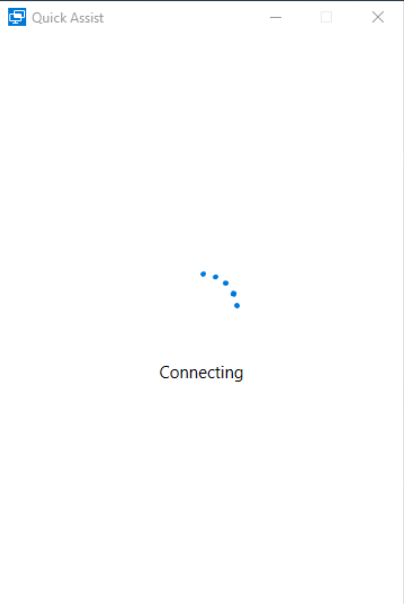
Cara mengatasi Quick Assist yang berputar [6 solusi]
Program Windows Quick Assist memungkinkan koneksi jarak jauh dengan orang lain, sehingga kolaborasi menjadi lebih mudah. Namun, beberapa pengguna mengeluhkan bahwa aplikasi ini kurang andal. Misalnya, Quick Assist terus berputar pada antarmuka pemuatan. Dalam hal ini, Quick Assist mungkin memiliki bug yang menghentikannya untuk memuat saat diluncurkan. Anda dapat menggunakan solusi di bawah ini untuk memperbaiki masalah ini.
Solusi 1. Daftarkan ulang aplikasi
Coba gunakan perintah PowerShell untuk mendaftarkan ulang Quick Assist.
Langkah 1. Klik kanan pada tombol mulai dan buka Windows PowerShell (Admin).

Langkah 2. Masukkan perintah berikut dan tekan Enter.
- Get-AppxPackage -AllUsers| Foreach {Add-AppxPackage -DisableDevelopmentMode -Register "$($_.InstallLocation)\AppXManifest.xml"}
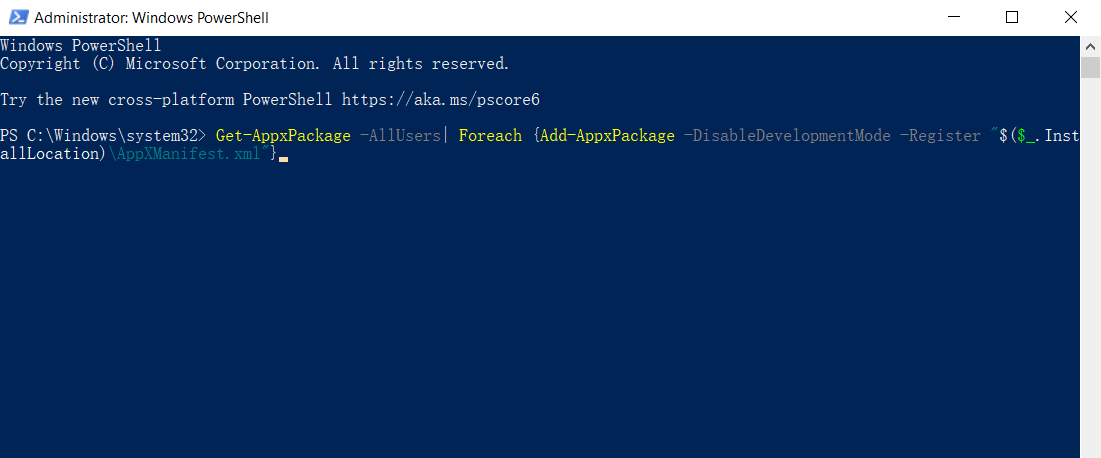
Langkah 3. Setelah proses selesai, mulai ulang komputer dan buka Quick Assist.
Solusi 2. Buat akun pengguna baru
Anda dapat beralih ke akun pengguna baru dan memeriksa apakah Anda dapat membuka Quick Assist tanpa mengalami macet.
Langkah 1. Buka Control Panel dan klik User Account > Manage another account.
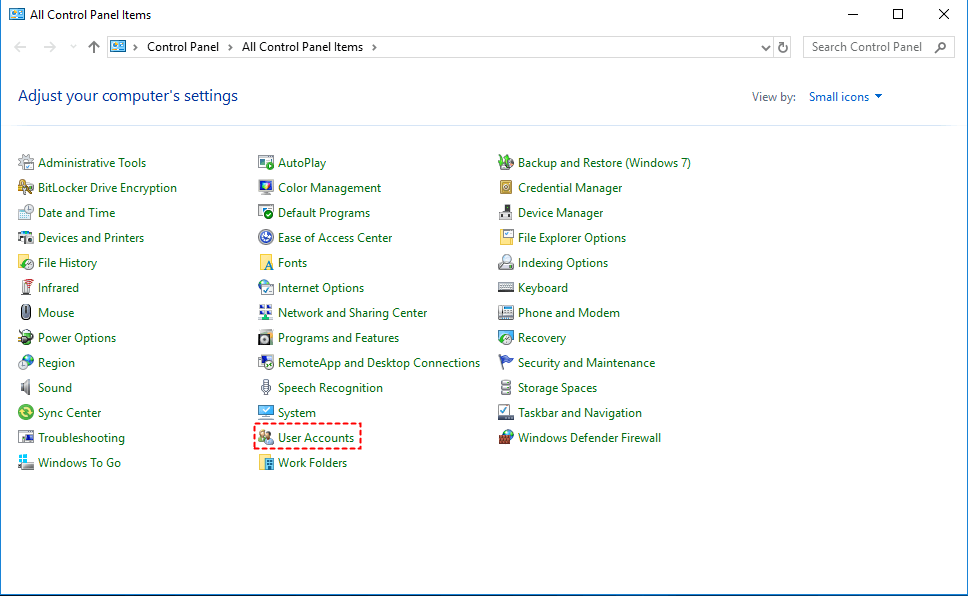
Langkah 2. Klik opsi Add a new user in PC settings.
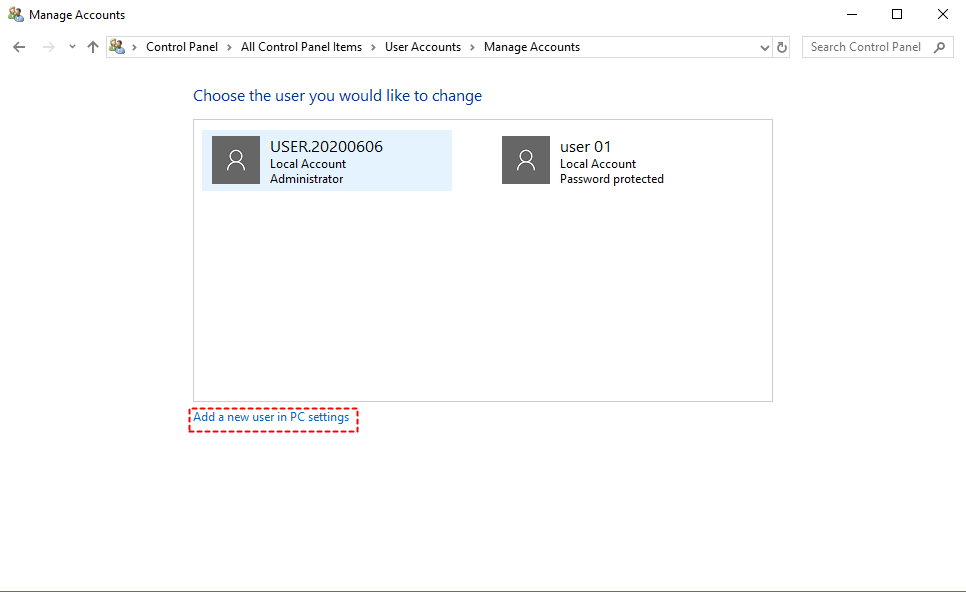
Langkah 3. Isi bagian yang kosong dan klik Berikutnya.
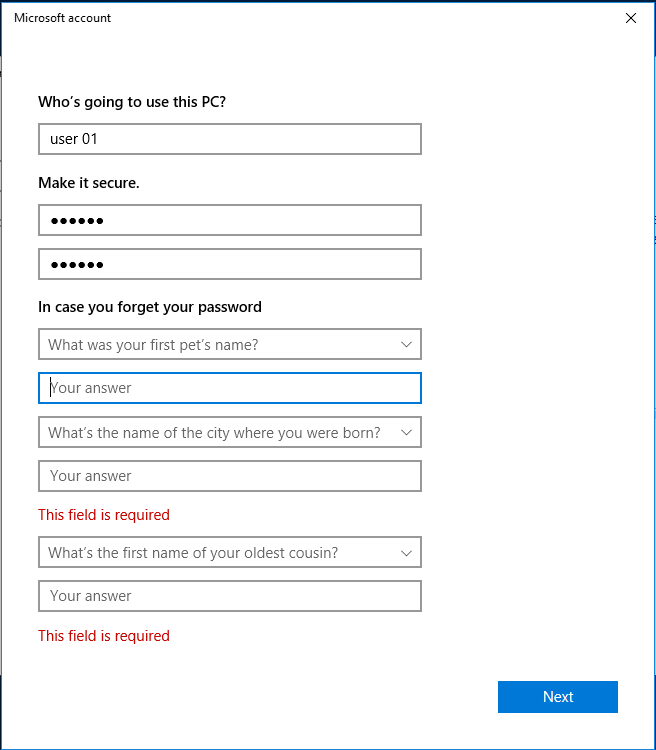
Langkah 4. Tekan "Ctrl" + "Alt" + "Del", klik Ganti Pengguna, dan pilih akun yang baru dibuat.

Langkah 5. Jika Quick Assist terus berputar dengan akun baru ini, coba solusi lain.
Solusi 3. Pulihkan pengaturan Internet
Banyak pengguna berhasil mengatasi masalah Quick Assist berputar dengan mereset pengaturan Internet.
Langkah 1. Cari Opsi Internet dari menu mulai dan buka.
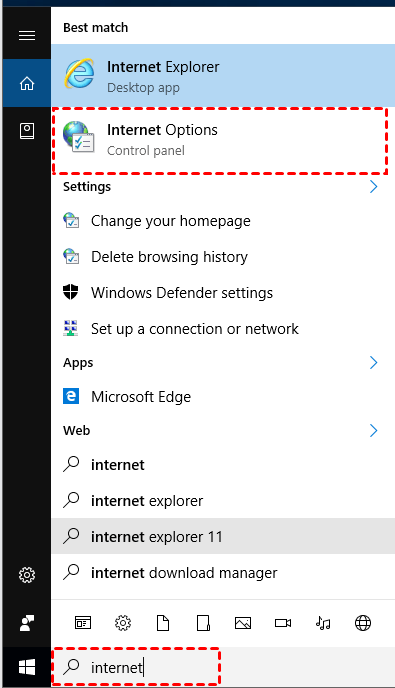
Langkah 2. Buka tab Lanjutan, klik opsi Pulihkan pengaturan lanjutan, dan klik Terapkan > OK.
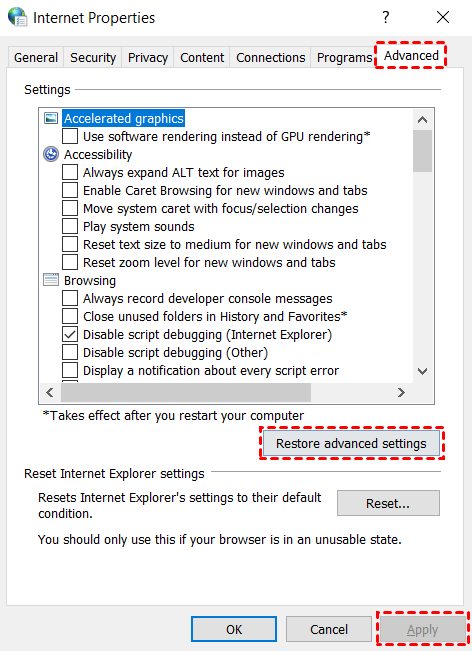
Langkah 3. Nyalakan ulang komputer Anda dan buka Quick Assist untuk melihat apakah masalahnya masih ada.
Solusi 4. Jalankan diagnostik PC
Menjalankan diagnostik PC dapat membantu Anda memeriksa file yang rusak dan memperbaikinya.
Langkah 1. Tekan Win + R, masukkan “cmd” dan tekan OK.

Langkah 2. Ketik perintah “sfc/scannow” dan tekan Enter. Tunggu hingga proses selesai 100% untuk melihat hasilnya.
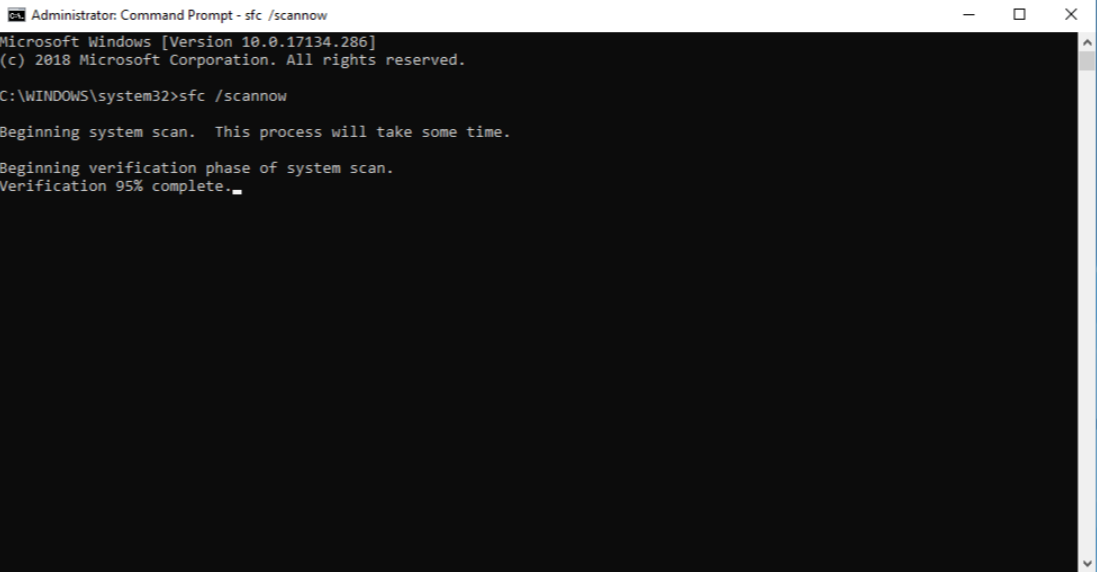
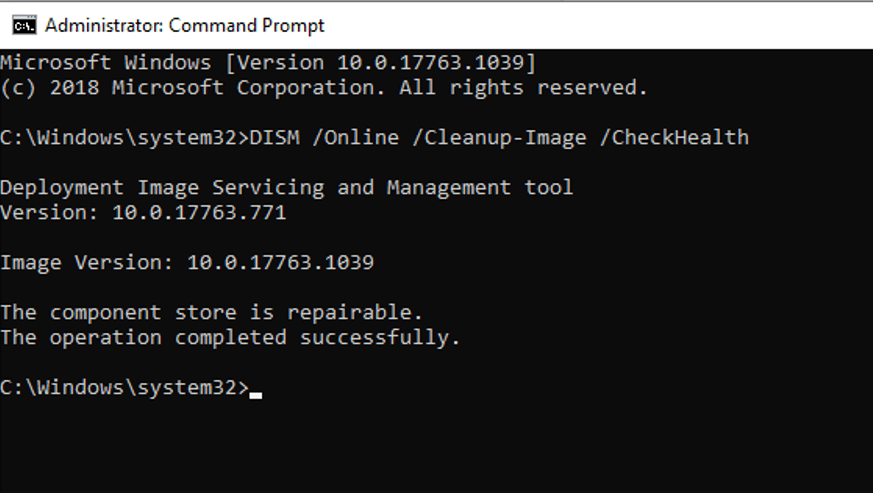
Langkah 3. Mulai ulang komputer Anda dan buka CMD. Jalankan perintah berikut untuk memperbaiki file yang rusak.
- DISM /Online /Cleanup-Image /RestoreHealth
Solusi 5. Lakukan _clean boot_ Windows
_Clean boot_ juga dapat membantu Anda mengatasi masalah Quick Assist yang tidak berfungsi.
Langkah 1. Tekan Win + R, ketik “msconfig” lalu klik OK.
Langkah 2. Pada tab General, centang Selective startup dan centang Load system services.

Langkah 3. Buka tab Services, centang Hide all Microsoft services, klik Disable all, lalu klik OK.

Solusi 6. Beralih ke alternatif Quick Assist yang cepat
Ada banyak aplikasi kendali jarak jauh PC gratis namun canggih di pasaran. Jika solusi di atas tidak dapat mengatasi masalah Anda, kami menyarankan Anda beralih ke alat andal lainnya, seperti AnyViewer, untuk memberikan akses yang cepat dan stabil ke komputer jarak jauh.
Selain itu, AnyViewer mendukung akses jarak jauh tanpa pengawasan, yang berarti Anda dapat mengakses komputer dari mana saja dan kapan saja tanpa perlu mengautentikasi permintaan. Yang perlu Anda lakukan hanya pengaturan sederhana.
Unduh AnyViewer di perangkat Anda, lalu ikuti langkah-langkah berikutnya untuk memulai sesi jarak jauh.
Langkah 1. Pada komputer _host_, klik Sign up untuk mendaftarkan akun baru dan masuk.

Langkah 2. Masuk ke akun yang telah Anda daftarkan sebelumnya di komputer klien.

Langkah 3. Buka Perangkat. Pilih perangkat yang ingin Anda kendalikan dan klik Kontrol sekali klik.

- Catatan:✎... AnyViewer memiliki paket yang ramah di kantong, dan Anda dapat berlangganan paket Profesional atau Perusahaan untuk mendapatkan hak istimewa lebih!
- Membuat lebih banyak sesi bersamaan.
- Menetapkan lebih banyak perangkat ke satu akun.
- Mengakses dalam mode privasi untuk melindungi data dan privasi dengan baik.
- Memulai koneksi dengan kualitas gambar tinggi.
Kesimpulan
Setelah membaca postingan ini, kami berharap Anda telah menemukan solusi terbaik untuk mengatasi Quick Assist yang berputar terus. Meskipun Quick Assist adalah alat yang praktis tanpa perlu mengunduh tambahan, alat ini masih memerlukan pengembangan lebih lanjut. Sebaliknya, AnyViewer lebih baik untuk akses jarak jauh jangka panjang dengan fitur profesionalnya.

