

Cara Gratis Mirror PC ke iPhone [dengan 2 Utilitas Terbaik]
Ingin mirror layar komputer ke iPhone untuk menggunakan dan mengelola PC di ponsel Anda? Anda bisa mendapatkan berbagai solusi untuk mirror PC ke iPhone dan memilih yang paling sesuai untuk Anda.

Oleh Tyler / Diterbitkan pada October 13, 2026


Bisakah saya mencerminkan PC ke iPhone?
Bayangkan situasi di mana Anda perlu membaca banyak disertasi saat bepergian, tetapi membawa PC terasa merepotkan dan membebani. Yang ingin Anda bawa hanyalah sebuah iPhone dan beberapa pakaian. Apa yang terlintas di pikiran Anda? Apakah Anda memikirkan “Apakah saya dapat mencerminkan PC ke iPhone?”.

Cara mencerminkan PC ke iPhone dalam berbagai situasi
Untuk pertanyaan ini, jawabannya tentu saja ya. Seiring dengan perkembangan teknologi, melihat layar komputer di iPhone adalah hal yang mudah. Teruskan membaca dan pelajari cara mencerminkan komputer ke iPhone/iPad menggunakan AnyViewer atau Chrome Remote Desktop.
Situasi 1. Mencerminkan komputer Windows ke iPhone dengan AnyViewer
Ketika Anda ingin menampilkan layar komputer Windows di iPhone dan perangkat berada di jaringan yang berbeda, Anda dapat mencoba perangkat lunak remote desktop untuk Windows, AnyViewer. Dengannya, Anda dapat melihat layar PC dari iPhone/iPad dan mengontrol PC sepenuhnya tanpa batasan lokasi karena tidak memerlukan kabel USB atau WiFi yang sama. Sekarang, lihat cara menggunakannya untuk mencerminkan layar komputer Windows ke iPhone secara gratis.
Langkah 1. Unduh edisi AnyViewer Windows di PC Anda. Pasang dan jalankan.
Aplikasi yang aman dan cepat untuk mencerminkan serta mengakses PC
Enkripsi ECC end-to-end; mudah dan cepat diunduh serta dipasang; penyiapan yang sangat sederhana; cara koneksi yang fleksibel.
Langkah 2. Unduh AnyViewer iOS edisi di iPhone Anda. Pasang dan jalankan.
Langkah 3. Di PC Anda, daftar dan isi informasi untuk membuat akun AnyViewer. Setelah masuk, PC akan secara otomatis ditetapkan ke akun tersebut.

Langkah 2. Setelah masuk, Anda dapat melihat antarmuka Anda seperti pada gambar berikut. Buka tab "Perangkat" dan Anda akan menemukan PC Anda secara otomatis ditetapkan ke perangkat.

Langkah 3. Di iPhone Anda, masukkan "Email" dan "Kata Sandi" untuk masuk ke akun AnyViewer yang sama di iPhone Anda.

Langkah 4. Sekarang Anda akan melihat PC Anda di perangkat Anda.

Langkah 5. Klik laptop yang ingin Anda kendalikan, lalu akan ada banyak opsi yang tercantum seperti pada tangkapan layar berikut. Klik Kontrol sekali klik jika Anda ingin melihat layar dengan kendali penuh atas komputer jarak jauh.
Catatan: Klik Lihat layar jika Anda hanya ingin mencerminkan layar komputer ke iPhone Anda tanpa mendapatkan kendali atas PC.

Langkah 6. Kemudian layar desktop komputer akan muncul di iPhone Anda. Anda dapat melihat file, menjalankan aplikasi, mematikan PC dan sebagainya.

Situasi 2. Mencerminkan komputer non-Windows ke iPhone dengan Chrome Remote Desktop
AnyViewer bekerja dengan sempurna untuk mencerminkan layar komputer Windows ke iPhone. Namun, perangkat ini tidak kompatibel dengan Linux dan Mac. Saat Anda perlu melihat layar komputer non-Windows, Anda dapat menggunakan Chrome Remote Desktop. Aplikasi ini dapat berfungsi sebagai ekstensi dari peramban Google Chrome. Artinya, jika komputer tersebut telah terpasang peramban Chrome, Anda dapat melihat dan menggunakannya. Berikut adalah langkah-langkah konkret tentang cara menggunakan Chrome Remote Desktop untuk melihat layar PC dari iPhone.
Langkah 1. Instal dan jalankan peramban Chrome di komputer.
Langkah 2. Pada komputer yang ingin Anda cerminkan layarnya, buka peramban Chrome, buka halaman web Chrome Remote Desktop > "Akses Jarak Jauh". Klik ikon unduh dan ikuti petunjuk untuk menambahkan ekstensi Chrome Remote Desktop.

Langkah 2. Kemudian, Anda perlu memilih nama untuk komputer Anda.

Langkah 3. Pilih PIN dengan setidaknya 6 angka, lalu masukkan dua kali untuk memulai program.

Langkah 4. Di iPhone Anda, cari Chrome Remote Desktop di App Store, lalu instal.
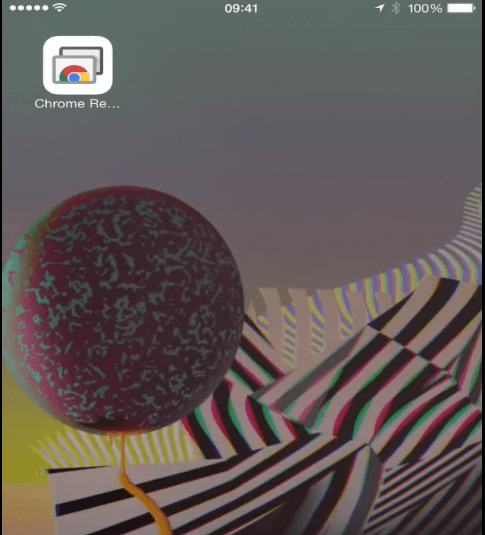
Langkah 2. Buka aplikasi tersebut lalu klik "MASUK" untuk masuk ke akun Google yang sama.
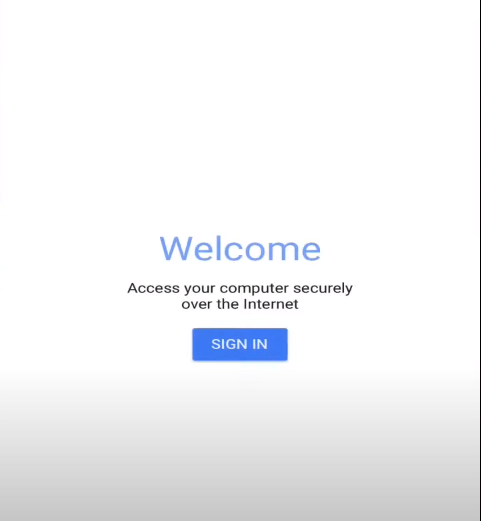
Langkah 3. Setelah itu, ketuk komputer yang layarnya ingin Anda lihat dan kendalikan.
Langkah 4. Masukkan kode PIN dan pilih “Sambungkan”.

Langkah 5. Sekarang koneksi telah berhasil dibuat. Dan layar komputer jarak jauh ditampilkan di iPhone.
Bacaan lanjutan: Cara mencerminkan iPhone ke PC
Kami telah membahas cara mencerminkan PC ke iPhone dalam berbagai kasus. Jika Anda perlu melihat layar iPhone yang kecil di layar PC yang besar, Anda dapat mencerminkan iPhone ke PC melalui kabel USB dengan AirDroid. Lihat cara menyelesaikan tugas tersebut.
Langkah 1. Unduh AirDroid Cast di komputer Anda; pasang dan jalankan.
Langkah 2. Unduh AirDroid Cast dari App Store.
Langkah 3. Hubungkan iPhone Anda ke komputer melalui kabel USB.
Langkah 4. Di PC Anda, pilih mode Kabel USB.

Langkah 5. Pilih iPhone dari daftar "Available device".
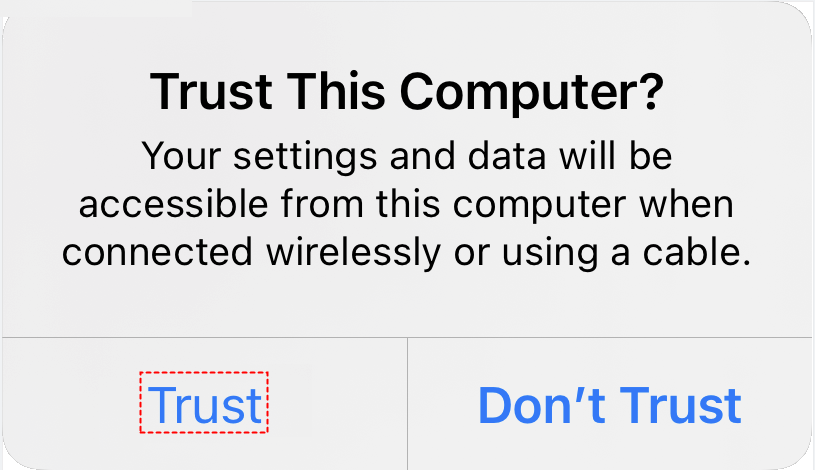
Langkah 6. Di iPhone Anda, Anda mungkin akan menerima pesan yang meminta Anda untuk mempercayai komputer. Ketuk ”Trust“ dan Anda dapat melihat layar iPhone di PC.
Catatan:
- AirDroid Cast memungkinkan Anda untuk mencerminkan iPhone ke PC melalui WLAN atau AirPlay.
- Untuk mengurangi jeda, koneksi kabel USB harus dipilih.

