

Cara Menggunakan IP untuk Mengontrol PC dari Jarak Jauh
Tutorial ini terutama memandu pengguna tentang cara menemukan alamat IP komputer, dan cara menggunakan IP untuk mengontrol PC dari jarak jauh melalui program bawaan Windows 10, RDP. Selain itu, perangkat lunak kontrol jarak jauh gratis untuk Windows juga diperkenalkan.

Oleh Tyler / Diterbitkan pada October 13, 2026


Kontrol jarak jauh PC dengan IP
Saat saya masih sekolah, saya mencoba menggunakan RDP untuk mengontrol komputer saya di asrama dari laboratorium dari jarak jauh guna menghemat waktu. Namun, saya gagal. Baru-baru ini, saya melakukan beberapa penelitian tentang RDP di rumah, yang membuat saya memahami mengapa saya gagal adalah karena komputer laboratorium dan komputer asrama tidak berada di jaringan yang sama. Alamat IP komputer asrama saya yang ditetapkan oleh jaringan kampus adalah IP intranet, sedangkan komputer laboratorium memiliki alamat IP ekstranet. Dengan demikian, secara alami tidak mungkin menghubungkan kedua komputer yang berada di bawah jaringan yang berbeda.”
- Pertanyaan dari Forum Microsoft
Kasus di atas hanya menunjukkan satu poin penting. Jika Anda ingin mengontrol komputer dari jarak jauh melalui IP, Anda perlu mengetahui apakah alamat IP kedua komputer tersebut berada di bawah jaringan yang sama. Kita tahu sangat mudah untuk menghubungkan komputer dari jarak jauh pada jaringan yang sama, tetapi bagaimana cara menggunakan IP untuk mengontrol PC dari jarak jauh yang berada di jaringan yang berbeda?
Di sini, dalam postingan ini, kami akan menunjukkan kepada Anda cara mengakses komputer dari jarak jauh melalui Internet menggunakan alamat IP ketika kedua komputer tersebut berada di jaringan yang sama dan di jaringan yang berbeda. Namun pertama-tama, Anda harus tahu cara menemukan alamat IP secara akurat.
Cara menemukan alamat IP komputer secara akurat
Windows RDP memerlukan alamat IP untuk mencapai kontrol jarak jauh, jadi penting untuk memastikan keakuratan alamat IP tersebut. Berikut adalah dua cara untuk menemukan alamat IP komputer Anda.
Metode 1. Gunakan baris perintah
Tekan tombol Windows + R untuk memunculkan kotak dialog Run. Ketik “cmd” dan tekan OK. Lalu ketik “ipconfig” dan tekan Enter. Sekarang Anda dapat melihat sekumpulan alamat IP, di mana alamat IPv4 adalah yang Anda butuhkan.

Metode 2. Gunakan koneksi jaringan
Langkah 1. Klik Mulai lalu klik Pengaturan. Cari Jaringan & Internet lalu klik.

Langkah 2. Pada antarmuka Jaringan & Internet, cari Pengaturan jaringan lanjutan, klik Ubah opsi adaptor di bawah ini.

Langkah 3. Di jendela Koneksi Jaringan yang muncul secara otomatis, temukan jaringan Anda dan klik dua kali.
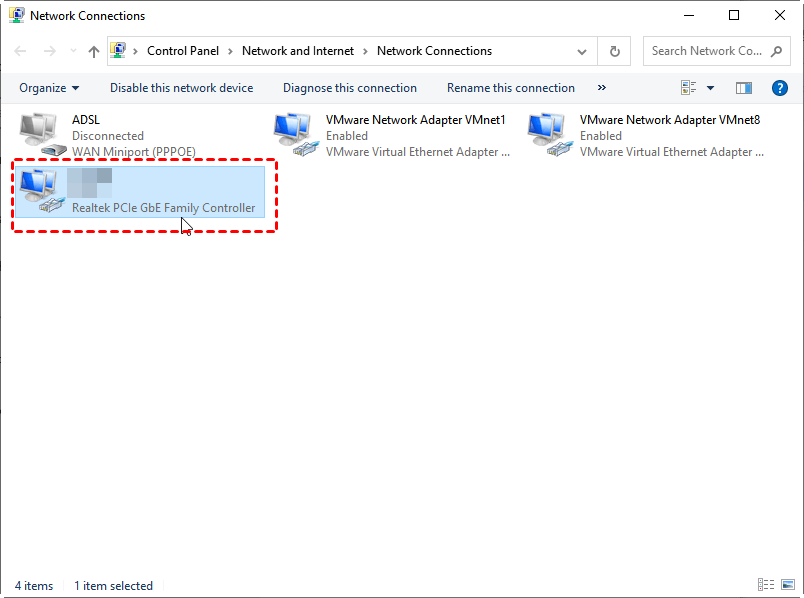
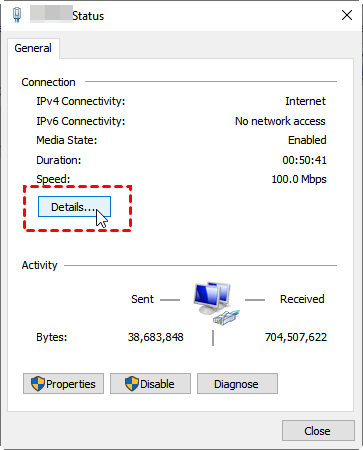
Langkah 4. Pada tab Umum, cari Detail.
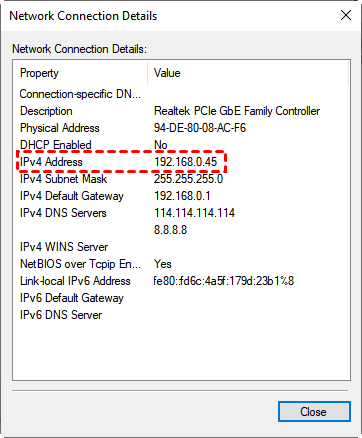
Langkah 5. Dalam Detail Koneksi Jaringan, cari Alamat IPv4.
Cara menggunakan IP untuk mengontrol PC dari jarak jauh
Lalu bagaimana cara mendapatkan akses jarak jauh ke komputer lain dengan alamat IP? RDP memungkinkan pengguna untuk mengontrol komputer dari jarak jauh melalui alamat IP. Namun perlu dicatat, langkah-langkah untuk menghubungkan dua komputer yang berada di jaringan yang sama atau di jaringan yang berbeda adalah berbeda. Selanjutnya, kami akan memperkenalkan langkah-langkah pengoperasian khusus dari kedua situasi tersebut secara mendetail.
Kasus A. Kontrol jarak jauh komputer pada jaringan yang sama
Bagian 1. Menyiapkan komputer host
Langkah 1. Navigasikan ke sini: Mulai > Pengaturan > Sistem > Desktop Jarak Jauh, dan aktifkan Aktifkan Desktop Jarak Jauh.

Langkah 2. Temukan Akun pengguna dan klik Pilih pengguna yang dapat mengakses PC ini dari jarak jauh.

Langkah 3. Setelah membuka jendela Pengguna Desktop Jarak Jauh, klik Tambah untuk menambahkan pengguna yang diizinkan mengakses komputer ini (Anda harus menambahkan pengguna yang sudah ada untuk mewujudkan desktop jarak jauh). Lalu klik OK.

Langkah 4. Selain alamat IP, kita juga memerlukan nama PC untuk melakukan kontrol jarak jauh melalui RDP. Tekan Win + R untuk memanggil kotak dialog Jalankan (Run). Ketik “cmd” dan tekan OK. Lalu ketik “query user” untuk melihat nama PC.

Bagian 2. Memulai kontrol jarak jauh di komputer klien
Langkah 1. Komputer klien tidak memerlukan konfigurasi apa pun. Cukup cari Sambungan Desktop Jarak Jauh (Remote Desktop Connection) di kotak Pencarian. Lalu buka.

Langkah 2. Masukkan alamat IP dan nama pengguna di antarmuka Sambungan Desktop Jarak Jauh untuk melakukan koneksi.

Kasus B. Kontrol jarak jauh komputer di jaringan yang berbeda
Ketika kedua komputer yang ingin Anda hubungkan tidak berada di jaringan yang sama, Anda harus menyiapkan komputer intranet terlebih dahulu. Ada tiga langkah: dapatkan alamat IP statis, cari alamat IP publik, lalu lakukan penerusan port (port forwarding).
Bagian 1. Dapatkan alamat IP statis
Langkah 1. Klik Mulai lalu klik Pengaturan. Temukan Jaringan & Internet lalu klik. Pada antarmuka Jaringan & Internet, temukan Pengaturan jaringan lanjutan, klik Ubah opsi adapter di bawah.
Langkah 2. Klik kanan jaringan Anda lalu klik Properti.
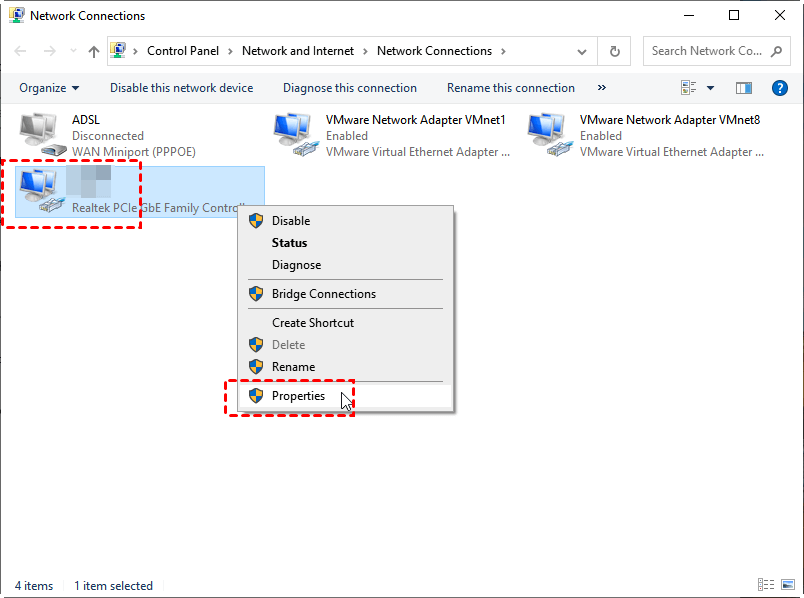
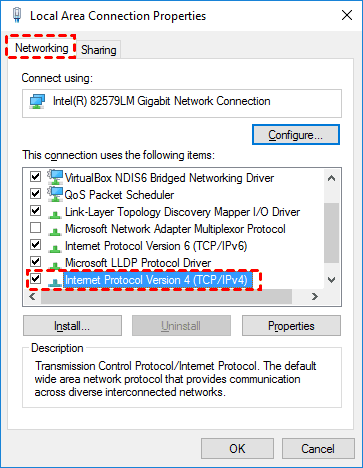
Langkah 3. Centang Protokol Internet Versi 4 (TCP/IPv4), lalu klik Properti.
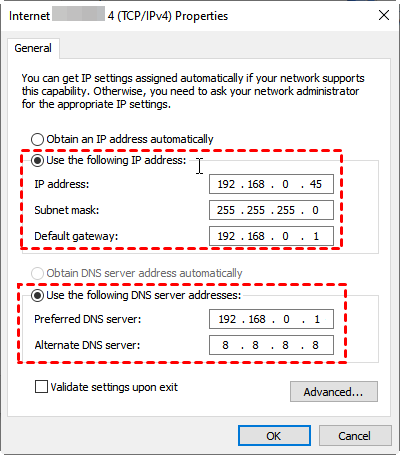
Langkah 4. Aktifkan Gunakan alamat IP berikut di tab Umum, ubah Alamat IP ke alamat IP lokal yang valid di luar cakupan DHCP lokal, atur Subnet mask, dan atur Gateway default. Kemudian aktifkan Gunakan alamat server DNS berikut, atur alamat yang sesuai di Server DNS pilihan, dan klik OK.
Bagian 2. Temukan alamat IP publik
Setelah mengatur IP statis, kita perlu mendapatkan alamat IP eksternal (yaitu alamat IP publik). Pertama, buka peramban Chrome, masukkan “what is my IP” di kotak pencarian, lalu Anda dapat melihat alamat IP publik (ingat untuk tidak membagikan alamat IP publik Anda kepada siapa pun untuk menghindari masalah keamanan).

Bagian 3. Penerusan Port
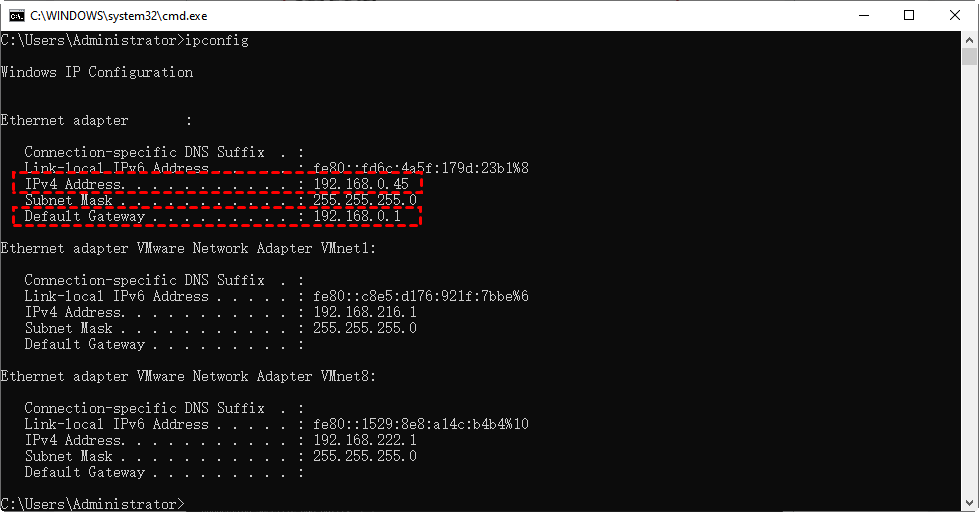
Langkah 1. Tekan Tombol Windows + R untuk memunculkan kotak dialog Jalankan. Ketik “cmd” dan tekan OK. Lalu ketik “ipconfig” dan tekan Enter untuk memeriksa Alamat IPv4 dan Gateway Default.
Langkah 2. Masukkan nama perangkat Anda di antarmuka Port Forwarding, dan masukkan port yang ingin Anda teruskan di bidang port (jika Anda tidak yakin dengan protokol yang digunakan, silakan pilih “TCP/UDP” atau Keduanya di bawah Jenis Layanan). Kemudian masukkan alamat IP intranet dari perangkat yang ingin Anda port forward, lalu klik Terapkan untuk menyimpan perubahan.

Bagian 4. Gunakan IP untuk mengontrol PC secara jarak jauh melalui Windows 10 RDP
Buka Remote Desktop Connection, masukkan alamat IP publik dan nama PC untuk membuat sambungan.
Saat menggunakan IP untuk mengontrol PC secara jarak jauh melalui Windows 10 RDP, Anda perlu memperhatikan apakah kedua komputer berada di jaringan yang sama. Jika ya, proses penyambungan relatif sederhana. Namun jika tidak, prosesnya lebih rumit, yang kurang ramah bagi pengguna pemula. Oleh karena itu, perangkat lunak remote desktop pihak ketiga gratis untuk Windows AnyViewer akan lebih praktis.
Mengontrol PC secara jarak jauh tanpa alamat IP: AnyViewer
Dibandingkan dengan RDP, AnyViewer memiliki keunggulan yang jelas. Saat terhubung dari jarak jauh, tidak perlu mencari alamat IP komputer. Bahkan jika kedua komputer berada di jaringan yang berbeda, mereka dapat melakukan kontrol jarak jauh melalui AnyViewer secara langsung, tanpa konfigurasi apa pun.
Selain itu, AnyViewer adalah perangkat lunak remote desktop profesional untuk Windows. Perangkat ini mendukung beberapa versi Windows, termasuk Windows 11/10/8.1/8/7 dan Windows Server 2022/2019/2016/2012 R2.
Langkah 1. Unduh, instal, dan jalankan AnyViewer di kedua komputer.
Langkah 2. Buka Masuk, lalu klik Daftar. (Jika Anda sudah mendaftar di situs web resminya, Anda dapat langsung masuk.)

Langkah 3. Isi informasi pendaftaran.

Langkah 4. Kemudian Anda dapat melihat bahwa Anda berhasil masuk ke AnyViewer. Perangkat Anda akan secara otomatis ditetapkan ke akun tempat Anda masuk.

Langkah 5. Masuk ke akun AnyViewer yang sama pada kedua perangkat, lalu Anda dapat mencapai koneksi langsung dengan mengklik Kontrol satu-klik.

- Catatan:✎...
- Anda juga dapat meningkatkan akun Anda ke paket Professional atau Enterprise untuk menikmati lebih banyak hak:
- Kecepatan transfer file lebih cepat. Kecepatan transfer untuk akun gratis adalah 500 KB/s, dan untuk akun berbayar hingga 10 MB/s.
- Menambah jumlah file yang ditransfer dalam satu waktu.
- Ukuran file tunggal yang lebih besar yang dapat ditransfer.
- Lebih banyak perangkat yang dapat ditetapkan ke akun yang sama untuk akses jarak jauh tanpa pengawasan.
- Lebih banyak perangkat yang terhubung saat ini yang ditampilkan untuk memeriksa riwayat koneksi.
- Terhubung dalam mode privasi untuk melindungi privasi.
- Awal koneksi serentak yang lebih banyak ke satu komputer.
Kesimpulan
Saat menggunakan IP untuk mengontrol PC dari jarak jauh melalui RDP, akan sangat praktis jika kedua komputer berada di jaringan yang sama. Jika tidak, proses koneksi akan jauh lebih rumit. Sebaliknya, AnyViewer tidak bergantung pada jaringan kedua komputer, dan juga tidak perlu mencari alamat IP mereka. Kedua komputer dapat terhubung selama terhubung ke Internet.
Selain itu, RDP memiliki beberapa masalah. Misalnya, tombol shift RDP tidak berfungsi. Oleh karena itu, pengguna disarankan untuk menggunakan alternatifnya, yaitu AnyViewer, untuk melakukan kontrol jarak jauh dengan mudah.

