

Cara Menggunakan LogMeIn Remote Access [Tutorial Praktis]
Postingan ini adalah panduan komprehensif tentang cara menggunakan LogMeIn remote access, memandu Anda melalui langkah-langkah praktis untuk terhubung dan mengontrol perangkat Anda dengan mudah dari mana saja di dunia. Manfaatkan kekuatan konektivitas jarak jauh hari ini!

Oleh Tyler / Diterbitkan pada September 16, 2026


Bagaimana cara meremote komputer saya menggunakan LogMeIn?
Saya sedang menghadapi kendala dan sangat menghargai panduan Anda. Saya sedang tidak berada di kantor dan perlu mengakses komputer saya dari jarak jauh menggunakan LogMeIn. Bisakah seseorang dengan baik hati memandu saya cara menggunakan akses jarak jauh LogMeIn? Saya telah mencoba menjelajahi antarmuka LogMeIn, tetapi saya tidak yakin tentang langkah-langkah pasti yang diperlukan untuk memulai sesi jarak jauh. Terima kasih sebelumnya!”
- Pertanyaan dari pengguna

Cara menggunakan akses jarak jauh LogMeIn di komputer Anda
LogMeIn, aplikasi perangkat lunak yang inovatif, memberdayakan pengguna untuk mengambil alih kendali komputer jarak jauh dari sudut mana pun di dunia. Dengan memanfaatkan alat canggih ini, individu dapat dengan mudah mengambil file penting yang disimpan di komputer kantor mereka, baik saat mereka berada di rumah maupun sedang menikmati liburan yang layak. Di bawah ini, Anda akan menemukan panduan langkah demi langkah tentang cara mengatur akses jarak jauh LogMeIn.
Bagian 1. Instal LogMeIn pada komputer klien
Pertama, Anda perlu menginstal LogMeIn pada komputer klien Anda.
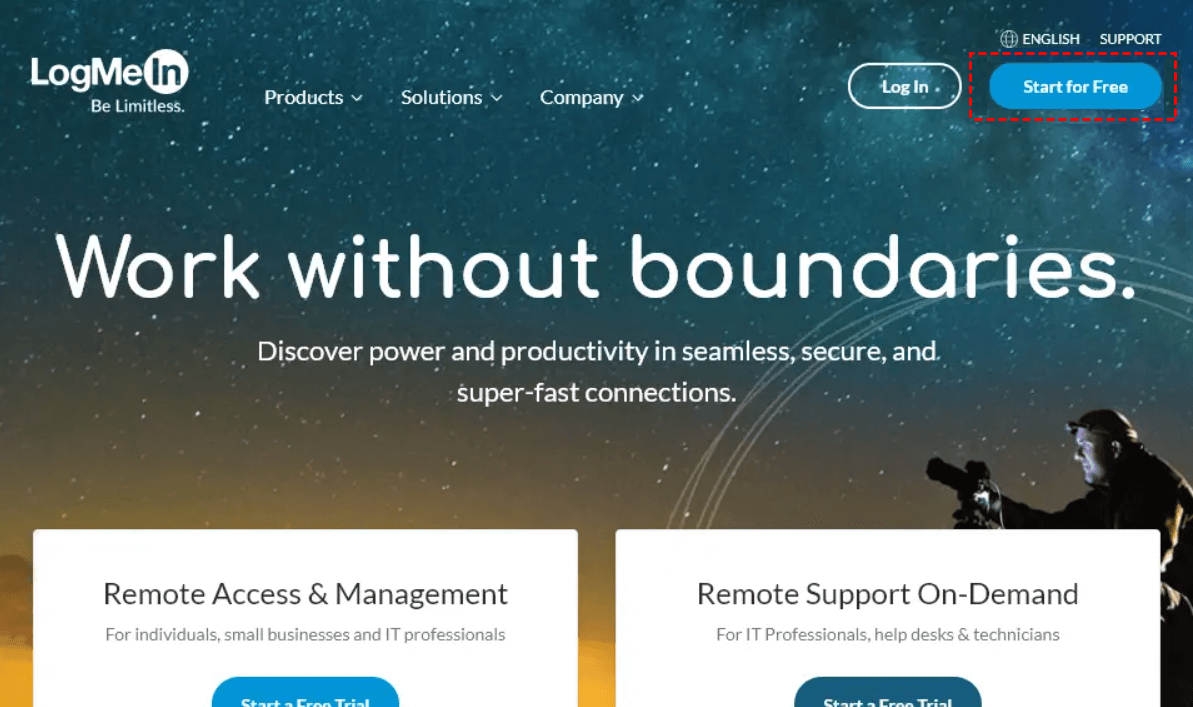
Langkah 1. Akses situs web LogMeIn dan klik opsi "Mulai Gratis" yang terletak di sudut kanan atas jendela peramban. Jika Anda sudah memiliki akun yang ada, Anda dapat memilih untuk masuk sebagai gantinya.
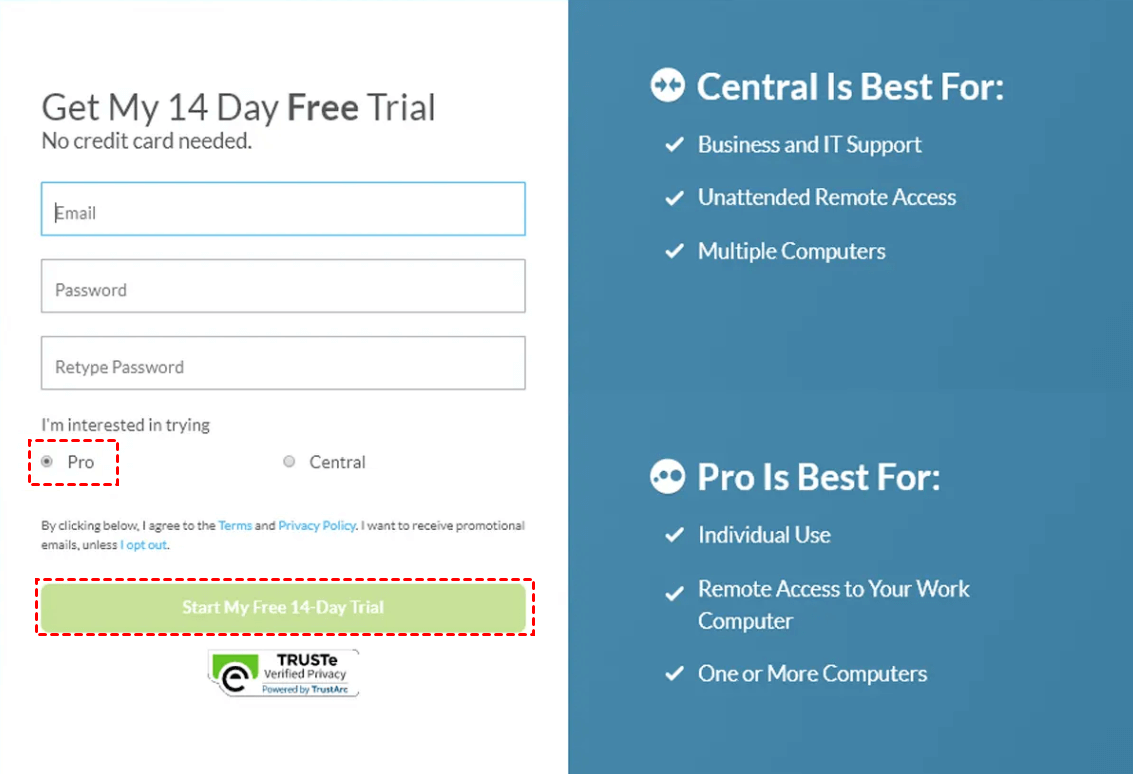
Langkah 2. Silakan masukkan alamat email dan kata sandi Anda. Kemudian, pilih opsi "Pro" dan klik "Mulai Uji Coba Gratis 14 Hari Saya."
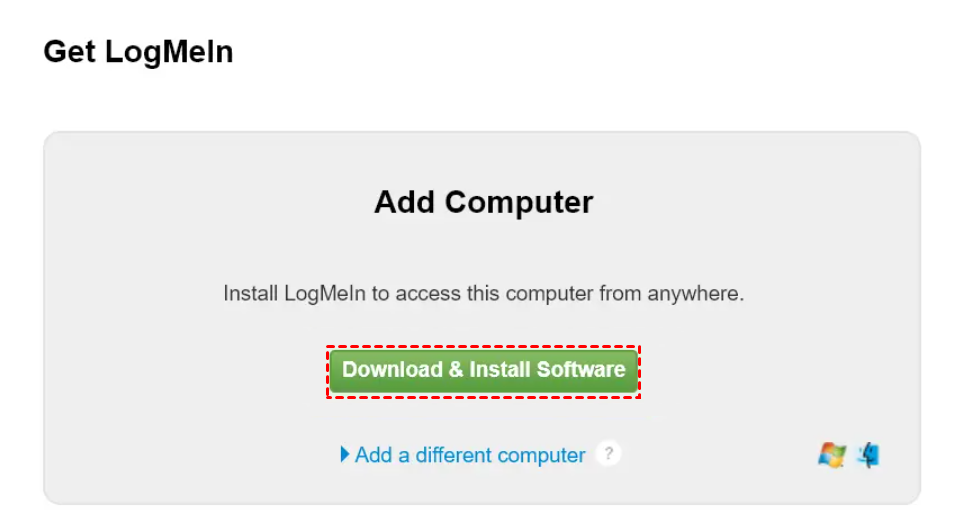
Langkah 3. Temukan dan pilih fitur "Unduh & Instal Perangkat Lunak". Jika diminta, tentukan tujuan yang diinginkan untuk mengunduh penginstal.
Langkah 4. Akses folder tempat Anda menyimpan penginstal yang diunduh. Jika Anda belum menentukan lokasi tertentu, silakan periksa folder "Unduhan" atau desktop Anda.
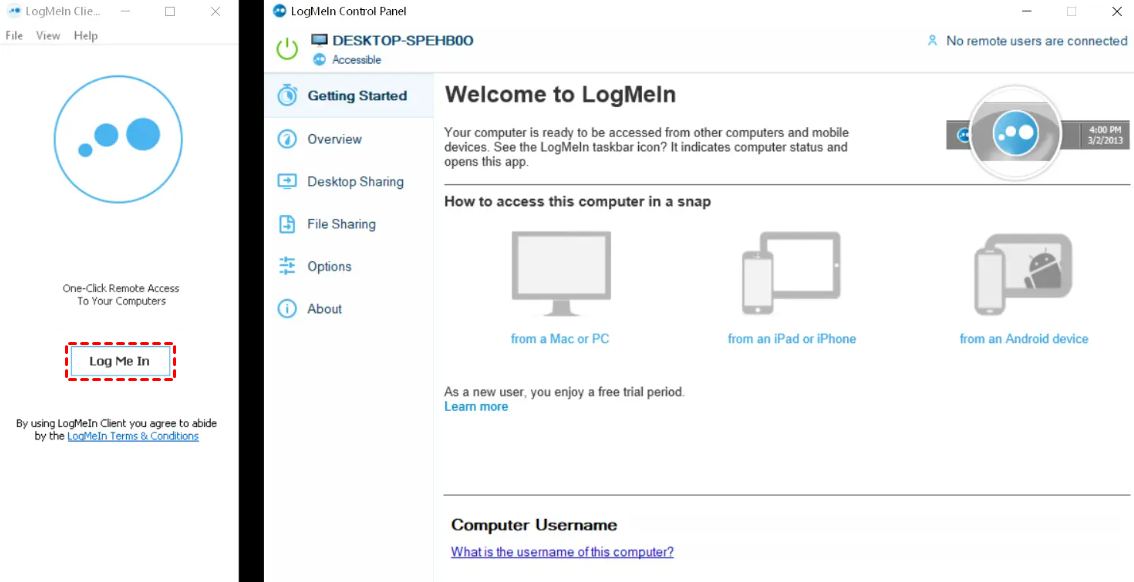
Langkah 5. Jalankan penginstal dengan mengklik dua kali pada file yang diunduh. Untuk menyelesaikan prosedur instalasi, ikuti petunjuk di layar dengan cermat. Setelah selesai, jendela LogMeIn Client dan LogMeIn Control Panel akan ditampilkan.
Langkah 6. Arahkan perhatian Anda ke jendela Client, yang terletak di sebelah kiri, dan klik tombol "Log Me In" untuk melanjutkan.
Langkah 7. Masukkan nama pengguna dan kata sandi Anda secara cermat untuk berhasil masuk ke akun LogMeIn Anda.
Bagian 2. Menginstal LogMeIn pada komputer host
Baik komputer yang ingin Anda operasikan maupun komputer Anda harus menjalankan LogMeIn untuk tersambung dari jarak jauh. Berikut adalah cara menginstal LogMeIn secara jarak jauh pada komputer host atau menginstruksikan orang lain untuk melakukannya.
Langkah 1. Buka aplikasi LogMeIn Client di komputer Anda dan masuk. Pastikan Anda meluncurkan aplikasi LogMeIn Client, bukan aplikasi LogMeIn Control Panel.
Langkah 2. Lanjutkan dengan memilih "Add Computer," yang terletak di bagian bawah jendela.
.png)
Langkah 3. Selanjutnya, klik "Copy to clipboard."
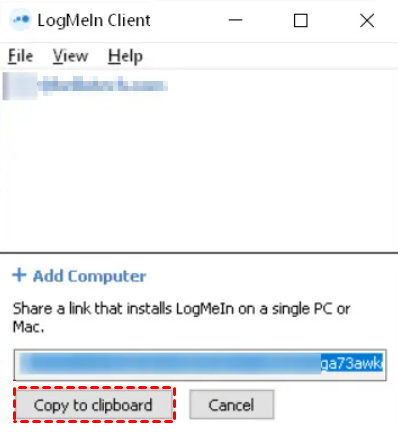
Langkah 4. Tempel tautan yang disalin ke dalam email dan kirimkan ke pengguna yang ingin Anda akses dari jarak jauh. Sebagai alternatif, Anda dapat menempelkan tautan ke dalam pesan teks atau menggunakan metode pilihan lainnya untuk membagikannya kepada penerima.
Langkah 5. Di komputer lain, buka tautan yang disediakan. Jika tautan dikirim melalui email, penerima harus mengakses email dari komputer yang berbeda dan mengklik tautan yang disematkan, sehingga membuka tab browser baru.
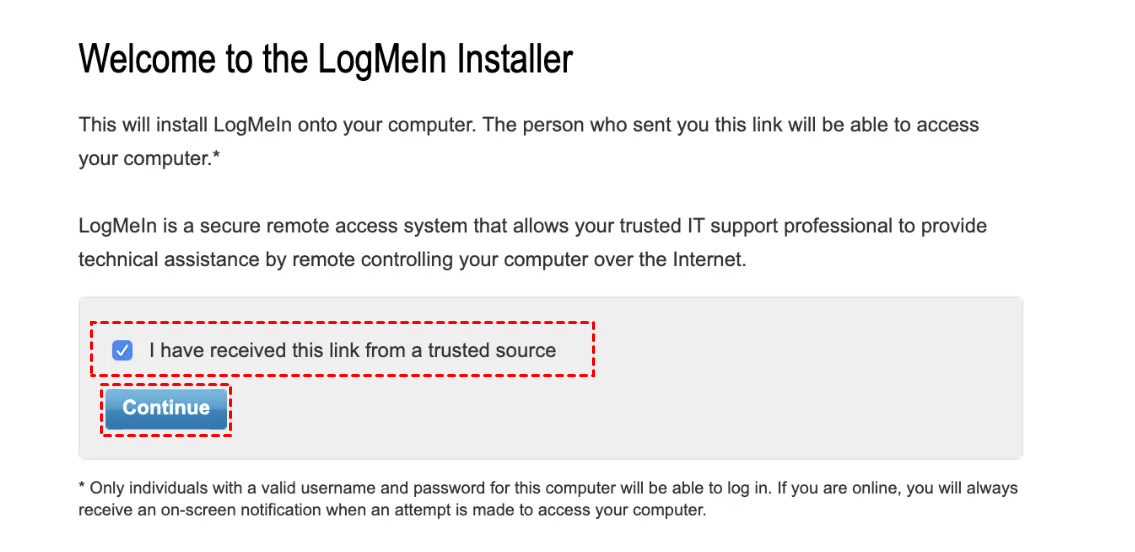
Langkah 6. Beri centang di samping "I have received this link from a trusted source" dan klik "Continue." Tindakan ini akan memunculkan layar, yang menampilkan petunjuk tentang cara mengunduh dan menginstal LogMeIn.
Langkah 7. Lanjutkan dengan mengklik "Download Now."
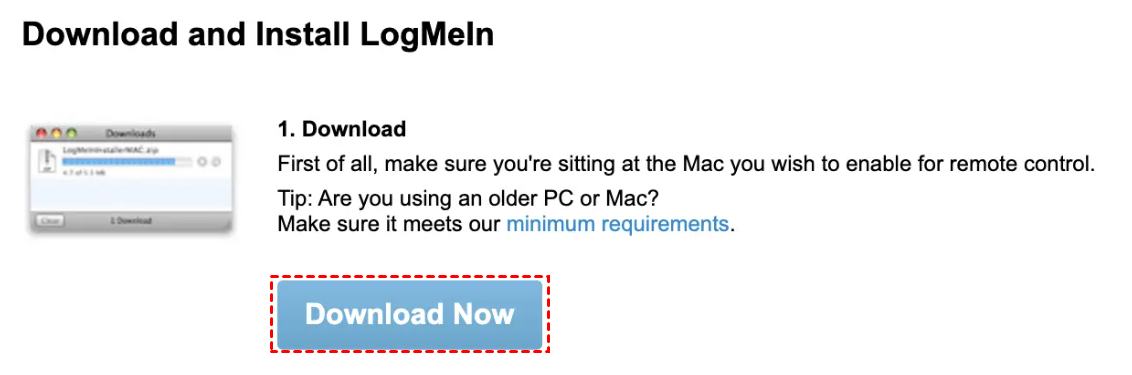
Langkah 8. Jika diminta, tentukan lokasi untuk menyimpan penginstal.
Langkah 9. Buka folder yang berisi penginstal yang diunduh dan jalankan. Setelah instalasi selesai, masuk (login) atau daftar (sign up) di dalam jendela Klien.
Bagian 3. Mulai akses jarak jauh dengan LogMeIn
Dengan kedua komputer yang sudah dipasangi aplikasi LogMeIn, kini Anda dapat memulai proses akses jarak jauh dan mengontrol komputer target. Ikuti petunjuk berikut tentang cara menggunakan LogMeIn untuk mengakses komputer jarak jauh.
Langkah 1. Luncurkan Aplikasi Klien LogMeIn di komputer klien dan masuk ke akun Anda.
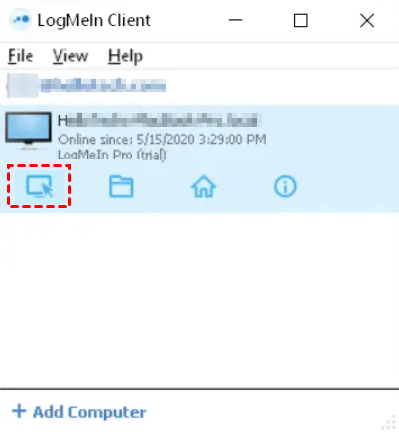
Langkah 2. Selanjutnya, cari dan klik komputer spesifik yang ingin Anda akses. Opsi ini hanya akan terlihat jika komputer lain telah menerima undangan Anda dan mengklik tautan yang sebelumnya Anda kirimkan kepada mereka.
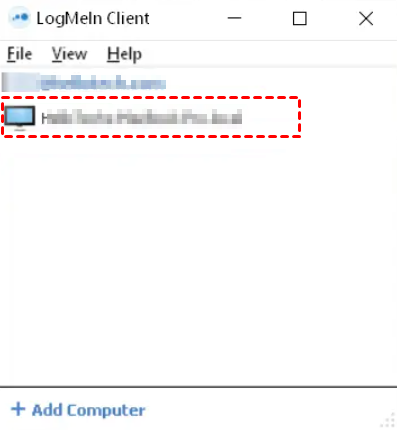
Langkah 3. Temukan dan pilih ikon komputer, yang menyerupai monitor komputer dengan kursor tetikus. Ikon ini dapat ditemukan di sebelah kiri ikon rumah dan folder.
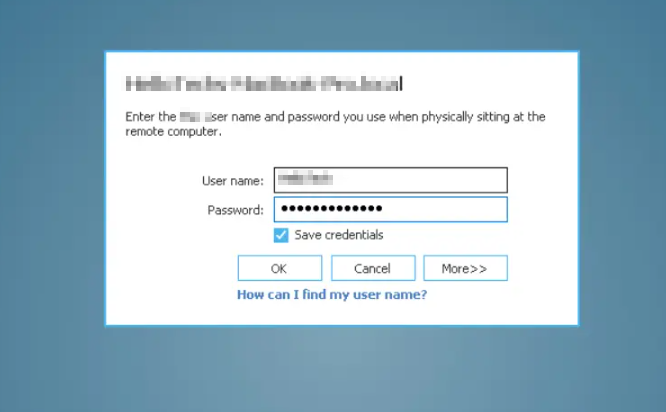
Langkah 4. Lanjutkan dengan memasukkan kredensial masuk untuk komputer yang ingin Anda akses. Harap perhatikan bahwa Anda perlu memasukkan nama pengguna dan kata sandi yang terkait dengan komputer target, bukan yang digunakan untuk komputer Anda saat ini. Kredensial ini biasanya adalah yang digunakan untuk masuk ke komputer saat dinyalakan.
Dengan mengikuti langkah-langkah ini secara cermat, Anda akan mendapatkan kendali atas komputer jarak jauh, sehingga Anda dapat menavigasi dan mengoperasikannya sesuai keinginan.
Tips bonus: Alternatif utama untuk LogMeIn demi akses jarak jauh yang mudah
Di lanskap perangkat lunak akses jarak jauh yang terus berkembang, penting untuk menjelajahi alternatif yang menawarkan fungsionalitas yang ditingkatkan dan pengoperasian yang disederhanakan. Hadir AnyViewer, alternatif LogMeIn tanpa tandingan yang menjanjikan untuk merevolusi pengalaman akses jarak jauh Anda.
Dengan AnyViewer, kesederhanaan menjadi keunggulan utama karena menawarkan langkah operasional yang intuitif untuk memudahkan penyambungan ke perangkat Anda. Selain kesederhanaannya, AnyViewer unggul dalam memberikan kemudahan luar biasa berkat dukungan akses tanpa pengawasan sekali klik. Apa pun situasinya, Anda dapat mengandalkan AnyViewer untuk membuat sambungan aman ke perangkat tanpa pengawasan, guna memastikan produktivitas tetap berjalan tanpa gangguan.
Namun, bukan itu saja. AnyViewer membedakan dirinya dengan fungsionalitas yang kaya untuk memenuhi berbagai kebutuhan. Lakukan transfer file secara lancar, gunakan dukungan multi-monitor, dan kendalikan beberapa perangkat secara bersamaan. Kemungkinannya sangat tak terbatas. Sambut masa depan akses jarak jauh bersama AnyViewer, tempat kesederhanaan, kenyamanan, dan fitur komprehensif berpadu untuk menawarkan pengalaman pengguna yang tak tertandingi.
Langkah 1. Jalankan AnyViewer di komputer host Anda. Buat akun baru dan gunakan kredensial tersebut untuk masuk ke akun Anda.

Langkah 2. Jalankan AnyViewer di komputer klien dan masuk menggunakan detail akun yang baru dibuat. Setelah berhasil masuk, komputer klien akan secara otomatis menetapkan dirinya ke akun Anda.

Langkah 3. Navigasikan ke bagian Perangkat. Daftar perangkat yang tersedia disediakan di bawah ini. Pilih perangkat yang ingin Anda sambungkan secara tepat. Cukup pilih opsi Kontrol sekali klik untuk membuat sambungan.

- Catatan:✎...AnyViewer menawarkan kepada bisnis berbagai pilihan lisensi__ yang fleksibel dan hemat biaya, guna memenuhi beragam kebutuhan mereka. Opsi lisensi ini hadir dengan berbagai keuntungan menarik, termasuk:
- Konektivitas satu klik ke hingga 100 perangkat.
- Koneksi dan pengelolaan simultan hingga 10 perangkat.
- Transfer file berukuran besar secara serentak tanpa batas, dengan kapasitas mengesankan hingga 1TB per file, yang memungkinkan pertukaran data yang mulus.
- Keamanan yang ditingkatkan dengan fitur mode privasi, yang secara efektif menyembunyikan layar PC host, sekaligus menonaktifkan keyboard dan mouse.
Kesimpulan
Demikian cara menggunakan akses jarak jauh LogMeIn. LogMeIn Remote Access menawarkan solusi komprehensif untuk konektivitas jarak jauh. Namun, sebagai alternatif menyegarkan yang menyediakan kontrol mulus dan fitur yang ditingkatkan, pertimbangkan untuk mencoba AnyViewer. Temukan tingkat kesederhanaan dan efisiensi baru dalam akses jarak jauh yang membuat alur kerja Anda menjadi sangat mudah. Coba AnyViewer hari ini dan tingkatkan pengalaman jarak jauh Anda!

