

Cara Mengubah Akun Chrome Remote Desktop di Windows 10
Pernahkah Anda ingin mengubah akun Chrome Remote Desktop tetapi tidak tahu caranya? Jangan khawatir, di artikel ini kami akan memperkenalkan cara mengubah akun Chrome Remote Desktop di Windows 10.

Oleh Tyler / Diterbitkan pada September 16, 2026


Bagaimana cara beralih pengguna di Chrome Remote Desktop?
“Jadi, saya sudah menggunakan Chrome Remote Desktop sejak tahun 2015, dan saya sangat menyukainya. Tapi baru-baru ini, entah bagaimana, ada masalah saat saya menggunakannya. Selalu muncul keterangan bahwa saya offline padahal saya sudah online. Saya tidak dapat menemukan solusi untuk masalah ini. Jadi, saya ingin membuat akun pengguna baru dan menggunakannya dengan akun baru saya di komputer Windows 10. Lalu, bagaimana cara mengubah akun di Chrome Remote Desktop?”

Sebenarnya, cara mengubah akun Chrome Remote Desktop di Windows 10 sangatlah mudah. Ketika Anda mengalami Chrome Remote Desktop offline, atau masalah lainnya, Anda dapat merujuk ke postingan ini untuk mengubah akun Chrome Remote Desktop di Windows 10.
Cara mengubah akun Chrome Remote Desktop di Windows 10
Di bagian ini, kami akan memperkenalkan cara mengubah akun Chrome Remote Desktop di Windows 10. Seperti yang kita ketahui, salah satu prasyarat untuk menggunakan Chrome Remote Desktop adalah masuk ke akun Google yang sama di kedua perangkat. Oleh karena itu, jika Anda ingin mengubah akun Chrome Remote Desktop, Anda perlu mengubah akun Google Anda.
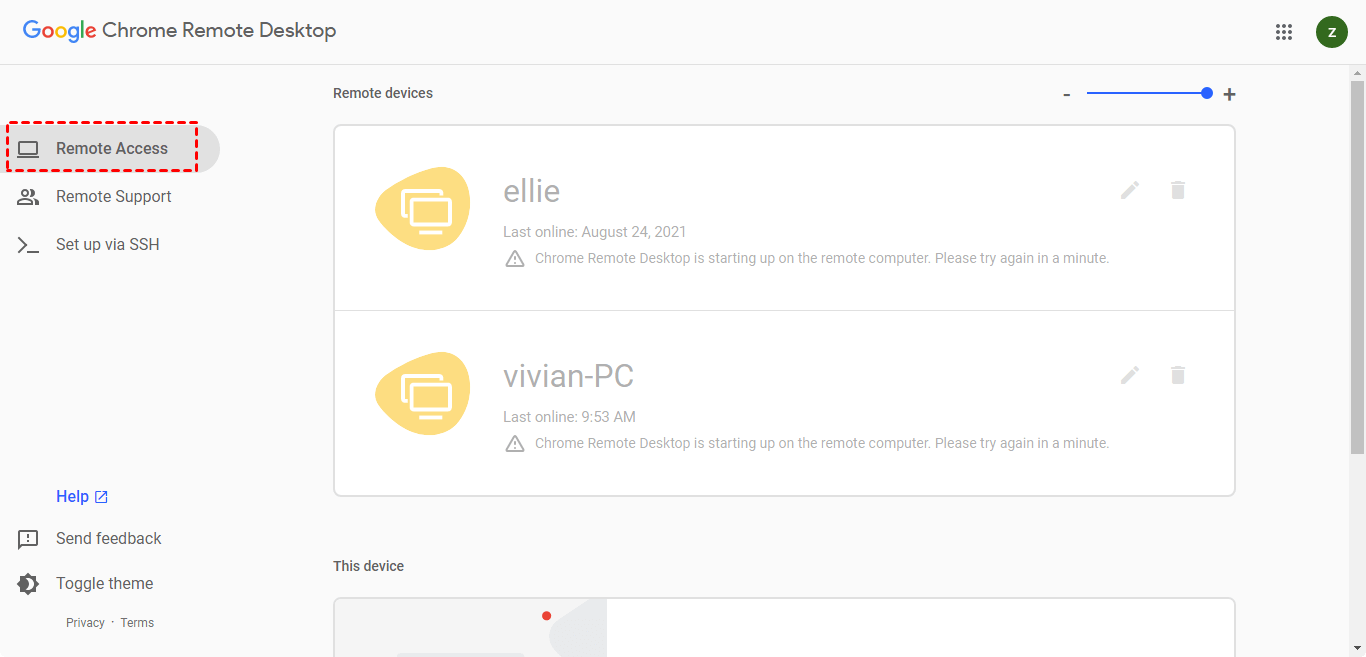
Langkah 1. Buka Chrome Remote Desktop lalu klik Akses Jarak Jauh.
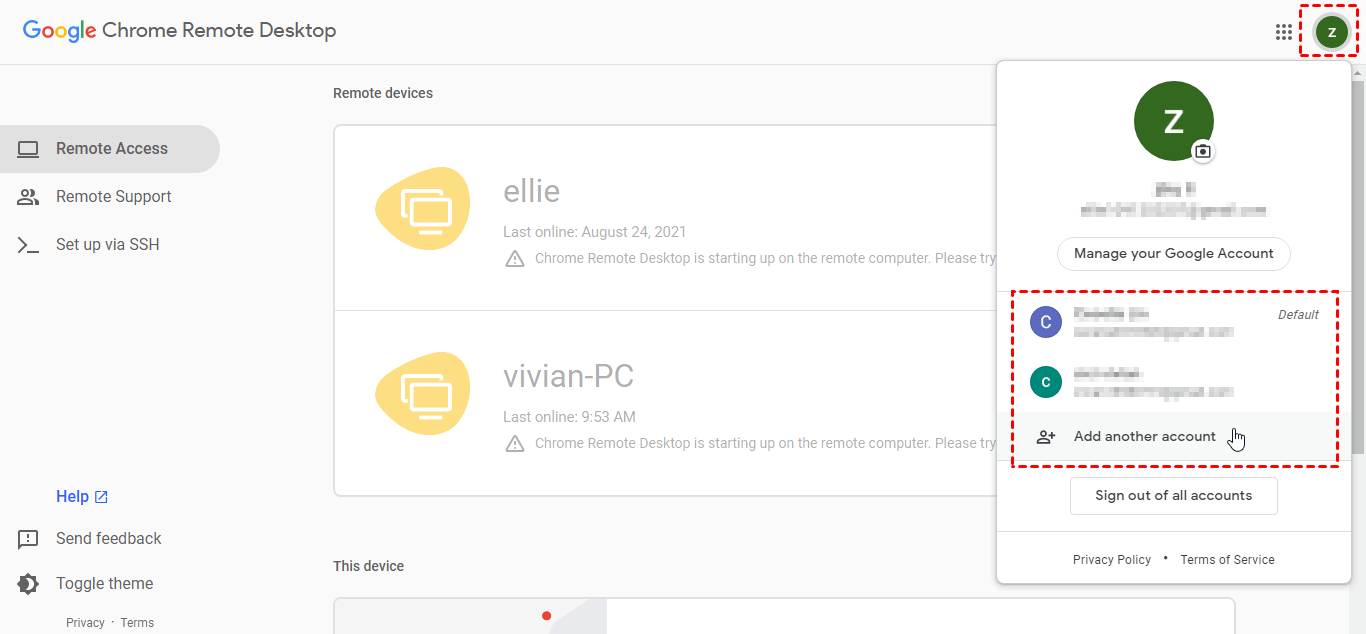
Langkah 2. Klik ikon di sudut kanan atas, lalu Anda dapat beralih ke akun Google yang sudah ada atau menambahkan akun lain.
Langkah 3. Selanjutnya, Anda perlu mengatur ulang Chrome Remote Desktop menggunakan akun baru Anda agar dapat berfungsi kembali.
Alternatif gratis untuk Chrome Remote Desktop: Ubah akun dengan mudah
Jika masalah seperti Chrome Remote Desktop offline menimbulkan kendala bagi Anda, Anda selalu dapat mencoba perangkat lunak remote desktop gratis dan mudah lainnya, misalnya AnyViewer. AnyViewer mendukung berbagai versi Windows, termasuk Windows 10.
Keunggulan terbesar AnyViewer dibandingkan Chrome Remote Desktop adalah ketika kedua perangkat masuk ke akun AnyViewer yang sama, keduanya dapat mencapai akses jarak jauh tanpa pengawasan. Pengguna tidak perlu memasukkan kode atau kata sandi lagi untuk melakukan akses jarak jauh. Cara ini sangat mudah dan praktis jika kita perlu mengakses perangkat tanpa pengawasan dari jarak jauh.
Selanjutnya, mari kita lihat cara mudah melakukan akses jarak jauh tanpa pengawasan melalui AnyViewer dan cara mengubah akun pengguna AnyViewer dengan mudah.
Langkah 1. Unduh, instal, dan jalankan AnyViewer di kedua komputer.

Langkah 2. Buka Masuk, lalu klik Daftar. (Jika Anda sudah mendaftar di situs web resminya, Anda dapat langsung masuk.)

Langkah 3. Isi informasi pendaftaran.

Langkah 4. Kemudian Anda akan melihat bahwa Anda berhasil masuk ke AnyViewer. Perangkat Anda akan secara otomatis ditetapkan ke akun tempat Anda masuk.

Langkah 5. Masuk ke akun AnyViewer yang sama di kedua perangkat, lalu klik Kontrol sekali klik untuk melakukan akses jarak jauh tanpa pengawasan.

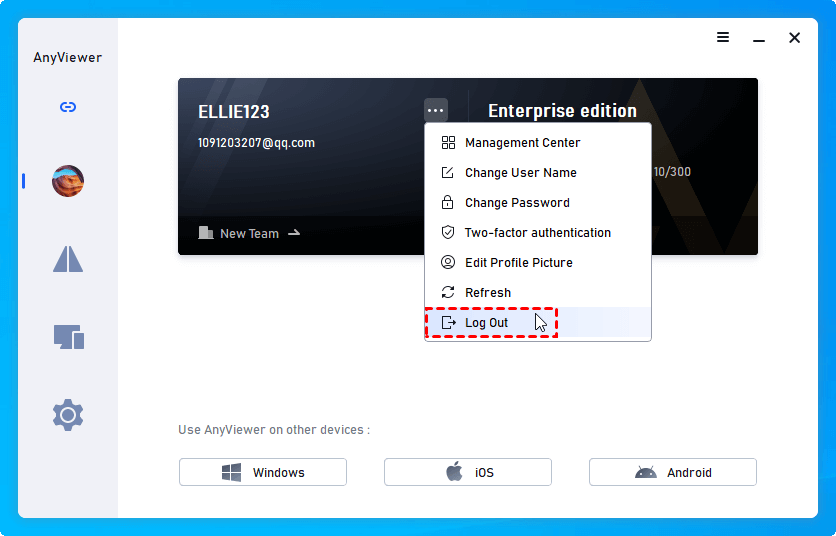
Langkah 6. Jika Anda perlu mengubah akun, cukup klik panah kecil ke bawah, lalu pilih Keluar. Setelah itu, Anda dapat masuk kembali dengan akun baru Anda.
Kesimpulan
Postingan ini terutama memperkenalkan cara mengubah akun Chrome Remote Desktop di Windows 10. Selain itu, kami juga menyediakan alternatif Chrome Remote Desktop yaitu AnyViewer, yang memungkinkan Anda melakukan akses jarak jauh tanpa pengawasan dan mengubah akun pengguna dengan mudah.

