

How to Execute Command On Remote Server Without SSH?
Artikel ini membagikan cara mengeksekusi perintah pada server jarak jauh tanpa memerlukan SSH. Artikel ini mengkaji berbagai alternatif yang aman, memfasilitasi akses dan manajemen server jarak jauh dari lokasi mana pun.

Oleh Iota / Diperbarui pada February 6, 2026


🌟Ringkasan Singkat:
Artikel ini menjelaskan cara mengeksekusi perintah di server jarak jauh tanpa bergantung pada SSH, situasi yang umum terjadi di lingkungan Windows, jaringan terbatas, atau tim dengan pengalaman baris perintah yang terbatas. Alih-alih akses berbasis terminal, artikel ini menyoroti solusi desktop jarak jauh yang memberikan kontrol grafis penuh, memungkinkan pengguna membuka Command Prompt, PowerShell, atau terminal Linux langsung di mesin jarak jauh dan menjalankan perintah seolah-olah mereka hadir secara fisik. Artikel ini juga membandingkan opsi non-SSH lainnya, termasuk panel manajemen berbasis web, alat RMM, dan penjadwal tugas, dengan mencatat kasus penggunaan dan batasannya yang berbeda.
Di antara metode-metode ini, alat desktop jarak jauh disajikan sebagai pilihan paling praktis untuk kontrol interaktif langsung, terutama untuk pemecahan masalah dan tugas satu kali. AnyViewer ditekankan sebagai solusi yang ramah pengguna yang bekerja tanpa port forwarding, mendukung koneksi aman melalui firewall, dan mengintegrasikan transfer file, menjadikannya cocok untuk penggunaan pribadi maupun bisnis. Secara keseluruhan, artikel ini menyimpulkan bahwa mengeksekusi perintah tanpa SSH sering kali diperlukan dalam skenario dunia nyata, dan memilih alternatif yang tepat bergantung pada jenis sistem, batasan keamanan, dan tingkat kontrol yang diperlukan.
Bagaimana Cara Mengeksekusi Perintah di Server Jarak Jauh Tanpa SSH?
Remote Desktop memungkinkan eksekusi perintah dengan memberi Anda akses grafis penuh ke mesin jarak jauh, alih-alih koneksi shell langsung seperti SSH. Daripada mengirim perintah melalui protokol terminal, Anda berinteraksi dengan sistem operasi jarak jauh persis seperti jika Anda hadir secara fisik, menggunakan desktop, menu, dan alat-alatnya.
Langkah 1. Mulai sesi desktop jarak jauh menggunakan RDP, VNC, atau alat akses jarak jauh pihak ketiga. Perangkat lunak mengautentikasi kredensial Anda, membangun koneksi terenkripsi, dan mencerminkan layar jarak jauh di perangkat lokal Anda.
Langkah 2. Setelah desktop terlihat, buka antarmuka perintah sistem secara manual. Di Windows, ini biasanya Command Prompt atau PowerShell melalui menu Start atau dialog Run (Win R). Di Linux, Anda membuka jendela terminal dari lingkungan desktop.
Langkah 3. Ketik dan eksekusi perintah yang diperlukan langsung di jendela shell. Perintah-perintah berjalan di bawah izin akun pengguna yang masuk, mewarisi hak administratif jika sesi dibuka dengan kredensial yang ditingkatkan.
Langkah 4. Amati keluaran perintah dan perubahan sistem secara real time di layar jarak jauh. Anda dapat mengonfirmasi hasil secara visual, seperti file yang dibuat, layanan yang dimulai, atau jendela konfigurasi yang diperbarui, tanpa bergantung pada umpan balik teks saja.
Pendekatan visual dan interaktif ini bekerja dengan baik ketika akses shell saja tidak tersedia. Selanjutnya, kita akan melihat bagaimana beberapa alat desktop jarak jauh memungkinkan eksekusi perintah langsung atau latar belakang tanpa membuka sesi desktop interaktif penuh.
Apa Saja Cara Umum untuk Menjalankan Perintah Jarak Jauh Tanpa SSH?
SSH tidak selalu tersedia. Hal ini sering terjadi pada sistem Windows atau di lingkungan dengan aturan akses yang ketat. Ketika SSH tidak dapat digunakan, administrator beralih ke metode lain untuk menjalankan perintah di komputer jarak jauh. Pilihan ini bervariasi dari akses desktop penuh hingga eksekusi latar belakang otomatis, tergantung pada seberapa banyak kontrol yang dibutuhkan. Berikut adalah tabel tentang beberapa cara umum untuk menjalankan perintah di server jarak jauh tanpa SSH.
| Metode | Alat yang Umum Digunakan | Kasus Penggunaan Terbaik | Keterbatasan Utama |
|---|---|---|---|
| Remote Desktop & Alat GUI | RDP, VNC, AnyViewer | Kontrol penuh sistem jarak jauh dengan antarmuka visual | Penggunaan bandwidth lebih tinggi; harus diamankan dengan benar |
| Panel Manajemen Berbasis Web | Cockpit, Webmin, cPanel, Plesk | Mengelola server melalui peramban web | Memerlukan instalasi dan pembaruan keamanan rutin |
| Alat RMM | Platform RMM komersial | Menjalankan skrip di banyak perangkat sekaligus | Mahal dan kompleks untuk lingkungan kecil |
| Penjadwal Tugas & Skrip Jarak Jauh | Task Scheduler, Cron, PsExec | Mengotomatisasi tugas rutin atau terjadwal | Sulit untuk memantau dan memecahkan masalah kegagalan |
Jika Anda memerlukan akses langsung dan ingin menjalankan perintah seolah-olah Anda duduk di depan komputer, alat remote desktop adalah pilihan yang paling praktis. Misalnya, AnyViewer memungkinkan Anda terhubung ke mesin Windows dengan aman dan membuka Command Prompt atau PowerShell seperti pengguna lokal, tanpa mengonfigurasi SSH.
Panel berbasis web berfokus pada kemudahan penggunaan, sementara alat RMM dirancang untuk manajemen skala besar. Penjadwal tugas dan skrip bekerja paling baik untuk pekerjaan berulang tetapi menawarkan visibilitas yang terbatas. Memilih metode yang tepat bergantung pada sistem Anda, kebutuhan keamanan, dan seberapa banyak kontrol yang Anda perlukan.
Metode Terbaik untuk Menjalankan Perintah di Server Jarak Jauh Tanpa SSH?
Menjalankan perintah di server jarak jauh tanpa menggunakan SSH mungkin tampak rumit, tetapi alat seperti AnyViewer menawarkan alternatif yang praktis, terutama bagi pengguna yang lebih menyukai antarmuka grafis daripada kompleksitas baris perintah. Meskipun SSH adalah standar untuk akses jarak jauh yang aman, ia memerlukan konfigurasi jaringan dan pengetahuan teknis yang tidak dimiliki semua orang. AnyViewer menyederhanakan proses ini dengan memungkinkan Anda mengakses desktop jarak jauh secara langsung, melewati kebutuhan akan perintah berbasis terminal sepenuhnya.
- ★Keunggulan utama menggunakan AnyViewer terletak pada kemudahan penggunaan dan aksesibilitasnya:
- Antarmuka Visual: Anda dapat melihat layar jarak jauh seolah-olah Anda duduk tepat di depannya, sehingga memudahkan untuk membuka Command Prompt atau PowerShell secara manual.
- Tidak Perlu Port Forwarding: Tidak seperti SSH yang sering memerlukan konfigurasi port tertentu di router, AnyViewer bekerja melalui firewall tanpa pengaturan yang rumit.
- Integrasi Transfer File: Fitur transfer file AnyViewer merampingkan alur kerja.
Dengan masuk ke mesin jarak jauh melalui antarmuka AnyViewer, Anda cukup menavigasi ke aplikasi terminal pilihan Anda dan mengetikkan perintah langsung. Metode ini sangat berguna untuk pemecahan masalah atau tugas satu kali di mana menyiapkan koneksi SSH yang aman mungkin berlebihan atau secara teknis tidak memungkinkan.
Langkah 1. Unduh AnyViewer di perangkat Anda. Buka di komputer jarak jauh dan buat akun baru untuk masuk.

Langkah 2. Buka AnyViewer di komputer lokal dan masuk ke akun yang sama. Kemudian komputer akan secara otomatis ditugaskan ke akun tersebut.

Langkah 3. Buka bagian Device. Pilih komputer yang ingin Anda hubungkan dan pilih opsi One-click control untuk membangun koneksi.

Langkah 4. Ulangi langkah yang sama untuk mengontrol komputer jarak jauh lainnya dengan mengklik One-click control. Anda dapat dengan mudah beralih antar komputer dari tab sesi saat menjalankan beberapa sesi.
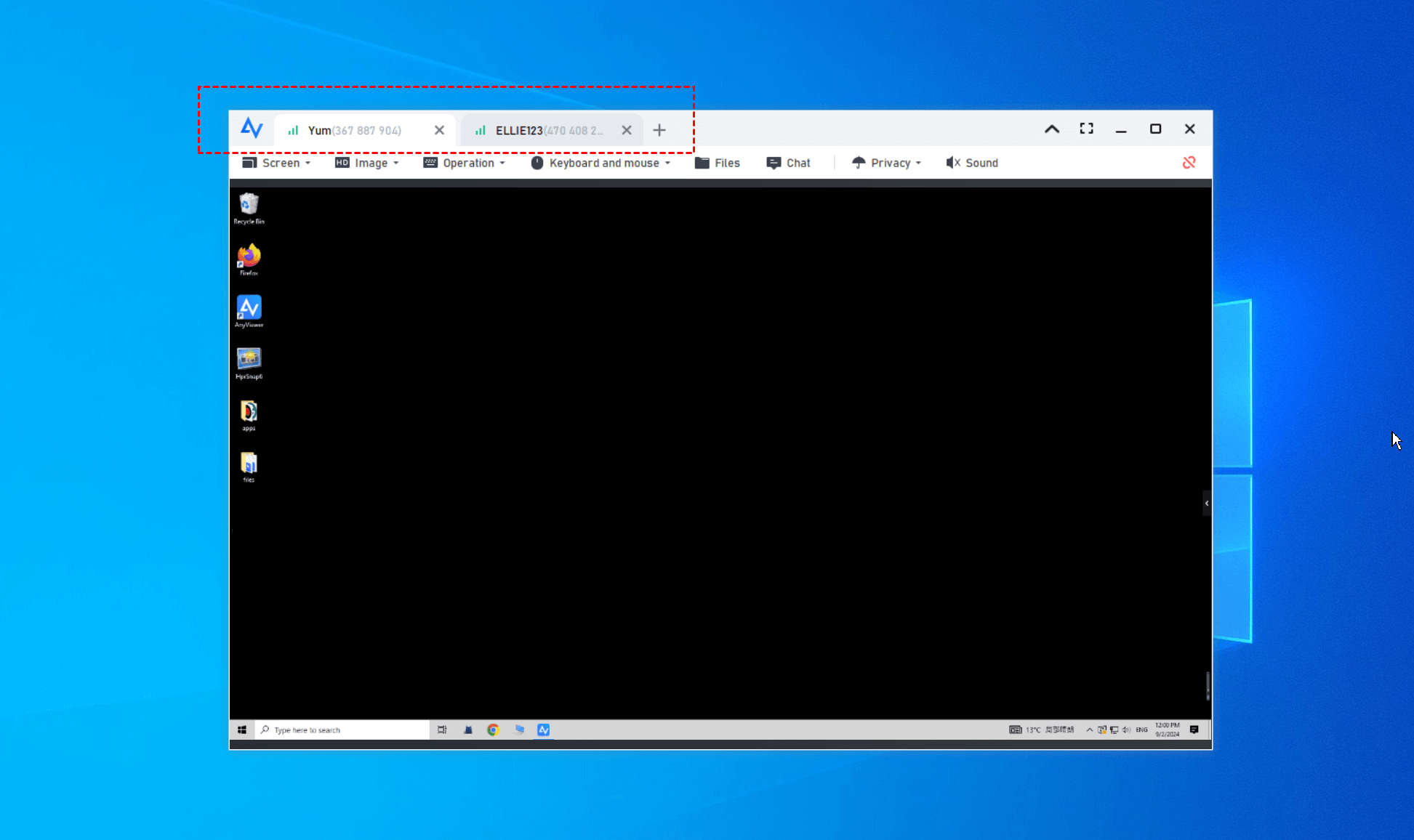
AnyViewer memenuhi berbagai kebutuhan dengan menawarkan versi gratis untuk penggunaan pribadi yang mencakup fitur-fitur penting seperti gaming jarak jauh secara gratis dan akses tanpa pengawasan. Untuk lingkungan yang lebih menuntut, paket berbayar seperti Professional dan Enterprise menyediakan kemampuan canggih seperti transfer file berkecepatan tinggi, penyebaran massal, dan dukungan untuk sesi bersamaan.
Mengapa Menjalankan Perintah di Server Jarak Jauh Tanpa SSH?
SSH banyak digunakan untuk menjalankan perintah di server jarak jauh, tetapi dalam lingkungan kerja nyata, SSH tidak selalu tersedia atau praktis. Batasan jaringan, perbedaan sistem, dan kebutuhan pengguna sering membuat SSH tidak cocok, itulah sebabnya metode lain terkadang diperlukan.
❗Pembatasan jaringan: Banyak perusahaan memblokir lalu lintas SSH untuk mengurangi risiko keamanan. Port 22 mungkin ditutup oleh firewall atau hanya dapat diakses melalui VPN, yang mencegah akses jarak jauh langsung.
❗Server berbasis Windows: Meskipun Windows mendukung SSH, SSH sering dinonaktifkan atau tidak diizinkan dalam sistem perusahaan. Lingkungan ini biasanya mengandalkan alat grafis atau PowerShell alih-alih manajemen berbasis terminal.
❗Pengalaman teknis terbatas: Tidak semua orang yang membutuhkan akses server nyaman dengan alat baris perintah. Staf dukungan atau anggota tim junior mungkin hanya perlu melakukan tugas sederhana, dan menggunakan SSH dapat memperlambat pekerjaan atau menyebabkan kesalahan.
Bahkan ketika SSH tersedia, SSH masih memiliki kekurangan. SSH memerlukan pengaturan keamanan yang hati-hati, pemeliharaan rutin, dan manajemen kunci yang tepat. Saat tim berkembang, ini menambah beban tambahan. SSH juga hanya teks, yang membuatnya tidak cocok untuk tugas yang memerlukan antarmuka visual atau perangkat lunak warisan.
Dari sudut pandang bisnis, kebutuhan untuk mengeksekusi perintah tanpa SSH sering muncul selama pemecahan masalah darurat, dukungan jarak jauh, atau lingkungan klien dengan kontrol jaringan yang ketat. Dalam kasus ini, memiliki alternatif yang andal membantu tim tetap produktif dan aman.
Kesimpulan
Menjalankan perintah pada server jarak jauh tanpa SSH tidak hanya mungkin tetapi sering kali diperlukan dalam lingkungan nyata. Alat desktop jarak jauh, panel berbasis web, penjadwal, dan platform manajemen semuanya menyediakan alternatif praktis ketika SSH tidak tersedia atau tidak nyaman. Di antara opsi ini, solusi desktop jarak jauh seperti AnyViewer menonjol karena kemudahan penggunaan, kontrol visual, dan persyaratan konfigurasi minimal. Dengan memilih metode yang tepat berdasarkan sistem, batasan keamanan, dan tingkat keahlian Anda, Anda dapat menjalankan perintah jarak jauh secara efisien sambil menjaga fleksibilitas dan keandalan.

