

TeamViewer Easy Access Tidak Berfungsi? 9 Solusi Bermanfaat di Sini
Jika Anda menemukan bahwa TeamViewer Easy Access diaktifkan tetapi tetap tidak dapat mengakses perangkat. Ikhtisar ini menguraikan metode langsung untuk memperbaikinya saat TeamViewer easy access tidak berfungsi.

Oleh Iota / Diperbarui pada February 26, 2026


🌟Ringkasan Singkat:
Kehilangan akses tanpa pengawasan ke perangkat jarak jauh Anda dapat mengganggu pekerjaan penting dan menyebabkan stres yang tidak perlu. Dalam kebanyakan kasus, masalah Akses Mudah TeamViewer disebabkan oleh pengaturan yang salah, pembatasan jaringan, atau batasan lisensi. Kabar baiknya adalah masalah ini biasanya mudah diperbaiki. Silakan tinjau poin-poin kunci di bawah ini sebelum masuk ke solusi detail dalam artikel ini.
Berikut adalah poin-poin penting untuk memulihkan koneksi Anda dengan cepat:
✔️ Verifikasi akun dan mulai ulang layanan: Pastikan perangkat terhubung ke akun TeamViewer Anda. Mulai ulang layanan atau instal ulang TeamViewer jika diperlukan.
✔️ Tinjau firewall dan jaringan: Izinkan TeamViewer melalui Firewall, nonaktifkan proxy jika tidak diperlukan, dan coba DNS publik seperti 8.8.8.8.
✔️ Gunakan alternatif jika diperlukan: Jika batasan lisensi memblokir sesi, pertimbangkan AnyViewer untuk akses jarak jauh yang lebih stabil.
Dengan pemeriksaan ini dalam pikiran, Anda sekarang dapat melanjutkan ke langkah-langkah pemecahan masalah detail di bawah ini.
Bagaimana cara memperbaiki Akses Mudah TeamViewer yang tidak berfungsi?
Metode 1. Aktifkan "Akses Penuh" di kedua bagian
Jika Akses Mudah gagal, alasan paling umum adalah pengaturan izin yang salah. TeamViewer memiliki dua area izin, dan keduanya harus mengizinkan Akses Penuh. Jika hanya satu bagian yang diaktifkan, koneksi mungkin gagal atau meminta kata sandi secara tidak terduga.
Langkah 1. Buka TeamViewer di komputer jarak jauh.
Langkah 2. Buka Pengaturan > Opsi > Lanjutan.
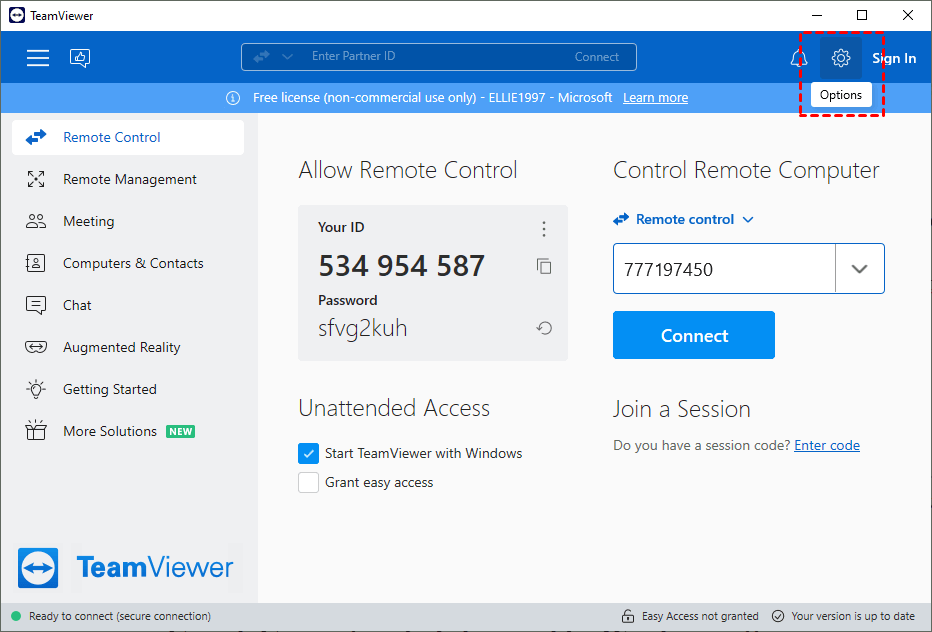
Langkah 3. Temukan "Pengaturan lanjutan untuk koneksi ke komputer ini" dan atur ke Akses Penuh.
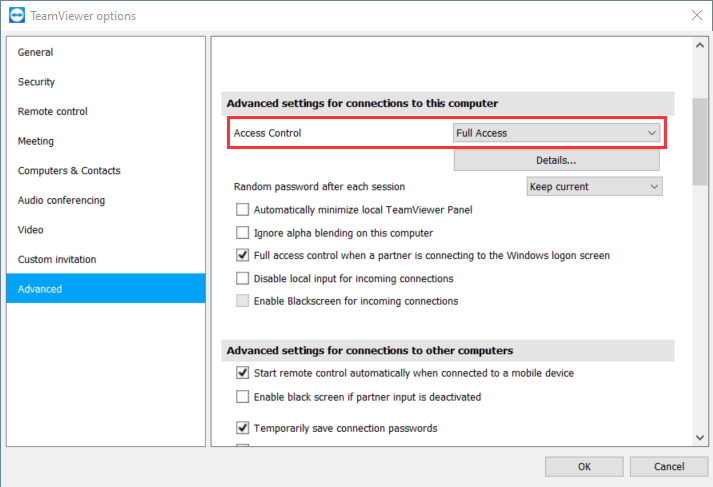
Langkah 4. Kemudian temukan "Koneksi ke komputer lain" dan atur juga ke Akses Penuh.
Langkah 5. Klik OK untuk menyimpan perubahan dan coba sambungkan kembali.
Jika masalah berlanjut, lanjutkan ke metode berikutnya.
Metode 2. Instal ulang TeamViewer dengan hak administrator
Terkadang Akses Mudah berhenti berfungsi karena file yang rusak atau instalasi yang tidak lengkap. Instal ulang bersih dengan hak administrator dapat mengatur ulang semua komponen dan memperbaiki masalah tersembunyi.
Langkah 1. Copot instal TeamViewer dari komputer Anda.
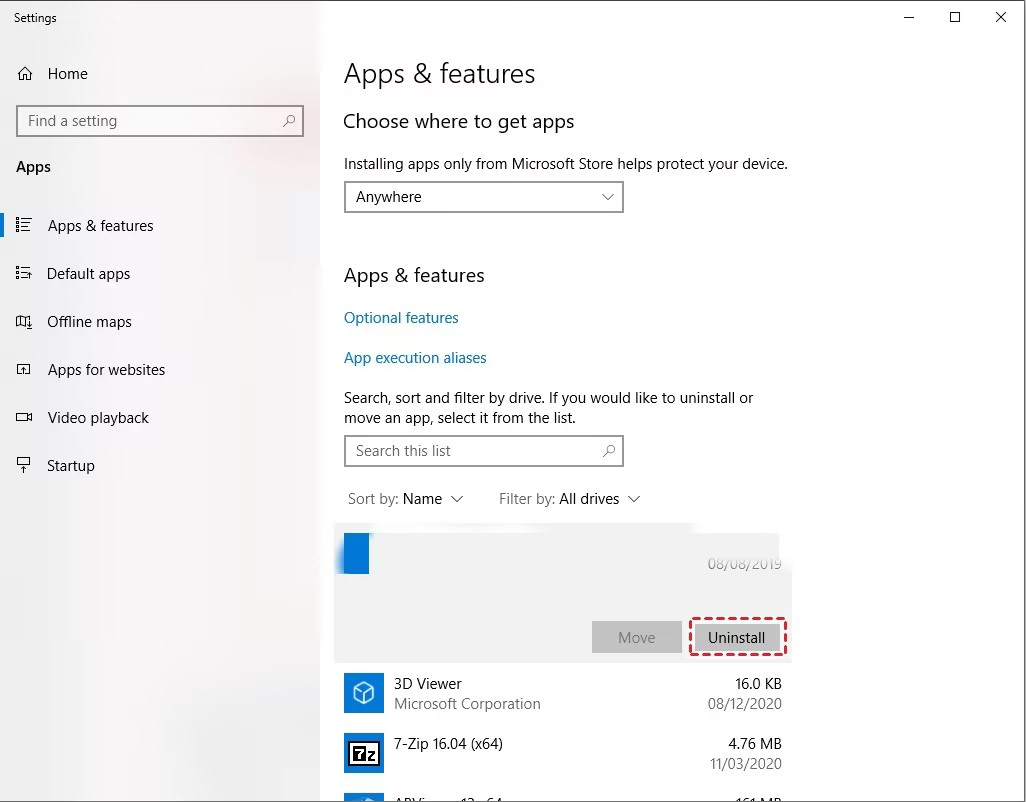
Langkah 2. Restart perangkat sepenuhnya.
Langkah 3. Unduh versi terbaru dari situs web resmi TeamViewer.
Langkah 4. Klik kanan pada installer dan pilih Jalankan sebagai administrator.
Langkah 5. Selesaikan instalasi dan aktifkan kembali Akses Mudah di pengaturan.
Jika Akses Mudah masih tidak dapat memberikan akses, lanjutkan di bawah.
Metode 3. Hapus kata sandi pribadi atau acak
Akses Mudah seharusnya mengizinkan koneksi tanpa kata sandi. Jika kata sandi pribadi atau acak diatur, hal ini dapat bertentangan dengan Akses Mudah dan memblokir koneksi.
Langkah 1. Di perangkat Anda, buka TeamViewer dan buka Pengaturan > Komputer & Kontak.
Langkah 2. Klik kanan pada perangkat jarak jauh, buka Properti, dan hapus kata sandi yang tersimpan.
Langkah 3. Di perangkat jarak jauh, buka TeamViewer dan buka Pengaturan > Opsi.
Langkah 4. Buka tab Lanjutan dan temukan bagian Kata sandi pribadi.
Langkah 5. Hapus kata sandi apa pun yang tercantum di sana dan simpan perubahan.
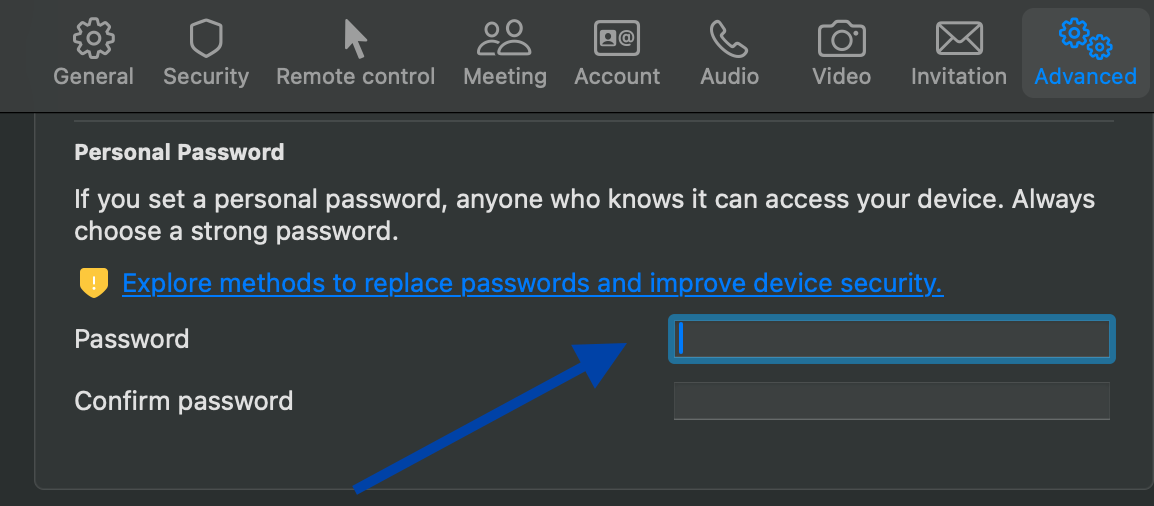
Setelah menghapus konflik kata sandi, uji koneksi lagi. Jika masih gagal, coba solusi berikutnya.
🔥Metode 4. Gunakan AnyViewer sebagai alternatif (Direkomendasikan)
Jika Akses Mudah TeamViewer masih tidak berfungsi setelah mencoba perbaikan di atas, Anda dapat mempertimbangkan untuk beralih ke alat desktop jarak jauh lain. Terkadang masalahnya bukan pada pengaturan Anda, tetapi pada perangkat lunaknya sendiri. Dalam hal ini, memilih solusi yang lebih stabil dan sederhana dapat menghemat waktu dan frustrasi Anda. AnyViewer adalah alternatif yang andal yang menyediakan akses jarak jauh yang lancar dan aman tanpa kesalahan koneksi umum atau peringatan penggunaan komersial.
AnyViewer menawarkan performa kuat dengan koneksi stabil dan delay rendah. Perangkat lunak ini mendukung tampilan berkualitas tinggi hingga 60FPS dan resolusi 4K, yang membuat kontrol jarak jauh berjalan lancar dan jelas. Anda juga dapat menggunakan fitur-fitur berguna seperti dukungan multi-layar, ekstensi layar, obrolan suara, remote wake-up (WoL), dan transfer file cepat tanpa batasan ukuran. AnyViewer berjalan di Windows, macOS, iOS, dan Android, sehingga Anda dapat menghubungkan berbagai perangkat dengan mudah.
AnyViewer menyediakan penggunaan komersial gratis dan paket berbayar yang lebih terjangkau. Perangkat lunak ini cocok untuk pengguna pribadi, staf dukungan IT, dan tim bisnis yang memerlukan sesi jarak jauh panjang yang stabil.
Langkah 1. Instal dan jalankan AnyViewer di komputer kerja dan komputer rumah Anda. Arahkan ke Log in lalu Sign up di komputer pengontrol (jika Anda sudah mendaftar di situs web resmi, Anda dapat langsung masuk log).

Langkah 2. Isi formulir pendaftaran.

Langkah 3. Sekarang Anda seharusnya melihat bahwa Anda telah berhasil masuk log ke AnyViewer. Perangkat Anda akan ditetapkan ke akun tempat Anda masuk log secara otomatis.

Langkah 4. Di kedua perangkat, masuk log ke akun AnyViewer yang sama, lalu klik One-click control untuk dukungan jarak jauh tanpa pengawasan guna membangun koneksi langsung.

Langkah 5. Begitu koneksi terbentuk, layar komputer jarak jauh langsung terbuka di perangkat Anda. Dari sana, Anda dapat mengambil kendali penuh, mengakses file dan aplikasi, serta memberikan dukungan jarak jauh yang lancar seolah-olah Anda berada tepat di depan mesin tersebut.
- Catatan:✎...
- Disarankan untuk meningkatkan akun Anda ke paket Professional atau Enterprise. Manfaat yang didapat dari paket profesional atau enterprise:
- Lebih banyak perangkat dapat ditetapkan ke akun yang sama untuk dukungan jarak jauh tanpa kehadiran.
- Terhubung dalam mode privasi untuk melindungi privasi Anda. Ini berarti Pengontrol dapat mematikan layar PC jarak jauh dan menonaktifkan keyboard serta klik mouse jarak jauh.
- Kecepatan transfer file akan ditingkatkan. Kecepatan transfer adalah 500 KB/s untuk akun gratis dan hingga 10 MB/s untuk akun berbayar.
Metode 5. Mulai Ulang Layanan TeamViewer
Jika layanan latar belakang tidak berjalan dengan benar, Akses Mudah mungkin tidak merespons. Memulai ulang layanan menyegarkan sistem koneksi.
Langkah 1. Tekan Win R pada keyboard.
Langkah 2. Ketik services.msc dan tekan Enter.
Langkah 3. Temukan TeamViewer dalam daftar layanan.
Langkah 4. Klik kanan padanya dan pilih Restart.
Langkah 5. Tunggu beberapa detik, lalu coba sambungkan kembali.
Jika masalah masih ada, lanjutkan ke metode berikutnya.
Metode 6. Tetapkan Ulang Perangkat ke Akun Anda
Akses Mudah hanya berfungsi ketika perangkat jarak jauh terhubung dengan benar ke akun TeamViewer Anda. Jika penetapan hilang atau salah, koneksi akan gagal.
Langkah 1. Pada perangkat jarak jauh, buka TeamViewer dan pergi ke Pengaturan > Opsi > Umum.
Langkah 2. Klik Assign to account dan masuk dengan akun TeamViewer Anda.
Langkah 3. Pergi ke Pengaturan > Opsi > Keamanan.
Langkah 4. Di bawah Unattended access, centang Grant easy access dan klik OK.
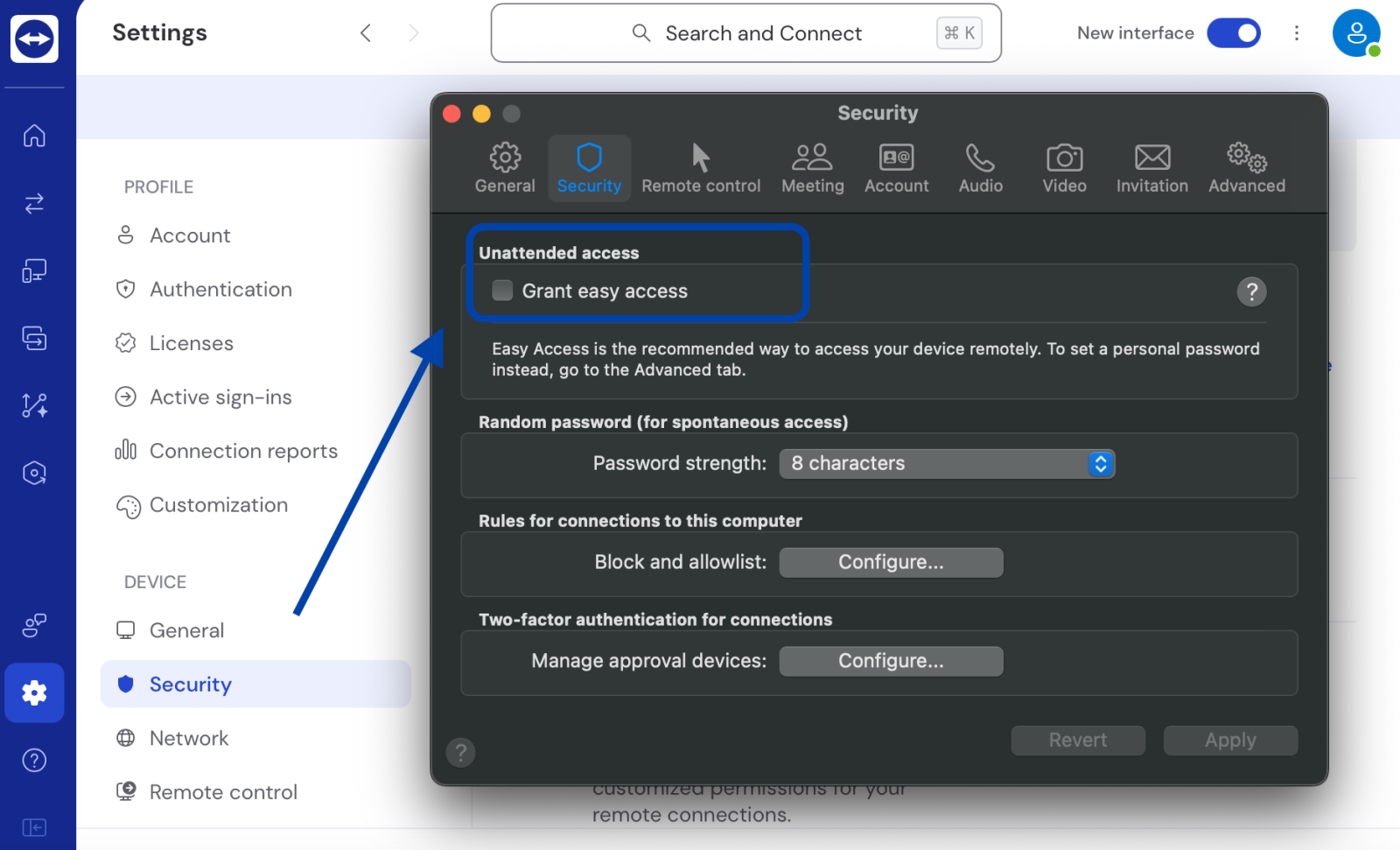
Langkah 5. Pada perangkat lokal Anda, buka Devices > My Computers dan pastikan perangkat muncul dalam daftar.
Jika perangkat muncul dengan benar tetapi Akses Mudah masih tidak berfungsi, lanjutkan ke metode terakhir.
Metode 7. Periksa Izin Grup Perangkat
Jika perangkat diterapkan menggunakan alat seperti Microsoft System Center Configuration Manager, izin Akses Mudah mungkin tidak diterapkan secara otomatis. Izin grup yang salah dapat memblokir koneksi jarak jauh.
Langkah 1. Buka TeamViewer dan pergi ke Pengaturan > Devices Management.
Langkah 2. Pilih grup perangkat tempat komputer jarak jauh berada.
Langkah 3. Klik Izin.
Langkah 4. Aktifkan Akses Mudah untuk grup pengguna yang benar.
Langkah 5. Simpan perubahan dan konfirmasi secara manual bahwa Akses Mudah telah diaktifkan pada perangkat jika diperlukan.
Setelah menyesuaikan izin grup, uji koneksi lagi. Salah satu metode ini seharusnya dapat menyelesaikan masalah Akses Mudah.
Metode 8. Perbarui Pengaturan Firewall dan Proksi
Terkadang pengaturan firewall atau proksi Anda dapat memblokir TeamViewer untuk menggunakan port jaringan yang diperlukan. Saat ini terjadi, koneksi mungkin gagal atau menjadi tidak stabil. Memeriksa dan menyesuaikan pengaturan ini dapat membantu memulihkan komunikasi yang tepat antar perangkat dan memungkinkan TeamViewer berjalan tanpa gangguan.
Langkah 1. Buka Windows Defender Firewall dan klik "Izinkan aplikasi melalui Windows Defender Firewall."
Langkah 2. Pilih "Ubah pengaturan," lalu pastikan "TeamViewer Remote Control Service" dicentang dan diizinkan di jaringan privat dan publik.
Langkah 3. Buka Panel Kontrol, buka "Opsi Internet," beralih ke tab "Koneksi," klik "Pengaturan LAN," dan matikan "Gunakan server proksi untuk LAN Anda" jika diaktifkan.
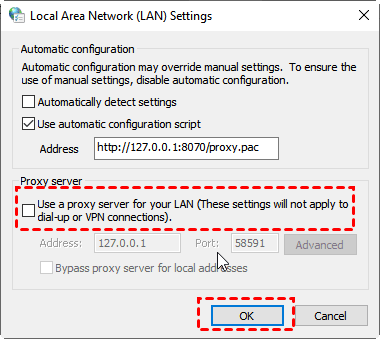
Jika menyesuaikan pengaturan firewall dan proksi terasa rumit atau memakan waktu terlalu lama, Anda dapat mempertimbangkan untuk menggunakan AnyViewer, yang menyediakan koneksi cepat tanpa memerlukan jaringan yang kompleks.
Metode 9. Ubah alamat DNS
Jika Akses Mudah TeamViewer diaktifkan tetapi masih tidak dapat diakses, menyesuaikan pengaturan DNS komputer Anda mungkin dapat menyelesaikan masalah. Server DNS yang salah atau tidak stabil dapat memblokir TeamViewer untuk menghubungi servernya dengan benar. Beralih ke DNS publik tepercaya dapat meningkatkan stabilitas jaringan dan mengurangi kesalahan koneksi. Metode ini juga berguna saat Anda mengalami tombol sambung berwarna abu-abu di TeamViewer.
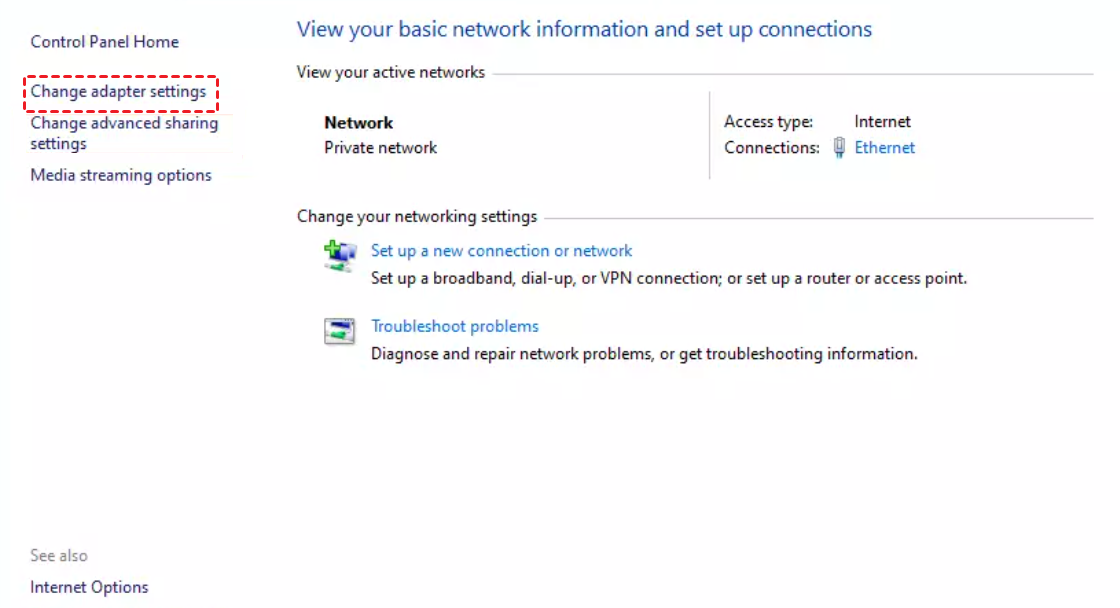
Langkah 1. Buka Panel Kontrol dan buka Jaringan dan Internet > Pusat Jaringan dan Berbagi. Klik Ubah pengaturan adaptor di sisi kiri.
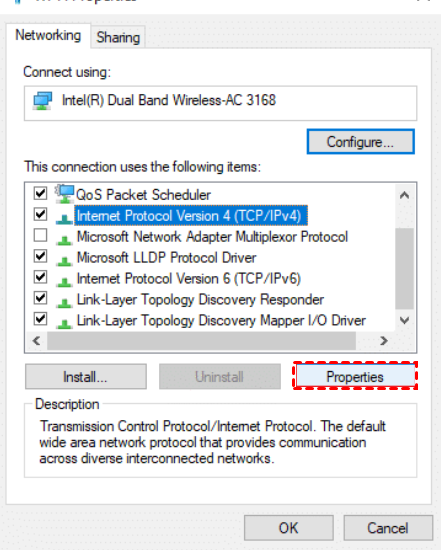
Langkah 2. Klik dua kali jaringan yang saat ini Anda gunakan, lalu pilih Properti.
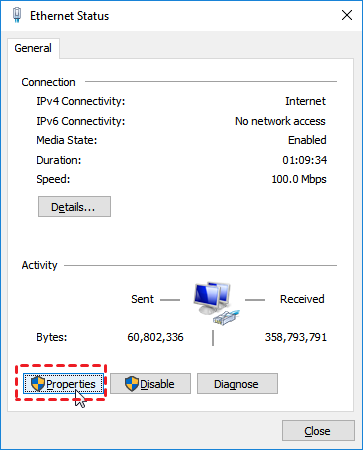
Langkah 3. Pilih Protokol Internet Versi 4 (TCP/IPv4) dan klik Properti.
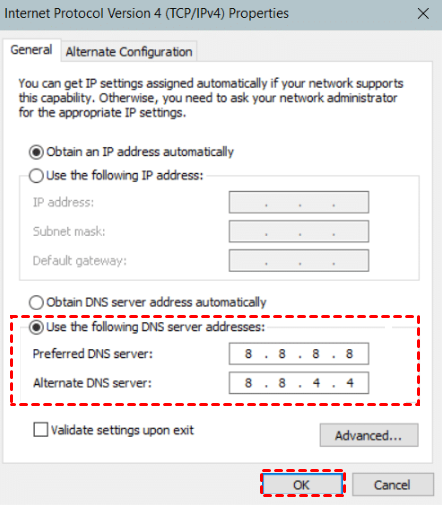
Langkah 4. Pilih Gunakan alamat server DNS berikut. Masukkan 8.8.8.8 sebagai Server DNS pilihan dan 8.8.4.4 sebagai Server DNS alternatif. Klik OK untuk menyimpan perubahan.
Mengapa TeamViewer Easy Access Anda tidak berfungsi
Ketika Easy Access di TeamViewer berhenti berfungsi, Anda mungkin tiba-tiba kehilangan kemampuan untuk terhubung ke perangkat jarak jauh tanpa memasukkan kata sandi. Hal ini dapat membuat frustrasi, terutama jika Anda mengandalkan akses tanpa pengawasan untuk pekerjaan atau dukungan pribadi.
Dalam kebanyakan kasus, masalahnya tidak terjadi secara acak. Biasanya terkait dengan pengaturan akun, batasan lisensi, pembatasan jaringan, atau masalah perangkat lunak. Memahami penyebab sebenarnya membantu Anda memperbaikinya lebih cepat dan menghindari masalah yang sama di masa depan.
| Penyebab | Arti | Yang Biasanya Terjadi |
|---|---|---|
| Akun tidak ditetapkan dengan benar | Perangkat tidak terhubung dengan benar ke akun TeamViewer Anda | Opsi Easy Access berwarna abu-abu atau koneksi memerlukan kata sandi |
| Pembatasan lisensi gratis | Sistem mendeteksi kemungkinan penggunaan komersial | Sesi diblokir, dibatasi, atau terputus dengan cepat |
| Pemblokiran jaringan atau firewall | Firewall, antivirus, atau jaringan perusahaan memblokir koneksi | Perangkat tampak offline atau koneksi gagal |
| Perangkat lunak usang atau rusak | Versi lama atau file instalasi yang rusak | Easy Access tidak aktif atau muncul kesalahan koneksi |
| Masalah izin sistem | Pembaruan OS mengatur ulang izin yang diperlukan | Anda tidak dapat mengontrol layar jarak jauh dengan benar |
Singkatnya, masalah dengan Easy Access di TeamViewer biasanya terkait dengan pengaturan akun yang salah, pembatasan lisensi, pemblokiran jaringan atau firewall, versi usang, atau izin sistem yang hilang.
Kabar baiknya adalah sebagian besar masalah ini dapat diselesaikan dengan cepat setelah Anda menemukan penyebab sebenarnya. Anda dapat memeriksa apakah perangkat telah ditetapkan dengan benar ke akun Anda, memastikan jenis lisensi sesuai dengan penggunaan, meninjau pengaturan firewall atau antivirus, dan memperbarui perangkat lunak ke versi terbaru. Setelah pemeriksaan ini, akses tanpa pengawasan biasanya berfungsi kembali dan menjadi lebih stabil. Jika proses pemecahan masalah terasa terlalu rumit, Anda dapat mempertimbangkan menggunakan AnyViewer sebagai alternatif untuk pengaturan yang lebih sederhana dan pengalaman akses jarak jauh yang lebih mudah.
Kesimpulan
Ketika TeamViewer Easy Access tidak berfungsi, masalahnya biasanya terkait dengan beberapa faktor. Dengan memeriksa setiap metode langkah demi langkah, sebagian besar pengguna dapat dengan cepat menemukan penyebab dan memulihkan akses tanpa pengawasan.
Jika masalah berlanjut setelah mencoba semua solusi, mungkin lebih praktis untuk beralih ke alternatif desktop jarak jauh yang stabil dan mudah seperti AnyViewer. Memilih alat yang tepat dapat menghemat waktu, mengurangi kesalahan koneksi, dan memastikan akses jarak jauh yang lancar kapan pun Anda membutuhkannya.
FAQ
🗨️ Bagaimana cara mengaktifkan Easy Access di TeamViewer?
Buka TeamViewer di perangkat jarak jauh, buka Pengaturan → Opsi, masuk dengan akun Anda, tetapkan perangkat ke akun TeamViewer Anda, dan aktifkan Easy Access di pengaturan akses tanpa pengawasan.
🗨️ Bagaimana cara memperbaiki TeamViewer yang tidak berfungsi?
Coba perbarui TeamViewer, mulai ulang aplikasi dan perangkat Anda, periksa pengaturan internet dan firewall, instal ulang dengan hak administrator, dan pastikan perangkat jarak jauh ditetapkan dengan benar ke akun Anda.
🗨️ Apakah TeamViewer tidak lagi gratis untuk penggunaan pribadi?
TeamViewer masih menawarkan paket gratis untuk penggunaan pribadi non-komersial, tetapi paket harganya untuk penggunaan bisnis memerlukan pembayaran dan dapat membatasi fitur. Jika Anda membutuhkan alat gratis untuk akses jarak jauh pribadi sehari-hari, alternatif seperti AnyViewer menyediakan penggunaan yang sepenuhnya gratis tanpa batasan penggunaan komersial.
🗨️ Bagaimana cara mematikan Easy Access di TeamViewer?
Buka Pengaturan → Opsi → Keamanan di perangkat tempat Easy Access diaktifkan dan nonaktifkan opsi Easy Access atau akses tanpa pengawasan.
🗨️ Bagaimana cara mengaktifkan akses jarak jauh?
Instal aplikasi akses jarak jauh di kedua perangkat, masuk atau bagikan ID dan kata sandi jarak jauh, lalu terima koneksi untuk memulai akses jarak jauh.

